Формат HEIC (High Efficiency Image Format) стал популярным благодаря своей высокой степени сжатия и улучшенным возможностям обработки изображений. Однако, такой формат может вызвать проблемы совместимости, особенно при работе с операционной системой Windows 10. Если вы столкнулись с тем, что не можете просмотреть или открыть файлы HEIC на своем компьютере, то конвертация их в формат JPEG (или JPG) может решить эту проблему.
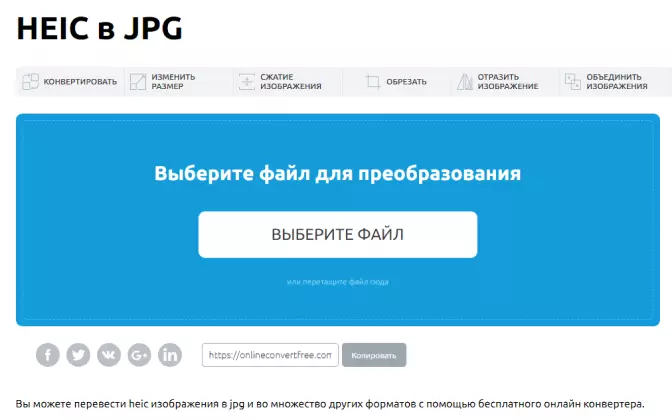
Для конвертации файлов HEIC в JPG на Windows 10 существует несколько способов. Один из самых простых и удобных – использовать онлайн-сервисы или специальное программное обеспечение. Многие онлайн-сервисы позволяют быстро и бесплатно конвертировать HEIC в JPG прямо в браузере без необходимости установки дополнительного ПО. Просто загрузите свои файлы HEIC на сайт и выберите нужный вам формат для конвертации. Онлайн-сервис автоматически выполнит процесс конвертации и предоставит вам ссылку для скачивания конвертированных файлов.
Если вы предпочитаете работу с программным обеспечением, то на рынке есть несколько хороших программ, которые позволяют конвертировать HEIC в JPG на Windows 10. Одной из них является iMobie HEIC Converter, бесплатная программа с простым и интуитивно понятным интерфейсом. Программа позволяет одновременно конвертировать несколько файлов, сохраняя при этом высокое качество изображений. Просто выберите и добавьте файлы HEIC, выберите папку для сохранения конвертированных файлов и нажмите кнопку Конвертировать. Вся операция займет всего несколько минут.
Воспользуйтесь этими способами, чтобы без проблем просматривать и работать с файлами HEIC на Windows 10. Независимо от того, выберете ли вы онлайн-сервис или программное обеспечение, в результате вы получите конвертированные файлы в формате JPG, которые совместимы с любыми устройствами и программами для просмотра и редактирования изображений.
Преобразование формата HEIC в JPG на Windows 10
1. Использование приложения Фотографии в Windows 10
В последних версиях Windows 10, операционная система имеет встроенную возможность конвертации формата HEIC в JPG с помощью приложения Фотографии. Для этого нужно:
- Щелкните правой кнопкой мыши на HEIC-файле, который вы хотите конвертировать.
- Выберите пункт Открыть с и выберите приложение Фотографии.
- После открытия файла в приложении Фотографии, нажмите на кнопку Файл в правом верхнем углу.
- В выпадающем меню выберите пункт Сохранить как, и выберите формат JPG.
- Выберите папку назначения и нажмите кнопку Сохранить. HEIC-файл будет преобразован в JPG-формат.
2. Использование онлайн-конвертеров
Если вы не хотите использовать встроенное приложение Windows 10 или у вас нет возможности его использовать, можно воспользоваться онлайн-конвертерами для преобразования HEIC в JPG. Вот несколько популярных онлайн-конвертеров:
Вот несколько способов преобразования формата HEIC в JPG на Windows 10. Выберите тот, который удобен для вас, и получайте доступ к HEIC-файлам на любом устройстве и платформе.
Установка поддержки формата HEIC
Формат HEIC (High Efficiency Image Format) стал популярным среди пользователей устройств Apple, таких как iPhone и iPad. Он обеспечивает лучшее качество изображений при меньшем размере файлов, чем формат JPEG. Однако, на компьютерах с Windows 10 поддержка формата HEIC может быть ограниченной из-за отсутствия необходимых кодеков.
Для того чтобы конвертировать HEIC файлы в формат JPEG, вам понадобится установить дополнительные кодеки. Существуют несколько способов установки поддержки формата HEIC на компьютере с Windows 10:
1. Использование Магазина Microsoft
Вы можете использовать Магазин Microsoft для установки поддержки формата HEIC. Для этого выполните следующие шаги:
- Откройте Магазин Microsoft на вашем компьютере.
- В поисковой строке введите HEIC или HEIF и нажмите Enter.
- Выберите приложение, которое поддерживает формат HEIC, например HEIC Image Converter.
- Нажмите на кнопку Получить и дождитесь завершения установки.
2. Установка дополнительных кодеков от Apple
Вы также можете установить дополнительные кодеки HEIC от Apple. Для этого выполните следующие шаги:
- Перейдите на официальный веб-сайт Apple и найдите страницу загрузки кодеков HEIC.
- Скачайте установщик кодеков и запустите его.
- Следуйте инструкциям установщика, чтобы завершить установку кодеков HEIC.
После того, как вы установите поддержку формата HEIC, вы сможете легко конвертировать свои HEIC файлы в формат JPEG на компьютере с Windows 10 с помощью различных программ, таких как HEIC Image Converter или iMazing HEIC Converter.
Примечание: Убедитесь, что вы соблюдаете авторские права и лицензию при конвертировании HEIC файлов. Некоторые материалы могут быть ограничены авторскими правами и использование или распространение без разрешения может нарушать законы об авторских правах.
Использование онлайн-конвертера
Если у вас нет желания или возможности устанавливать дополнительное программное обеспечение на свой компьютер, вы можете воспользоваться онлайн-конвертерами для преобразования HEIC в JPG на Windows 10. Эти сервисы позволяют вам загрузить файлы HEIC с вашего компьютера и получить готовые JPG-изображения.
Одним из популярных онлайн-конвертеров является HEIC to JPG Online. Этот сервис обладает простым и интуитивно понятным интерфейсом, что делает его идеальным выбором для пользователей без опыта работы с подобными инструментами.
Чтобы воспользоваться онлайн-конвертером, выполните следующие шаги:
- Откройте веб-браузер и перейдите на сайт онлайн-конвертера HEIC to JPG Online.
- Нажмите кнопку Выбрать файл или перетащите файлы HEIC с вашего компьютера в указанную область.
- Дождитесь загрузки и конвертации файлов. Обратите внимание, что время конвертации может зависеть от размера и количества файлов, которые вы загрузили.
- После успешной конвертации вы сможете скачать полученные JPG-изображения на свой компьютер.
Важно помнить, что онлайн-конвертеры могут отправлять ваши файлы на удаленные серверы для обработки. Используйте надежные и проверенные сервисы, чтобы гарантировать безопасность и конфиденциальность ваших данных.
HEIC to JPG Online — удобный и простой в использовании онлайн-конвертер для преобразования фотографий из формата HEIC в JPG на Windows 10.
Установка программы для конвертации форматов
Для конвертации файлов из формата HEIC в формат JPG на операционной системе Windows 10 вам понадобится установить программу, которая поддерживает эту функцию. Вот несколько популярных программ, которые вы можете использовать:
| Название программы | Описание | Стоимость |
|---|---|---|
| CopyTrans HEIC для Windows | Это простая и удобная программа, которая позволяет быстро и легко конвертировать файлы HEIC в формат JPG. Она также поддерживает пакетную обработку файлов, что позволяет обрабатывать несколько файлов одновременно. | Бесплатная версия с ограниченными функциями. Есть платная версия без ограничений. |
| iMazing HEIC Converter | Эта программа также обеспечивает возможность быстрой и простой конвертации формата HEIC в формат JPG. Она имеет простой и интуитивно понятный интерфейс, а также поддерживает пакетную обработку файлов. | Бесплатная |
| Apowersoft HEIC Converter | Эта программа позволяет не только конвертировать файлы HEIC в формат JPG, но и выполнять другие операции с изображениями, такие как обрезка, поворот, изменение размера и т. д. Она также поддерживает пакетную обработку файлов и имеет простой и удобный интерфейс. | Бесплатная |
После установки выбранной программы для конвертации форматов, вы сможете комфортно работать с файлами HEIC и переводить их в формат JPG в несколько кликов.