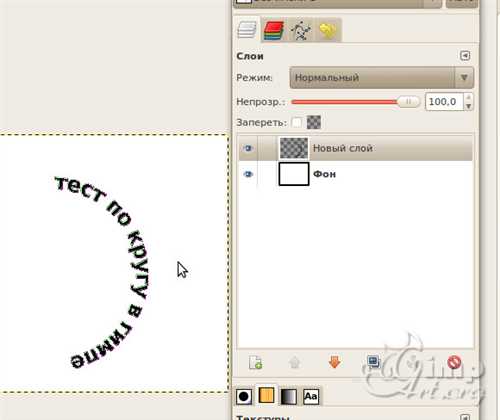
В Gimp есть множество интересных и полезных функций, одной из которых является возможность создания текста по кругу. Это яркий способ добавить динамизм и оригинальность к вашим проектам. В этой пошаговой инструкции вы узнаете, как создать текст по кругу в Gimp и добиться профессионального результата.
Первый шаг – открыть Gimp и создать новый файл или открыть уже существующий. Затем выберите инструмент «Текст» на панели инструментов справа или используйте комбинацию клавиш «T». Выберите шрифт, размер и цвет текста, которые соответствуют вашим предпочтениям и дизайну проекта.
Теперь наведите курсор круглого маркера на холсте и щелкните левой кнопкой мыши, удерживая ее нажатой. При этом появится линия-луч, отображающая положение текста. Двигая мышь, сделайте круговое движение, чтобы создать окружность, вокруг которой будет располагаться текст. При необходимости вы можете изменить радиус окружности, оттягивая круглый маркер от центра.
Когда окружность создана, щелкните правой кнопкой мыши внутри окружности и выберите пункт «Текст по кругу» в выпадающем меню. В появившемся диалоговом окне введите текст, который вы хотите разместить вокруг круга. После этого нажмите кнопку «ОК», чтобы закрыть диалоговое окно и применить изменения.
Установка Gimp
Перед тем, как начать создавать текст по кругу в Gimp, необходимо установить это программное обеспечение на ваш компьютер. Для этого выполните следующие шаги:
Шаг 1: Посетите официальный сайт Gimp
Перейдите на официальный сайт Gimp по следующей ссылке: www.gimp.org
Шаг 2: Загрузите установочный файл

На главной странице сайта найдите раздел загрузок и выберите версию Gimp, соответствующую вашей операционной системе (Windows, macOS или Linux). Нажмите на ссылку Скачать или Download, чтобы загрузить установочный файл.
Шаг 3: Установка Gimp
После завершения загрузки откройте скачанный установочный файл и следуйте инструкциям мастера установки. Обычно вам будет предложено выбрать язык установки, путь для сохранения файлов программы и некоторые другие параметры. По умолчанию рекомендуется оставить все настройки без изменений, если вы не знаете, что делаете.
После завершения установки Gimp будет доступен на вашем компьютере. Вы можете запустить программу и начать работу с текстом по кругу и множеством других инструментов.
Обратите внимание, что Gimp является бесплатным программным обеспечением с открытым исходным кодом, поэтому вы можете использовать его без ограничений и на разных платформах.
Открытие Gimp
Для создания текста по кругу в программе Gimp, сначала необходимо открыть приложение на вашем компьютере. После установки Gimp можно открыть его, дважды щелкнув на ярлыке на рабочем столе или на панели задач.
После запуска Gimp появится главное окно программы. Возможно, вам придется немного подождать, пока Gimp загрузится и инициализируется. Как только загрузка завершится, вы увидите рабочую область программы, состоящую из меню, панелей инструментов и холста для рисования.
Меню находится в верхней части окна Gimp. Здесь вы можете найти все основные команды программы, включая открытие и сохранение файлов.
Панель инструментов расположена сбоку окна Gimp. Здесь находятся инструменты для создания и редактирования изображений, включая инструмент текста, который нам понадобится для создания текста по кругу.
Холст для рисования занимает основную часть окна Gimp. Здесь вы можете создавать и редактировать изображения с помощью выбранных инструментов и команд.
Теперь, когда Gimp открыт, вы можете приступить к созданию текста по кругу, следуя дальнейшим шагам нашей инструкции.
Создание нового документа

Прежде чем начать создавать текст по кругу в Gimp, необходимо открыть новый документ в программе. Для этого выполните следующие шаги:
- Откройте программу Gimp на вашем компьютере.
- Выберите Файл в верхнем меню программы.
- В выпадающем меню выберите Создать, а затем Новый.
- Откроется диалоговое окно, где вы сможете настроить параметры нового документа.
- Введите необходимые значения для ширины и высоты документа в соответствующие поля.
- Выберите единицы измерения (пиксели, миллиметры, дюймы и т.д.), если это необходимо.
- Установите разрешение документа (обычно используется значение 72 пикселя на дюйм).
- Нажмите на кнопку Создать, чтобы создать новый документ.
Теперь у вас есть новый пустой документ в программе Gimp, на котором можно создавать текст по кругу и выполнять другие необходимые действия.
Выбор инструмента Text
Чтобы выбрать инструмент Текст, вы можете:
| 1. | Нажмите на значок Текст в панели инструментов, который выглядит как буква А. |
| 2. | Используйте комбинацию клавиш T на клавиатуре. |
После выбора инструмента Текст вы сможете кликнуть на изображение и начать вводить свой текст. Вы также можете выбрать шрифт, размер, цвет и другие параметры текста в панели инструментов или на панели свойств.
Инструмент Текст позволяет создавать как обычный горизонтальный текст, так и текст по кругу, что очень полезно, когда вам нужно разместить текст вдоль кривой или окружности. Для создания текста по кругу вам нужно выбрать соответствующую опцию в настройках инструмента Текст.
Выбор инструмента Текст в Gimp дает вам широкий спектр возможностей для создания и редактирования текста в ваших изображениях.
Настройка параметров текста
После создания текстового слоя в Gimp можно настроить различные параметры, чтобы достичь желаемого вида и расположения текста. Вот некоторые основные параметры, которые можно настроить:
— Шрифт: Выберите подходящий шрифт для вашего текста. Вы можете выбрать шрифт из списка предустановленных шрифтов или добавить новый шрифт, если он уже установлен на вашем компьютере.
— Размер: Установите желаемый размер шрифта для текста. Больший размер шрифта заставит текст занимать больше пространства на изображении.
— Цвет: Выберите цвет для вашего текста. Можно выбрать цвет из палитры, использовать цветовой код или выбрать цвет с помощью инструмента Поперечник выбора цвета.
— Выравнивание: Установите выравнивание для текста, чтобы он был отцентрирован, выровнен по левому или правому краю.
— Межстрочный интервал: Задайте интервал между строками текста, чтобы улучшить читабельность и внешний вид.
Это лишь некоторые параметры, которые можно настроить в Gimp для текста. Используйте эти настройки, чтобы создавать уникальные и привлекательные текстовые элементы.
Ввод текста
Для создания текста по кругу в Gimp необходимо сначала создать новый документ или открыть существующий. Затем выберите инструмент Текст из панели инструментов или используйте сочетание клавиш T.
После этого вы сможете выбрать шрифт, размер и цвет текста в окне настроек инструмента. Чтобы ввести текст, просто щелкните на холсте и начинайте печатать.
Если вы хотите создать текст по кругу, щелкните на холсте и удерживая кнопку мыши нажатой, нарисуйте круговую область, в которой должен располагаться текст.
Затем введите текст внутри этой области. Вы можете изменить положение текста, щелкнув и перетаскивая его в нужное место.
После завершения ввода текста вы можете отредактировать его, выбрав инструмент Текст и щелкнув на тексте.
Вы также можете изменить параметры текста, такие как шрифт, размер и цвет, выбрав текст и открывая настройки инструмента.
После завершения работы с текстом, сохраните изменения и экспортируйте документ в нужном формате.
Изменение шрифта и размера
В Gimp вы можете легко изменить шрифт и размер текста, чтобы создать эффектный текст по кругу. Давайте рассмотрим, как это сделать.
Шаг 1: Выбор инструмента Текст
Откройте Gimp и выберите инструмент Текст в панели инструментов. Этот инструмент обозначен как Aa.
Шаг 2: Выбор шрифта и размера
После выбора инструмента Текст щелкните на изображении, чтобы создать текстовый слой. В появившемся окне выберите желаемый шрифт из списка доступных шрифтов. Кроме того, вы можете изменить размер текста, щелкнув на кнопке Размер шрифта и выбрав нужное значение.
Здесь важно выбрать подходящий шрифт и размер, чтобы текст выглядел хорошо в круговом формате.
Шаг 3: Набор текста и его размещение
После выбора шрифта и размера, начните набирать текст в поле Текст окна инструмента Текст. Затем выберите желаемое место на изображении для размещения текста. Чтобы создать эффект кругового текста, вы можете использовать инструмент По пути. Щелкните на инструменте По пути в панели инструментов и нарисуйте круговой путь вокруг объекта или вдоль кривой, которую вы хотите использовать для обрамления текста.
После создания пути выберите инструмент Текст снова и щелкните правой кнопкой мыши на вашем пути. В появившемся контекстном меню выберите Текст по пути.
Теперь ваш текст будет размещен по кругу, следуя созданному пути.
Вот и всё! Теперь вы знаете, как изменить шрифт и размер текста в Gimp, чтобы создать эффектный текст по кругу. Используйте эту технику, чтобы придать своим дизайнам уникальный вид.
Выбор эффекта текста
Gimp предлагает большой выбор эффектов для оформления текста по кругу. Вы можете выбрать эффект, который лучше всего подходит для вашего проекта и добавит визуальный интерес к вашему тексту. Вот некоторые из популярных эффектов, которые можно применить в Gimp:
— Эффект Искажение по кругу изменяет форму текста, делая его изогнутым и круглым.
— Эффект Текст по кругу позволяет размещать текст вокруг круга или дуги.
— Эффект 3D-текст добавляет объем и глубину вашему тексту.
— Эффект Тень создает тень для текста, что делает его более выразительным и реалистичным.
— Эффект Стиль текста позволяет выбрать различные стили и шрифты для вашего текста, чтобы подчеркнуть его содержание и атмосферу проекта.
Используйте эти и другие эффекты, чтобы сделать ваш текст по кругу в Gimp уникальным и привлекательным.
Изменение положения и размера текста
В Gimp вы можете легко изменять положение и размер текста с помощью инструментов и функций редактора. Для этого выполните следующие шаги:
1. Выберите инструмент Текст в панели инструментов Gimp.
2. Нажмите на изображение, чтобы создать текстовый слой.
3. Выделите текст, который вы хотите изменить, и используйте инструменты форматирования текста в панели инструментов или панели свойств, чтобы изменить его размер и положение.
4. Для изменения размера текста вы можете использовать инструмент Масштаб или просто изменить размер шрифта в панели свойств.
5. Чтобы изменить положение текста, вы можете перемещать текстовый слой, перетаскивая его с помощью инструмента Переместить или изменять значения координат в панели свойств.
6. После внесения необходимых изменений сохраните результат, чтобы применить их к вашему изображению.
Сохранение и экспорт созданного текста
После создания текста по кругу в Gimp вы можете сохранить его для дальнейшего использования. Рассмотрим, как сохранить и экспортировать созданный текст.
Шаг 1: Сохранение файла
Для начала, чтобы сохранить текст в формате, который можно будет редактировать позже, выберите пункт Файл в верхнем меню программы Gimp, а затем выберите Сохранить или Сохранить как.
Перед сохранением убедитесь, что выбрали подходящий формат файла, например, .xcf, чтобы сохранить файл в формате Gimp.
Затем укажите путь и имя файла и нажмите кнопку Сохранить.
Шаг 2: Экспорт файла
Если вам нужно экспортировать текст в другой формат, который можно просматривать и использовать в других программах, выберите пункт Файл в верхнем меню Gimp, а затем выберите Экспорт.
В открывшемся окне выберите формат файла, в котором вы хотите сохранить текст, например, .png или .jpg.
Затем укажите папку, в которой будет сохранен файл, и нажмите кнопку Экспортировать.
Теперь вы знаете, как сохранить и экспортировать созданный текст в Gimp. При необходимости вы всегда сможете открыть файл в Gimp и отредактировать его.