
Топовая рекомендация: выбирайте CraftMessage – мощную платформу, которая сочетает в себе удобство использования и широкий функционал. Она позволяет сразу начать работу без сложных загрузок и долгого освоения интерфейса.
Что делает этот редактор: он обеспечивает быстрый доступ к инструментам редактирования, такие как масштабирование, вращение, вырезание и объединение, – все это реализовано через интуитивно понятный интерфейс. Задачу максимально упростит автоматическая проверка ошибок и гибкая настройка параметров модели.
Почему именно он: платформа поддерживает работу с файлами в формате STL без необходимости сторонних программ, что сокращает время на подготовку моделей. Еще одно преимущество – возможность совместной работы и облачное хранение проектов, что делает редактирование мобильным и доступным в любой точке.
Обзор наиболее популярных онлайн STL редакторов для быстрого редактирования моделей
SL1nk – специализированный онлайн-редактор, который позволяет быстро менять форму и размер модели. Его преимущество – автоматическая исправление ошибок и поддержка сложных операций, таких как слияние или раздельные элементы. Идеально для тех, кто редко занимается сложным моделированием, но нуждается в быстром исправлении.
ThirdEye – предоставляет гибкий набор инструментов для редактирования STL без необходимости скачивания программ. Можно выполнять масштабирование, обрезку и сглаживание моделей в пару кликов. Хорошо подходит для быстрого создания прототипов.
Mira – работает прямо в браузере и ориентирован на ра?зличные уровни сложности. Удобен для мелких поправок, таких как удаление лишних элементов или корректировка поверхности. Встроенные функции позволяют избежать ошибок при подготовке к печати.
Выбор зависит от задач: Tinkercad отлично подойдет новичкам и для простых правок, а SL1nk и ThirdEye – для более тонкой настройки моделей. Все перечисленные решения позволяют быстро вносить изменения и не требуют установки на компьютер, что делает их особенно привлекательными для тех, кто ценит скорость и удобство.
Функции для мобильных устройств и настольных платформ
Выбирайте редактор с оптимизированным интерфейсом для сенсорных экранов, обеспечивающим плавное масштабирование и вращение моделей. Быстрый доступ к инструментам редактирования позволяет работать без задержек даже на слабых устройствах.
Поддержка нескольких платформ – означает, что на настольных компьютерах можно использовать более расширенные инструменты, а на мобильных – быстро вносить правки в полях или на ходу. Область редактирования должна адаптироваться под размер экрана и иметь гибкую настройку интерфейса.
Обеспечьте наличие синхронизации проектов между устройствами через облачное хранилище или локальный обмен файлами. Так добиться удобного продолжения работы с той же модели вне зависимости от используемой платформы.
Реализуйте облегчённый режим для мобильных устройств, позволяющий исключить ресурсоемкие операции без потери функциональности. Это ускорит работу, снизит нагрузку на процессор и предотвратит зависания во время редактирования.
Поддержка жестов и мультитач-интерфейса помогает быстро производить основные операции – вращение, масштабирование и перемещение модели – что создает ощущения комфортной работы без дополнительных устройств ввода.
Хорошо организованный интерфейс с контекстными меню и быстрым доступом к важным функциям делает работу интуитивно понятной, независимо от платформы. Благодаря этому можно сосредоточиться на моделировании, а не на изучении интерфейса.
Интеграция с облачными хранилищами и демо-режимы
Выбирайте редактор, который легко соединяется с популярными облачными платформами, такими как Google Drive, Dropbox или OneDrive. Такой подход обеспечивает быстрый доступ к вашим файлам без необходимости постоянных скачиваний и загрузок. Регулярное сохранение проектов в облаке позволяет избегать потери данных при сбоях или ошибках.
Обратите внимание на возможность мгновенного предварительного просмотра моделей в демонстрационном режиме. Эта функция позволяет оценить результат перед окончательным сохранением, что особенно удобно при работе в команде или для ознакомления клиентов. Демки помогают понять, как модель повлияет на финальный продукт, без необходимости редактировать исходные файлы.
Лучшие онлайн редакторы поддерживают автоматическую синхронизацию с облачными хранилищами, что ускоряет обмен моделями между устройствами или участниками проекта. Кроме того, наличие встроенных демо-режимов позволяет проводить быстрые тесты без сложных настроек, делая процесс редактирования максимально комфортным и продуктивным. Облачно-ориентированные системы помогают организовать рабочий поток и оставаться в курсе всех изменений без лишних усилий.
Поддержка сложных операций: слияние, вырезание и масштабирование

Много онлайн STL редакторов успешно реализуют функции слияния моделей, позволяя объединять объекты в единую конструкцию без потери точности. Для этого выберите инструмент объединения, задайте области пересечения и подтвердите операцию – результат будет выглядеть цельным и подготовленным к дальнейшим шагам.
Вырезание позволяет удалять части моделей с точностью до миллиметра. Выделите область или используйте геометрические формы для вырезания, настройте параметры прозрачности и формы, чтобы добиться нужного результата. Это особенно удобно при подготовке сложных деталей, требующих точных вырезов.
Масштабирование в онлайн-программах зачастую поддерживается как пропорциональное, так и нет. Чтобы сохранить пропорции, выберите функцию с одновременным изменением всех размеров, или отдельно настройте каждое измерение для точной подгонки. Большинство редакторов позволяют вводить значения вручную или перетягивать модель, получая нужный размер за считанные секунды.
Обратитесь к инструментам редактирования для более точного позиционирования, чтобы избежать искажений после масштабирования. Некоторые редакторы сохраняют историю изменений, поэтому можно легко возвращаться к предыдущим вариантам, тестируя разные операции без риска потерять работу.
Модель интерфейса и удобство работы для новичков
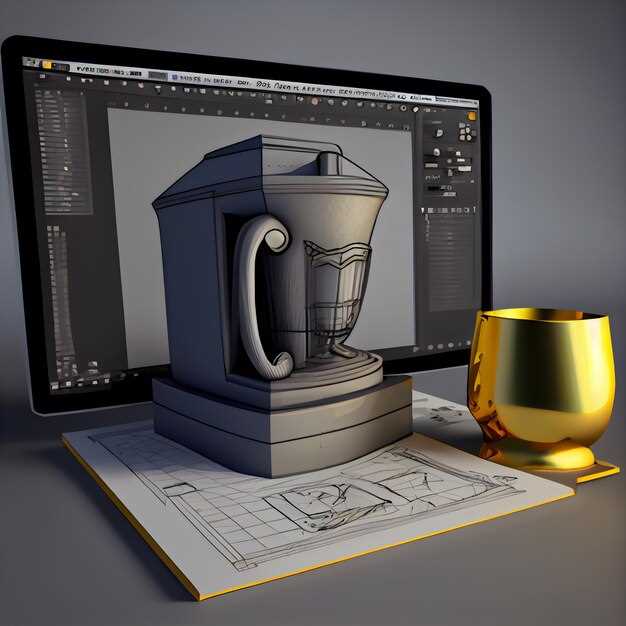
Выбирайте редактор, у которого минималистичный и интуитивно понятный интерфейс. Надежная панель инструментов должна быть расположена сбоку или сверху, с четкими иконками, обозначающими основные функции: импорт, редактирование, экспорт. Такой подход уменьшает количество кликов и ускоряет выполнение задач.
Обратите внимание на наличие предварительных настроек и шаблонов, которые позволяют начинать работу без долгого изучения всех функций. Для новичков важно видеть сразу основные инструменты и получать подсказки по мере работы.
Центральная зона просмотра должна быть просторной и легкой для восприятия, без лишних элементов, отвлекающих внимание. Возможность быстро переключаться между видами и масштабировать модель без сложных команд делает работу комфортной.
Простая система команд с клавишными сокращениями или контекстным меню помогает ускорить моделирование и избегать постоянных возвратов к меню. Небольшие подсказки и обучающие подсказки в интерфейсе делают освоение программы более плавным.
Производительность редактора играет большую роль: быстрое реагирование интерфейса и плавное отображение модели сохраняют концентрацию. Удобство работы возрастает с наличием функции отмены/повтора и возможность сохранять промежуточные версии модели.
В целом, такие параметры, как минимальное количество уровней меню, логичность логической структуры и четкая организация инструментов, способствуют быстрому освоению и уверенному редактированию STL-файлов даже новичками.
Практические советы по выбору и использованию онлайн STL редактора для разных задач
Начинайте с определения цели редактирования. Если нужно внести быстрые исправления, выбирайте инструменты с интуитивным интерфейсом и функциями для удаления или добавления материала. Для тонкой настройки параметров лучше подойдут редакторы с возможностью точечного редактирования и измерения.
Анализируйте возможности автоматической трансформации. Некоторые редакторы предлагают блоковые операции, такие как сглаживание или обрезка, что ускоряет работу при подготовке моделей к печати. Обратите внимание на поддержку командных строк или API, если планируете интеграцию в рабочий процесс.
Оценивайте совместимость с другими программами. Исследуйте, поддерживает ли редактор импорт из популярных CAD-систем и экспорт в стандартных форматах, таких как STL, OBJ или 3MF. Это позволит легко передавать файлы и сохранять качество модели.
Обратите внимание на возможности проверки модели. Наличие функций автоисправления ошибок, объединения поверхностей и поиска дыр способствует созданию прочных и аккуратных моделей. Такие инструменты особенно важны при подготовке деталей для 3D-печати.
| Критерий | Совет |
|---|---|
| Простота использования | Обращайте внимание на наличие обучающих материалов и понятных руководств, чтобы быстрее освоить редактор |
| Производительность | Проверяйте отзывы о скорости работы редактора с крупными файлами и наличием режима предварительного просмотра изменений |
| Гибкость редактирования | Поддержка различных инструментов – масштабирование, вращение, скругление – помогает точно настроить модель под задачи |
| Цена и подписка | Оценивайте соотношение цены и функций: бесплатные версии подходят для базовых задач, платные – для профессиональных проектов |
Используйте облачное хранилище для хранения версий. Это поможет отслеживать прогресс и возвращаться к предыдущим вариантам без риска потери данных. Совмещайте редактирование с проверкой модели на наличие ошибок и проверкой размеров перед финальной печатью или изготовлением.
Редактирование для 3D-печати: подготовка модели к печати и устранение ошибок

Перед отправкой модели на печать проверьте наличие дыр, пересекающихся поверхностей и частично удаленных деталей. Используйте встроенные инструменты редактирования для устранения таких ошибок, чтобы избежать застревания пластика или непредсказуемых дефектов.
Добавьте поддержку там, где она необходима, чтобы избежать провисания тонких элементов и обеспечить равномерное распределение нагрузки по всей модели. Для этого увеличьте параметры поддержки в редакторе, адаптируя их к сложности печатной детали.
Проверьте толщину стенок: минимальный размер стенки для однородной печати обычно составляет 1-2 мм. При необходимости увеличьте ее, чтобы повысить прочность и снизить риск деформации или разрушения в процессе печати.
Обработайте поверхность модели, удалив слишком мелкие детали или неровности, которые могут затруднить адгезию или привести к неаккуратному внешнему виду. Используйте инструменты устранения мелких дефектов, чтобы сделать поверхность гладкой.
Запустите автоматическую проверку модели на наличие слабо закрепленных элементов, пересекающихся поверхностей и относительно тонких структур. Исправьте выявленные ошибки вручную или с помощью автоматизированных функций редактора.
Подготовьте модель к печати, задав параметры слоя, количество поцилентов и заполнение. Обратите внимание на оптимальные настройки для выбранного материала и метода печати, чтобы обеспечить преимущество стабильной печати и минимизации времени на постобработку.
Перед финальной отправкой проверьте модель на наличие пересечений элементов, дубликатов или отсутствующих границ. Используйте функцию проверки целостности, чтобы убедиться в исправности модели для успешной печати.
Завершите подготовку, создав резервную копию файла. Это поможет быстро восстановить проект при необходимости внесения новых изменений, а также ускорит повторную печать в будущем.
Модификация существующих STL моделей под специфические требования
Для точной адаптации STL модели под свои нужды используйте возможности редактирования узлов и поверхностей. Четко обозначьте области, требующие изменений, и используйте инструменты для их выделения и последующего изменения формы.
Обратите внимание на функции масштабирования и деформации. Ими можно изменять размеры и геометрию модели без потери деталей, что особенно важно при подгонке под определенные конструкции или механизмы.
Работайте с корректировкой стенок и зазоров, чтобы обеспечить оптимальную посадку или функциональность. Некоторые редакторы позволяют автоматически добавлять дополнительные слоя или вырезать нежелательные элементы, что ускоряет подготовку модели.
Для уточнения тонких деталей применяйте инструменты сглаживания и интерполяции поверхности. Это помогает устранить неровности и сделать модель более аккуратной для последующей печати.
Используйте слоистые редактирования для создания прототипов с внутриканальными или полыми структурными элементами. Это снижает расход материала и уменьшает вес изделия при сохранении прочности.
Загружайте исходные файлы в форматах, совместимых с выбранным редактором, то есть STL или OBJ, и применяйте слоистое редактирование либо ручные корректировки. Важно сохранять резервные копии, чтобы избежать потери данных при сложных редактированиях.
Экспериментируйте с инструментами слияния, разделения и последующей реконструкции частей модели. Этот подход позволяет вносить изменения, не затрагивая другие элементы, и быстро добиваться нужных результатов.
Поддерживайте баланс между точностью и простотой редактирования, чтобы в итоге получить модель, полностью отвечающую заявленным требованиям без излишних усложнений. Постоянное тестирование и небольшие итерации помогают достигнуть оптимального результата.
Создание новых моделей с нуля и объединение элементов
Начинайте создание модели с базовых форм, таких как кубы, цилиндры или сферы, которые легко редактировать и адаптировать под нужный дизайн. Используйте инструменты масштабирования, вращения и перемещения для точной настройки размеров и положения элементов.
Чтобы объединить несколько элементов, позиционируйте их так, чтобы они соприкасались или пересекались в нужных точках. Затем применяйте функцию объединения, которая соединяет отдельные части в одну структуру без остаточных разрывов.
Для более сложных объединений используйте операции типа ‘Boolean’: разница, объединение и пересечение. Эти инструменты позволяют создавать уникальные формы, объединяя или вырезая части моделей. Например, соедините базовую форму с дополнительными деталями, чтобы получить сложный объект, избегая ошибок и перекрытий.
Разделяйте работу на этапы, создавайте предварительные эскизы, а затем уточняйте детали и добавляйте финальные элементы. Применяйте сглаживание и тонкую настройку для мягких переходов и более натуральных форм.
Используйте группу элементов для совместного редактирования, что облегчает управление сложными моделями. В процессе объединения проверяйте каждое соединение на прочность, чтобы модель не деформировалась при дальнейшем редактировании или печати.
Обзор платных и бесплатных решений – плюсы и минусы каждого варианта
Для быстрого и удобного редактирования STL-файлов подойдет бесплатное программное обеспечение, которое отлично подходит для новичков и тех, кто работает с ограниченным бюджетом. Например, Fusion 360 Personal Use или MeshLab предоставляют функционал для базового редактирования моделей без необходимости платить. Однако у таких решений часто отсутствует расширенные функции, и могут возникнуть ограничения по экспорту и совместимости с некоторыми дополнениями.
Платные редакторы, такие как Simplify3D или Netfabb, оснащены полноценным набором инструментов для точной обработки моделей и обеспечивают надежную поддержку сложных задач. Это ускоряет рабочий процесс и снижает риск ошибок в финальной версии. При этом, стоимость лицензий может становиться препятствием для любителей или небольших компаний, а иногда потребуется время на освоение продвинутых функций.
Бесплатные решения отлично подходят для быстрого старта и небольших проектов, особенно если задачи не требуют максимально точной настройки. Платные программы оправдывают себя при необходимости профессионального уровня редактирования, высокой детализации и тонкой настройки модели. В зависимости от целей и бюджета, можно выбрать оптимальный баланс между стоимостью и функционалом. В большинстве случаев, комбинирование бесплатных инструментов для начальной работы и платных для финальных коррекций создает наиболее гибкий и ресурсосберегающий подход.