
Выбирая освещение для дома, обратите внимание на Xiaomi лампу Pipi. Эта модель сочетает в себе стильный дизайн и функциональность, что делает её отличным выбором для создания комфортной атмосферы. Лампа предлагает множество режимов освещения, позволяя адаптировать яркость и цветовую температуру под любое настроение.
Лампа Pipi оснащена интеллектуальными функциями, которые упрощают управление. С помощью мобильного приложения вы можете настроить расписание включения и выключения, а также управлять яркостью и цветом света. Это особенно удобно для создания уютной обстановки в вечернее время или для работы в течение дня.
Кроме того, лампа Pipi поддерживает голосовые команды, что делает её использование ещё более удобным. Интеграция с умным домом позволяет легко включать и выключать освещение, не вставая с дивана. Это решение идеально подходит для тех, кто ценит комфорт и технологические новшества в повседневной жизни.
Не забывайте о дизайне: лампа Pipi станет стильным акцентом в любом интерьере. Её современный вид и компактные размеры позволяют разместить её в любом уголке вашего дома, будь то гостиная, спальня или кабинет. Выбор этой лампы – это шаг к созданию уюта и гармонии в вашем пространстве.
Функциональные возможности и технические характеристики Xiaomi Pipi
Xiaomi Pipi предлагает широкий спектр функций, которые делают её отличным выбором для создания уюта в вашем доме. Лампа поддерживает управление через мобильное приложение, что позволяет настраивать яркость и цветовую температуру в зависимости от ваших предпочтений.
Основные характеристики включают:
- Яркость: Регулируемая яркость от 1 до 1000 люмен, что позволяет адаптировать освещение под любое настроение.
- Цветовая температура: Диапазон от 2700K до 6500K, что обеспечивает возможность выбора теплого или холодного света.
- Управление: Поддержка голосовых команд через интеграцию с умными помощниками, такими как Google Assistant и Alexa.
- Энергопотребление: Низкое энергопотребление, что делает лампу экономичным вариантом для длительного использования.
- Дизайн: Современный и минималистичный, легко вписывается в любой интерьер.
Дополнительные функции включают режимы ночного освещения и таймер, что позволяет автоматически включать и выключать лампу в заданное время. Xiaomi Pipi также совместима с другими устройствами экосистемы Xiaomi, что расширяет её функциональность.
Эта лампа станет отличным дополнением к вашему дому, обеспечивая комфортное освещение в любое время суток.
Интеллектуальное освещение: настройка яркости и цвета

Настройте яркость и цвет лампы Pipi через приложение Mi Home. Выберите нужный режим освещения: теплый, холодный или нейтральный. Для создания уютной атмосферы используйте теплый свет, а для работы – холодный. Регулируйте яркость от 1% до 100% в зависимости от времени суток и ваших предпочтений.
Используйте предустановленные сценарии освещения, такие как ‘Чтение’ или ‘Кино’, чтобы быстро адаптировать освещение под конкретные задачи. Эти режимы автоматически настраивают яркость и цветовую температуру, создавая комфортные условия.
Для более точной настройки воспользуйтесь ползунками в приложении. Вы можете выбрать любой оттенок из палитры RGB, что позволяет создать уникальную атмосферу в вашем доме. Экспериментируйте с цветами, чтобы найти идеальное сочетание для каждой комнаты.
Не забывайте о возможности управления голосом через умные ассистенты. Это удобно, когда руки заняты, и позволяет быстро менять настройки освещения без лишних усилий.
Подключение к умной экосистеме: совместимость с другими устройствами
Чтобы интегрировать Xiaomi лампу Pipi в существующий умный дом, убедитесь, что ваше управление осуществляется через приложение Mi Home или совместимый голосовой помощник, например, Google Assistant или Alexa. Для этого выполните поиск устройства в приложении и выполните автоматическую синхронизацию, чтобы обеспечить бесшовное взаимодействие.
Настройка включает в себя добавление лампы в список устройств и проверку режима совместимости. Xiaomi Pipi поддерживает протоколы Zigbee и Wi-Fi, что расширяет возможности интеграции с различными системами безопасности, умными розетками, датчиками движения и другими интеллектуальными моделями. Быстрый способ проверить совместимость – открыть список подключаемых устройств через приложение и убедиться в поддержке необходимых протоколов.
При подключении к экосистеме, обратите внимание на сцены и автоматизации. Например, настройте сценарий, при котором лампа включается при детекции движения с помощью датчика или по расписанию, установленному через центральный контроллер. Поддержка многоролевых групп позволяет управлять несколькими устройствами одновременно, создавая целостные сценарии уюта.
Если используете сторонние платформы, такие как IFTTT, убедитесь, что лампа отображается среди интегрируемых устройств. Это расширит возможности автоматизации, например, запуск сценариев при определённых событиях или изменениях состояния в других системах.
Для расширения совместимости рассмотрите приобретение основного хаба или моста, который поддерживает Zigbee или Z-Wave. Это обеспечит стабильное соединение и быстрый обмен данными между лампой и остальными компонентами умного дома.
Энергопотребление и режимы экономии
Рекомендуется активировать автоматический режим регулировки яркости, который снижает потребление энергии при отсутствии активности в комнате. Этот режим позволяет лампе снижать мощность до 10-15% за счет использования датчиков движения и освещенности.
Для снижения расхода устанавливайте таймеры отключения на ночной период или часы, когда свет не нужен. Например, отключение света через 30 минут после последнего движения поможет сэкономить до 30% энергии за сутки.
Минимизируйте использование ярких цветовых настроек и яркости, кроме необходимых ситуаций. Уровень яркости, не превышающий 50% мощности, обеспечивает достаточную освещенность и уменьшает потребление ресурса на 20-25% по сравнению с максимальными настройками.
Встроенные режимы энергоэффективности автоматизируют процесс, снижая яркость или отключая подсветку полностью в определенное время или при отсутствии активности. В меню управления можно выбрать наиболее подходящий режим и программировать его работу согласно своему графику.
Обратите внимание на обновление прошивки лампы, которое иногда включает улучшения в управлении энергопотреблением или новые режимы экономии. Регулярно проверяйте наличие обновлений через приложение Xiaomi для оптимизации работы устройства.
Управление через приложение: настройки и обновления прошивки

Подключите лампу к мобильному приложению, следуя инструкции по сценарию добавления устройства. После установки найдите устройство в списке и откройте его настройки.
Для изменения режима освещения выберите соответствующий пункт меню. Там можно настроить яркость, цветовую температуру или выбрать сценарий работы, например, ночной режим или автоматическую смену цветов.
Обновление прошивки происходит автоматически при подключении к Wi-Fi. Для проверки наличия обновлений перейдите в раздел «Настройки» в профиле устройства и нажмите кнопку «Проверить обновления».
При обнаружении новой версии системы приложение предложит скачать и установить обновление вручную. Не отключайте питание лампы во время процесса, чтобы не нарушить работу устройства.
Для более точной настройки функции таймера или расписания используйте разделы «Расписание» и «Таймер». Юзеры могут задать включение или выключение освещения в конкретное время, настроить яркость и цвет по дням недели.
Обратите внимание, что после обновлений прошивки могут появляться новые опции в интерфейсе. Проверьте раздел «Обновления» регулярно, чтобы всегда иметь актуальные функции и оптимизацию работы лампы.
Голосовое управление и поддержка ассистентов
Настройте Xiaomi Pipi для совместимости с популярными ассистентами, такими как Google Assistant или Amazon Alexa, чтобы управлять освещением с помощью голосовых команд. Далее, используйте встроенную функцию голосового распознавания для активации лампы без необходимости искать пульт или приложение. Например, достаточно сказать ‘Включи свет’ или ‘Тёмнее на десять процентов’, и лампа отреагирует мгновенно. Важно, чтобы устройство было подключено к интернету и настроено через официальное приложение, что обеспечит стабильность связи с выбранным ассистентом.
Следите за обновлениями прошивки, чтобы получить последние улучшения по распознаванию команд и расширения функциональности. Также рекомендуется создать индивидуальные сценарии, задействующие голосовые команды, чтобы настроить яркость и режим работы по вашему предпочтению. Это позволит обеспечить максимально удобное и беспрепятственное управление освещением в различных ситуациях.
Привычное использование голосовых команд не только ускоряет повседневные операции, но и делает домашнюю атмосферу более уютной и технологичной. Чем лучше интеграция с ассистентами, тем проще реализовать автоматизацию – например, настройку освещения по времени суток или при входе в комнату. Все это превращает Xiaomi Pipi в надежного помощника, которого не нужно искать и трогать, она всегда будет в зоне зрения команды.
Практическое использование и установка Xiaomi Pipi в доме
Подключите лампу к электросети, следуя инструкции, при этом убедившись, что она исправно закреплена и расположена в зоне с хорошим доступом к Wi-Fi. После установки скачайте приложение Mi Home на смартфон и выполните процедуру добавления устройства, следуя подсказкам в программе. Настройте режимы освещения и сцены, выбрав оптимальные параметры для каждой комнаты, чтобы обеспечить комфорт и энергоэффективность. При необходимости переместите лампу в другое место, отключая ее и повторяя процесс подключения, избегая длинных кабелей или блокировки сигналов сети. Используйте автоматическую настройку расписаний, чтобы включать и выключать свет в заранее заданное время, что повышает удобство и позволяет экономить электроэнергию. Для более точного управления установите интеграцию с голосовыми помощниками, например, Google Assistant или Alexa, следуя инструкциям в приложении, и протестируйте работу команд. Обратите внимание на правильное крепление и защиту от влаги, особенно если планируете использовать устройство в ванных комнатах или кухне. Регулярно проверяйте обновления прошивки через приложение, чтобы обеспечить стабильную работу и получать новые функции. В случае возникновения ошибок или затруднений обратитесь к разделу FAQ в приложении или в сервисный центр Xiaomi для быстрого решения проблем, связующихся с подключением или функционированием лампы.
Выбор места установки для максимальной эффективности
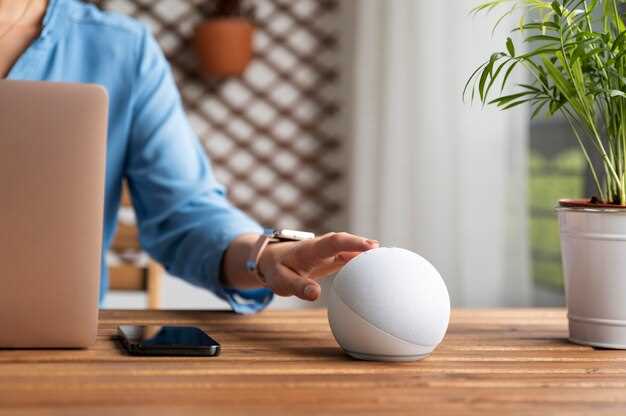
Разместите Xiaomi лампу Pipi на высоте около 1,5 метра, чтобы свет равномерно покрывал пространство и не создавал тени.
Избегайте установки рядом с металлическими предметами или зеркалами, которые могут искажать или мешать Wi-Fi сигналу, что снизит функциональность умной лампы.
Определите место, где лампа сможет равномерно освещать всю комнату, избегая прямого попадания света на глаза. Это поможет создать уютную атмосферу и снизить нагрузку на зрение.
Выбирайте место подальше от источников сильных шумов или тепловых потоков, таких как радиаторы или камеры вентиляции, чтобы не мешать работе датчиков и автоматических режимов.
Обратите внимание на расположение от розетки – подключение должно быть удобным, без необходимости протягивать кабели через проходы или зоны высокой проходимости.
Процесс монтажа и настройки лампы
Сначала выберите подходящее место для установки лампы Pipi. Убедитесь, что рядом есть источник питания и достаточно пространства для ее размещения.
Затем аккуратно распакуйте лампу и проверьте комплектность. В коробке должны быть: сама лампа, адаптер питания и инструкция. Убедитесь, что все элементы на месте.
Подключите адаптер к лампе, а затем вставьте его в розетку. Лампа автоматически включится, и вы увидите индикаторный свет.
Для настройки используйте приложение Mi Home. Скачайте его на смартфон и создайте учетную запись, если у вас ее еще нет. После этого откройте приложение и добавьте устройство, выбрав ‘Добавить устройство’ в меню.
Следуйте инструкциям на экране. Приложение предложит вам подключить лампу к Wi-Fi. Убедитесь, что ваш телефон подключен к той же сети, что и лампа. Введите пароль от Wi-Fi и дождитесь завершения подключения.
После успешного подключения вы сможете настроить яркость и цвет лампы через приложение. Экспериментируйте с различными режимами освещения, чтобы создать нужную атмосферу в вашем доме.
Если возникнут проблемы с подключением, проверьте, правильно ли введен пароль и находится ли лампа в зоне действия Wi-Fi. Перезагрузите устройство и повторите попытку.
Для удобства использования можно настроить голосовые команды через совместимые системы, такие как Google Assistant или Alexa. Это позволит управлять лампой без необходимости использовать приложение.
| Шаг | Описание |
|---|---|
| 1 | Выбор места установки |
| 2 | Проверка комплектности |
| 3 | Подключение адаптера |
| 4 | Скачивание приложения Mi Home |
| 5 | Подключение к Wi-Fi |
| 6 | Настройка яркости и цвета |
| 7 | Настройка голосовых команд |
Использование сценариев автоматизации для комфорта

Настройте сценарии автоматического включения и выключения света в зависимости от времени суток. Например, создайте сценарий: при заходе солнца лампа Pipi автоматически загорается с мягким приглушенным светом, создавая уютную атмосферу вечером.
Используйте геолокацию для оптимизации освещения. Когда вы приближаетесь к дому, лампа Pipi может подготовить комнату к вашему прибытию, включив свет и создав ощущение домашнего тепла.
Создайте последовательности (автоматизации), которые объединяют свет, кондиционер и звук. Например, при включении режима «вечеринка» лампа Pipi загорается ярким освещением, а в комнате устанавливается приятный приглушенный свет для комфортного расслабления.
| Действие | Условие | Результат |
|---|---|---|
| Автоматическое включение | При заходе солнца | Лампа Pipi загорается с мягким светом |
| Геолокация | При приближении к дому | Освещение активируется до вашего входа |
| Режим «вечеринка» | Нажатие на соответствующую кнопку в приложении | Комната наполняется ярким и рассеянным светом |
Автоматизация позволяет плавно управлять освещением, создавая приятную атмосферу и экономя ваше время. Программируйте сценарии, которые подстраиваются под ваш образ жизни, и наслаждайтесь комфортом без лишних усилий.
Критерии выбора модели в зависимости от размера и назначения комнаты
Для небольших помещений, таких как прихожие или ванные комнаты, выбирайте компактные модели с возможностью регулировки яркости. Это позволит создать уютную атмосферу без излишнего освещения.
В спальнях подойдут лампы с теплым светом, которые способствуют расслаблению. Обратите внимание на модели с функцией ночника, чтобы избежать резкого света при пробуждении.
Для гостиных выбирайте более мощные источники света, которые обеспечат равномерное освещение. Лампы с возможностью изменения цветовой температуры помогут адаптировать освещение под разные ситуации – от яркого света для чтения до мягкого для вечернего отдыха.
На кухне стоит рассмотреть модели с высокой яркостью и хорошей цветопередачей. Это важно для комфортного приготовления пищи и визуального восприятия продуктов.
В детских комнатах выбирайте лампы с безопасными материалами и возможностью регулировки яркости. Яркие, но не слепящие источники света помогут создать комфортное пространство для игр и учебы.
При выборе лампы учитывайте высоту потолков. Для высоких помещений подойдут модели с возможностью подвеса, которые обеспечат равномерное освещение на уровне глаз.
Не забывайте о дизайне. Лампы должны гармонировать с интерьером, подчеркивая стиль комнаты. Выбирайте модели, которые будут не только функциональными, но и эстетически привлекательными.
Обработка типичных проблем и советы по обслуживанию
Если лампа Pipi перестала отвечать на команды через мобильное приложение, попробуйте перезапустить устройство и проверить стабильность интернет-соединения. Иногда помогает и повторное подключение к Wi-Fi: отключите лампу, подождите несколько секунд и подключите заново.
Для очистки корпуса используйте мягкую ткань, предварительно слегка смоченную водой или мягким моющим средством. Не допускайте попадания жидкости внутрь устройства, чтобы избежать повреждений электроники. Регулярная чистка помогает сохранить светимость и срок службы лампы.
Если цвета или яркость ощущаются необычно, выполните сброс настроек до заводских. Для этого удерживайте кнопку включения 10 секунд, пока не загорится индикатор. После этого повторно настройте лампу через приложение.
В случае, если лампа не включается, убедитесь, что она подключена к источнику питания и сеть функционирует. Проверьте кабель и разъемы на наличие повреждений. Используйте другой источник питания или другую розетку для исключения неисправностей.
Иногда программное обеспечение может работать некорректно из-за сбоев. Обновляйте прошивку через приложение, чтобы устранить возможные ошибки и улучшить работу устройств. Перед обновлением убедитесь, что лампа подключена к стабильной сети интернет.
Если после всех мер лампа продолжает давать сбои, обратитесь в службу поддержки Xiaomi. Подготовьте модель и серийный номер устройства для быстрого оформления заявки и получения рекомендаций.