
Finder — это основное приложение для управления файлами и папками на компьютере Mac. Оно постоянно присутствует в Dock, панели быстрого доступа на рабочем столе. Однако, некоторым пользователям может потребоваться удалить Finder из Dock по разным причинам — для упрощения интерфейса, для освобождения места или для предотвращения случайного запуска программы.
Несмотря на то, что удаление Finder из Dock может показаться довольно сложной задачей, на самом деле это процесс довольно простой. В этом полном руководстве мы расскажем вам два способа, как удалить Finder из Dock, и объясним все детали для успешного выполнения этой операции.
Примечание: перед тем, как продолжить процесс удаления Finder из Dock, рекомендуется создать резервную копию всех важных данных на вашем компьютере, чтобы предотвратить потерю информации.
Удаление Finder из Dock: важные моменты
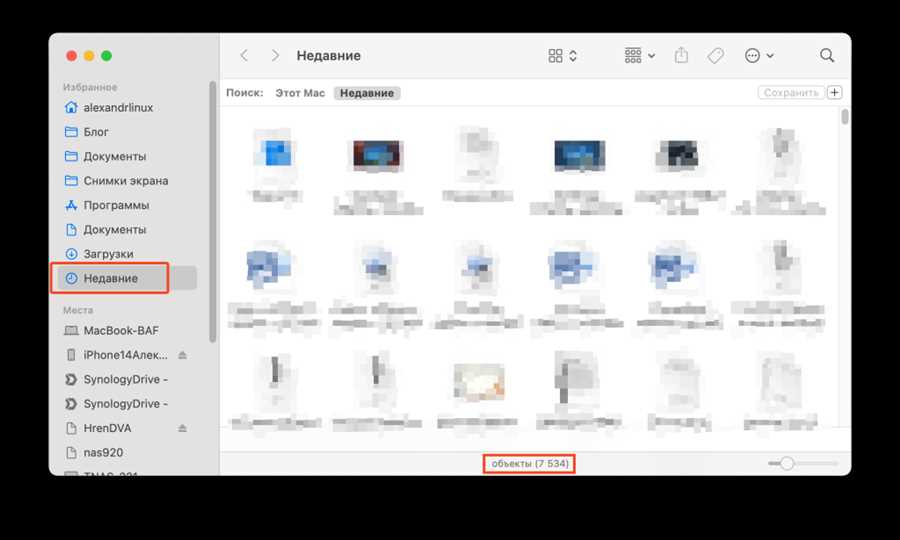
Удаление Finder из Dock может быть полезным, если вы редко используете эту программу и хотите освободить место на панели быстрого запуска. Однако перед тем, как удалить Finder, обратите внимание на несколько важных моментов.
1. Finder — основная программа для работы с файлами и папками на Mac
Finder — это основной файловый менеджер в операционной системе Mac. Он позволяет открывать, просматривать, копировать, перемещать и удалять файлы и папки на вашем компьютере. Если у вас нет другого файлового менеджера, удаление Finder может существенно ограничить возможности работы с файлами.
2. Другие способы запуска Finder
Даже если у вас нет Finder в Dock, вы всегда можете запустить его другими способами. Например, вы можете найти его в папке Программы или восстановить его в Dock через поиск Spotlight.
3. Обновления и воздействие на систему
Удаление Finder из Dock не удалит саму программу с вашего компьютера, а просто уберет ярлык из панели быстрого запуска. Однако будьте осторожны: обновления операционной системы могут автоматически восстановить ярлык Finder в Dock. Кроме того, удаление базовых программ может повлиять на стабильность работы и безопасность вашей системы.
4. Перетаскивание и возвращение в Dock
Если вы все же решили удалить Finder из Dock, но позже пожалели об этом решении, вы всегда можете вернуть его на панель быстрого запуска. Просто найдите Finder в папке Программы и перетащите его значок обратно в Dock.
Удаление Finder из Dock — это личное предпочтение каждого пользователя. Прежде чем приступить к этой операции, взвесьте все вышеперечисленные факторы и принятие обдуманного решения.
Руководство по удалению Finder из Dock на Mac
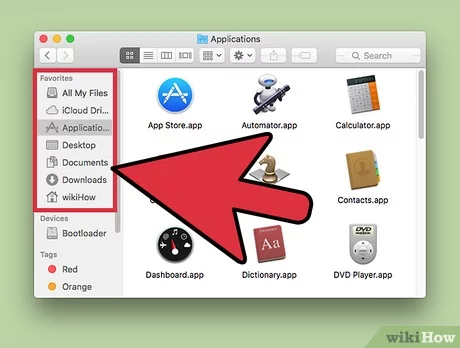
Вот руководство по удалению Finder из Dock на Mac:
- Щелкните правой кнопкой мыши (или удерживайте нажатой клавишу Control и нажмите левую кнопку мыши) на иконке Finder в Dock.
- В открывшемся контекстном меню выберите Options (Опции).
- В раскрывшемся подменю снимите флажок рядом с Keep in Dock (Оставить в Dock).
Finder будет удален из Dock и больше не будет отображаться в нем. Однако, само приложение Finder останется в вашей операционной системе Mac и вы можете продолжать пользоваться им через другие способы, например, через поиск Spotlight или запуском из папки Applications (Приложения).
Если вам вновь понадобится добавить Finder в Dock, просто перетащите его иконку из папки Applications (Приложения) на Dock, либо щелкните правой кнопкой мыши на иконке Finder в папке Applications (Приложения) и выберите Options (Опции), а затем Keep in Dock (Оставить в Dock).
Удаление Finder из Dock на Mac является простым способом персонализировать ваше рабочее пространство и упростить навигацию на компьютере.
Как удалить Finder из Dock в несколько простых шагов
Шаг 1: Откройте Finder
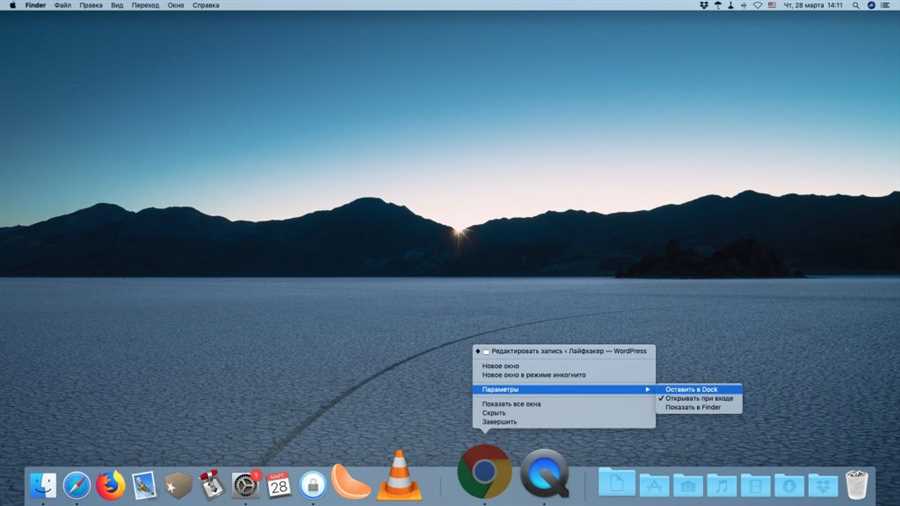
Найдите и запустите приложение Finder на вашем Mac. Вы можете сделать это, кликнув на иконку со значком двухсторонней стрелки в Dock. Также вы можете использовать поиск Spotlight, чтобы быстро найти и открыть Finder.
Шаг 2: Нажмите правой кнопкой мыши
Когда Finder открыт, наведите курсор на иконку Finder в Dock. Нажмите правую кнопку мыши (или удерживайте клавишу Control и нажмите левую кнопку мыши), чтобы открыть контекстное меню.
Шаг 3: Выберите Опции и снимите флажок Показывать в Dock
В контекстном меню выберите пункт Опции, затем снимите флажок рядом с Показывать в Dock. Это скроет иконку Finder из Dock.
Примечание: Вы также можете перетащить иконку Finder из Dock, удерживая клавишу Command и перетаскивая иконку в любое другое место на экране, чтобы удалить его из Dock.
Теперь вы успешно удалили Finder из Dock на вашем Mac. Если вам понадобится вернуть его, просто откройте приложение Finder, перейдите в контекстное меню и выберите Показывать в Dock в пункте Опции.
Шаг 1. Открытие Terminal

Вы можете открыть Terminal с помощью следующих методов:
- Использование Launchpad: откройте Launchpad, найдите папку Другие и внутри нее найдите иконку Terminal
- Использование Finder: откройте Finder, найдите папку Приложения в боковой панели, а затем откройте папку Утилиты и найдите в ней иконку Terminal
- Использование поиска Spotlight: нажмите комбинацию клавиш Command + Пробел, чтобы открыть поиск Spotlight, затем введите Terminal и выберите его из результатов
- Использование команды Launchpad в Terminal: откройте Spotlight (нажав комбинацию клавиш Command + Пробел) и введите Terminal. Затем введите команду open /Applications/Utilities/Terminal.app и нажмите Enter
После открытия Terminal вы будете готовы выполнить следующие шаги по удалению Finder из Dock.
Шаг 2. Ввод команды для удаления Finder
Чтобы удалить Finder из Dock, необходимо ввести определенную команду в Терминале. Вот пошаговая инструкция:
- Откройте Терминал. Его можно найти в папке Программы в разделе Служебные программы.
- Когда Терминал откроется, введите следующую команду:
- Нажмите клавишу Enter на клавиатуре.
- Теперь вам нужно перезапустить Dock, чтобы изменения вступили в силу. Введите следующую команду:
- Нажмите клавишу Enter на клавиатуре.
- После перезапуска Dock вы увидите, что Finder больше не отображается в Dock.
defaults write com.apple.dock persistent-apps -array-add '{tile-type=spacer-tile;}'
killall Dock
Теперь у вас есть полное руководство по удалению Finder из Dock. Если вам понадобится вернуть Finder на свое место, вы всегда можете перезагрузить компьютер или воспользоваться командой defaults для удаления пробельного блока из Dock.