При работе с компьютером часто могут возникать различные сбои, и один из наиболее распространенных случаев – сбой доступа к памяти, приводящий к нестабильной работе программ и системы. Данный случай характерен возможностью неожиданного завершения приложений или полной неработоспособности операционной среды. Попробуем разобраться в причинах и предложить альтернативные методы устранения данного недуга.
Среди распространенных причин выделяются неисправности в драйверах, конфликты программного обеспечения и поврежденные системные файлы. Все эти аспекты могут привести к затруднениям при выполнении рутинных задач. Предлагаемые рекомендации будут направлены на диагностику и минимизацию риска возникновения проблем, позволяя пользователям вернуться к привычному функционированию своего устройства как можно быстрее и с минимальными потерями.
Ошибки с кодом исключения 0xc0000005 в операционной системе 7: методы устранения
Код исключения 0xc0000005 приводит к сбоям и проблемам с программами. Основные его причины включают конфликты оборудования, программные сбои и неправильные настройки. Для устранения таких неполадок рекомендуется следующее:
1. Проверка на вирусы и вредоносное ПО: Убедитесь, что система защищена от вредоносных программ. Используйте антивирусные утилиты для сканирования и удаления угроз. Некоторые популярные решения:
| Антивирус | Описание |
|---|---|
| Avast Free Antivirus | Бесплатное решение с хорошей защитой от угроз. |
| Kaspersky Antivirus | Эффективная защита и обнаружение новых вирусов. |
| Malwarebytes | Специализируется на выявлении и удалении вредоносного ПО. |
2. Проверка оперативной памяти: Используйте встроенный инструмент диагностики памяти. Для этого перезагрузите компьютер и запустите тест памяти, следуя подсказкам.
3. Восстановление системных файлов: Исправьте поврежденные или отсутствующие системные файлы с помощью команды sfc /scannow в командной строке с правами администратора.
4. Переустановка драйверов: Устаревшие или неправильно работающие драйверы могут вызвать сбои. Обновите их через диспетчер устройств или загрузите с официальных сайтов производителей.
5. Отключение функций, вызывающих проблемы: Если ошибка появляется при запуске определённых программ, попробуйте временно отключить их или запустить в безопасном режиме. Это поможет определить, какое приложение вызывает сбой.
6. Проверка на перегрев: Высокие температуры компонентов могут вызывать сбои. Проверьте, работает ли охлаждение правильно и нет ли пыли в корпусе.
7. Восстановление системы: Если предыдущие меры не помогли, попробуйте возврат к точке восстановления, созданной до возникновения проблемы. Это может вернуть систему в рабочее состояние.
Следуйте приведённым шагам для корректировки возникших неполадок и улучшайте стабильность работы системы.
Причины возникновения проблемы 0xc0000005
Появление данного сбоя может быть связано с несколькими факторами. Рассмотрим основные из них:
- Конфликты программного обеспечения: Установка новых приложений или обновлений может вызывать несовместимость с существующими компонентами системы.
- Ошибки в реестре: Поврежденные записи могут приводить к неправильной работе системы и программ.
- Проблемы с памятью: Неправильная работа оперативной памяти (например, из-за неисправных модулей) часто становится причиной неполадок.
- Вирусы и вредоносные программы: Заражение системы может нарушить ее функциональность и вызвать сбои.
- Устаревшие драйверы: Неподходящие или устаревшие драйверы устройств могут приводить к конфликтам в работе системы.
- Неправильные настройки безопасности: Жесткие параметры защиты могут блокировать доступ к необходимым ресурсам, вызывая проблемы.
Регулярное обновление программного обеспечения и резервное копирование данных могут помочь минимизировать риск возникновения данной проблемы. Проведение диагностики оборудования также может помочь выявить неисправности на раннем этапе.
Методы диагностики проблемы с 0xc0000005
Для выявления причин сбоя необходимо выполнить несколько шагов. Начните с проверки системных журналов. Для этого запустите ‘Просмотр событий’. Откройте раздел ‘Журналы Windows’ и изучите ‘Системный’ и ‘Приложение’ журналы на наличие ошибок, связанных с неподходящими зависимостями.
Далее полезно провести тестирование оперативной памяти с помощью встроенного инструмента. Нажмите Win + R, введите ‘mdsched.exe’ и следуйте инструкциям. Это поможет исключить возможные неисправности модулей RAM.
Рекомендуется проверить жесткий диск на наличие поврежденных секторов. Откройте командную строку с правами администратора и выполните команду ‘chkdsk C: /f /r’. Эта процедура может занять значительное время, но необходима для выявления проблем с диском.
Не забудьте обновить драйвера, особенно видеокарты и компонентов системы. Для этого посетите сайт производителя оборудования и скачайте последние версии. Устаревшие драйвера могут привести к сбоям в работе программ.
Кроме того, стоит проверить настройки антивирусного программного обеспечения. Иногда антивирус может блокировать выполнение некоторых приложений или библиотек, что провоцирует подобные проблемы. Попробуйте временно отключить антивирус и протестируйте поведение системы.
На последнем этапе можно выполнить проверку системных файлов. Откройте командную строку и введите ‘sfc /scannow’. Этот инструмент просканирует систему и восстановит поврежденные файлы.
Следуя этим шагам, вы сможете диагностировать и определить источник проблемы, что поможет в дальнейшем устранении неисправностей.
Обновление драйверов как способ устранения неполадок
Регулярное обновление драйверов способствует повышению стабильности и производительности системы. Один из методов улучшения работы программного обеспечения заключается в загрузке актуальных версий драйверов для всех устройств. Многие проблемы, возникающие при взаимодействии с аппаратным обеспечением, могут быть связаны с устаревшими или несовместимыми драйверами.
Для начала, стоит определить, какие компоненты устройства нуждаются в обновлении. Загляните в ‘Диспетчер устройств’, чтобы увидеть список всех установленных драйверов. Особое внимание уделите значкам предупреждения, которые указывают на возможные проблемы. Если вы заметили такие пометки, обязательно обновите соответствующие драйвера.
Для получения новых версий можно использовать несколько методов. Один из них – автоматическое обновление через ‘Диспетчер устройств’. Для этого щелкните правой кнопкой мыши на нужном устройстве и выберите ‘Обновить драйвер’. Система предложит поиск в интернете. Однако рекомендуется также напрямую проверять веб-сайты производителей оборудования, так как именно там размещены самые свежие версии программного обеспечения.
В некоторых случаях может быть полезным использование специализированных утилит. Существуют программы, которые автоматически сканируют ваше устройство и помогают находить недостающие или устаревшие драйверы. Это может существенно упростить процесс для пользователей без технических навыков.
После обновления драйверов не забудьте перезагрузить устройство для применения изменений. В случае возникновения проблем вновь установленные версии можно удалить через ‘Диспетчер устройств’ и вернуть предыдущие, если они более стабильно работали.
Проверка памяти с помощью Windows Memory Diagnostic
Для проверки оперативной памяти на наличие неисправностей следует воспользоваться встроенной утилитой ‘Диагностика памяти Windows’. Этот инструмент позволит выявить возможные проблемы с RAM, которые могут вызывать сбои в системе.
Чтобы запустить утилиту, выполните следующие шаги:
- Откройте меню ‘Пуск’.
- Введите ‘Диагностика памяти’ в поле поиска.
- Выберите найденный вариант из списка.
После запуска появится окно с двумя опциями:
| Опция | Описание |
|---|---|
| Перезагрузить и проверить | Перезапускает компьютер и сразу начинает обследование памяти. |
| Проверить при следующем запуске | Выполняет диагностику при следующем включении системы. |
Рекомендуется выбрать первый вариант для немедленного выполнения тестирования. При перезагрузке система начнет проверку, которая может занять некоторое время. По окончании диагностики на экране будет отображен результат.
Если утилита обнаружит проблемы, следует рассмотреть варианты замены оперативной памяти или проведение более глубоких тестов. Возможно, потребуется обратиться к специалистам для детального анализа состояния оборудования.
Также стоит учитывать, что проблемы с оперативной памятью могут вызвать нестабильность в работе приложений и операционной системы в целом. Регулярная проверка поможет поддерживать стабильность работы компьютера.
Восстановление системных файлов через командную строку
Для восстановления целостности системных компонентов используется командная строка. Этот процесс включает проверку и исправление поврежденных файлов, что может улучшить стабильность системы. Для выполнения действий требуется обеспечить права администратора.
-
Откройте командную строку с правами администратора:
- Нажмите на кнопку ‘Пуск’.
- В поле поиска введите cmd.
- Правой кнопкой мыши выберите Запуск от имени администратора.
-
Запустите утилиту проверки системных файлов:
- В командной строке введите команду sfc /scannow и нажмите Enter.
- Процесс может занять некоторое время. Ожидайте завершения выполнения.
-
Просмотр результатов проверки:
- По завершении анализа вы получите сообщение о состоянии файлов.
- Если найдены ошибки, система попытается их исправить.
В случае если проверка не удалась, можно попробовать запустить команду еще раз после перезагрузки системы или использовать другие утилиты.
Дополнительно может быть полезно запустить DISM для восстановления образа системы, если это необходимо:
- Введите команду DISM /Online /Cleanup-Image /RestoreHealth и нажмите Enter.
- После выполнения данной команды запустите sfc /scannow еще раз для окончательной проверки.
Эти шаги помогут устранить проблемы с поврежденными системными файлами и улучшить работу системы.
Настройка прав доступа для устранения неполадок
Для корректной работы системы необходимо правильно настроить права доступа к файлам и папкам. Начните с проверки прав администратора на уровне системы.
1. Щелкните правой кнопкой мыши на папке или файле, который вызывает проблемы. Выберите пункт Свойства.
2. Перейдите на вкладку Безопасность. Здесь вы увидите список пользователей и групп с их правами доступа.
3. Убедитесь, что у вашей учетной записи есть полный доступ (чтение, запись, выполнение). Если это не так, нажмите Изменить, чтобы внести изменения.
4. В открывшемся окне выберите вашу учетную запись и установите галочки напротив необходимых прав. После внесения изменений нажмите Применить, а затем ОК.
5. Еще один момент – настройка прав доступа для системных файлов. Если файл находится в защищенной директории, может потребоваться запросить разрешение от системы.Перейдите в Параметры безопасности для доступа к таким файлам.
6. В некоторых случаях может понадобиться отключить Контроль учетных записей. Это можно сделать через Панель управления в разделе Учетные записи пользователей. Однако рекомендуется возвращать настройки в исходное состояние после завершения операций.
После изменения прав рекомендуется перезагрузить компьютер для применения изменений. Это может устранить возникшие проблемы и восстановить корректную работу программного обеспечения.
Отключение DEP для решения проблемы 0xc0000005
Data Execution Prevention (DEP) предотвращает выполнение кода в защищенных областях памяти. Иногда отключение этой функции помогает справиться с возникающими сбоями в приложениях и системных процессах. Следующие шаги помогут провести процедуру отключения DEP на вашем компьютере.
- Откройте Панель управления. Для этого нажмите на кнопку ‘Пуск’ и выберите соответствующий пункт в меню.
- Перейдите в раздел ‘Система и безопасность’.
- Выберите ‘Система’.
- В левом меню нажмите на ‘Дополнительные параметры системы’.
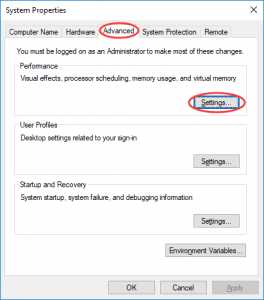
- В появившемся окне перейдите на вкладку ‘Дополнительно’.
- В разделе ‘Производительность’ нажмите на кнопку ‘Параметры’.
- Перейдите на вкладку ‘Защита данных’.
- Выберите опцию ‘Включить защиту данных’ и снимите галочку с параметра ‘Включить DEP для всех программ, кроме тех, которые я выберу’.
- Нажмите ‘ОК’, после чего сохраните изменения.
Применение данных шагов позволит отключить защиту для выбранных приложений и проверить, устранена ли проблема. Рекомендуется перезагрузить систему после внесения изменений.
Если отключение DEP не помогло, попробуйте вернуть настройки обратно, следуя тем же шагам, и исследуйте другие возможные причины возникновения проблем.»
Использование точки восстановления для отката системы
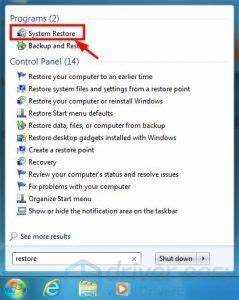
Чтобы начать, откройте меню «Пуск» и введите в строке поиска «Восстановление системы». Нажмите на найденный элемент. В открывшемся окне выберите опцию «Запуск восстановления системы». Если у вас есть несколько точек восстановления, выбирайте ту, которая была создана до появления проблем.
При выборе точки важно помнить о ее дате. Также стоит учитывать изменения в программном обеспечении, которые могут произойти в результате отката. Некоторые обновления или программы, установленные после создания текущей точки, могут быть удалены.
После выбора нужной точки начнется процесс восстановления. Система автоматически перезагрузится, и вы сможете видеть прогресс на экране. По завершении операции система вернется к состоянию, которое было на момент создания выбранной точки.
Если восстановление прошло успешно, все трудности должны исчезнуть. В случае неудачи рекомендуется попытаться повторить процесс с другой точкой или рассмотреть альтернативные варианты устранения неполадок.
Не забывайте периодически создавать свои собственные точки восстановления, чтобы иметь возможность вернуться к нужной конфигурации в будущем.