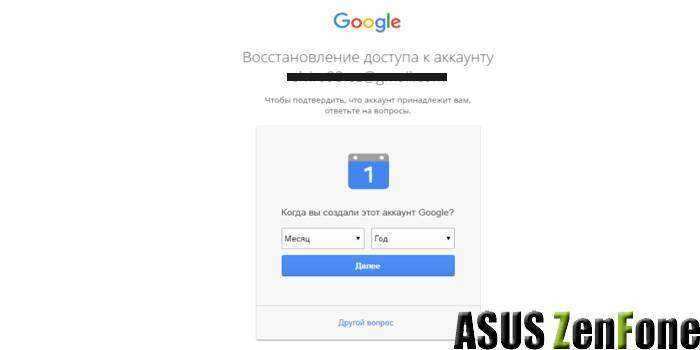
Ситуация, когда требуется вернуться к учетной записи, может возникнуть у каждого. Забытой комбинации состоит не только из символов, но порой и из личной информации, которая может помочь в решении проблемы. Многие пользователи не знают, что существует ряд официальных методов, позволяющих успешно вернуть контроль над профилем.
Система проверки часто предлагает несколько вариантов идентификации, включая вход с использованием резервного электронного адреса или мобильного номера. Эти дополнительные меры безопасности предназначены для защиты личности и помогают пользователям быстро реагировать на потери доступа. Если запрашиваемая информация ранее добавлялась, вероятность успешного восстановления значительно возрастает.
В ситуациях, когда стандартные процедуры не приносят результатов, можно воспользоваться специальными формами обратной связи, предоставляемыми службой поддержки. Их использование подразумевает необходимость ввода некоторой информации о профиле: срок создания, последний раз выполненный вход и другие детали. Такие действия часто приводят к позитивному исходу, даже если стандартные методы не сработали.
Проверка настроек восстановления аккаунта
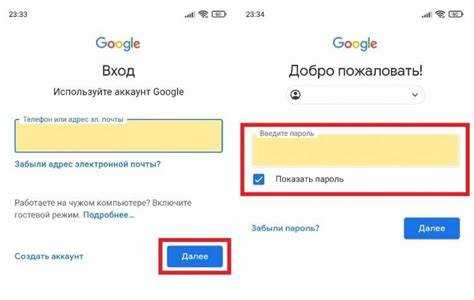
Проверка корректности параметров восстановления – ключевой шаг на пути к восстановлению контроля над учетной записью. На сайте, где предусмотрен вход, найдите раздел с настройками безопасности. Здесь должны находиться ваши альтернативные способы верификации, такие как номер мобильного или резервный адрес электронной почты.
Убедитесь, что указанный номер телефона актуален. Если он изменился или утерян, обновите его. Наличие телефона позволяет получить смс с кодом или инициировать звонок для подтверждения личности.
Проверьте резервную почту. Этот адрес должен быть доступен и безопасен. Чем больше у вас способов подтверждения, тем лучше. Обратите внимание на возможность добавления дополнительных адресов или номеров, если такая опция предусмотрена.
Регулярно обновляйте информацию, добавляя новые контактные данные или удаляя ненужные. Пользующиеся ими должны быть надёжными источниками. Периодическая проверка указанной информации поможет избежать трудностей в будущем.
Рекомендуется активировать двухфакторную аутентификацию, если она доступна. Это увеличит безопасность и сделает процесс проверки личности более надёжным. Настройка отсылаемых кодов на мобильное устройство или использование мобильного приложения для генерации кодов добавляет дополнительный уровень защиты.
Получение кода подтверждения по SMS
Для подтверждения личности предоставляется возможность получить код через SMS на привязанный номер телефона. Эта мера помогает обеспечить безопасность личной информации. Если номер телефона обновлялся или был потерян, важно обратиться к дополнительным методам верификации.
Чтобы инициировать процесс, зайдите на страницу восстановления и выберите вариант получения SMS. Убедитесь, что номер телефона введен корректно, так как именно на него будет отправлено сообщение с кодом.
Сразу после запроса кода на указанный номер придет SMS-сообщение. Важно действовать быстро, так как некоторые коды могут иметь ограниченное время действия. Полученный код вводится на странице, после чего система проверяет его. Убедитесь, что вы находитесь в зоне доступа к мобильной сети для успешного получения сообщения.
Если сообщение не пришло, проверьте настройки сети и попробуйте запросить повторно. В ситуациях, когда доступ к номеру затруднен, возможно потребуется воспользуйтесь альтернативными методами верификации, например, через электронную почту или ответы на контрольные вопросы.
Использование резервных адресов электронной почты
Если доступ к основному электронному адресу утрачен, система отправит инструкции на резервный. Этот маршрут может значительно упростить процесс восстановления. Используйте почтовые ящики, к которым у вас есть постоянный доступ и которые не связаны с основной учетной записью.
Важно следить за актуальностью резервных адресов. Регулярно проверяйте, остаются ли они действительными. Устаревшие или недоступные адреса могут затруднить процедуру подтверждения личности.
При использовании нескольких резервных почтовых адресов рекомендовано записывать их в безопасном месте. Это поможет избежать путаницы и повысит шансы на успешное получение вспомогательной информации.
Убедитесь, что ваши резервные адреса также защищены надежными паролями и двухфакторной аутентификацией. Это укрепит безопасность и позволит избежать несанкционированного доступа к вашим данным.
Восстановление доступа через мобильное приложение Google
Для пользователей смартфонов приложение Google предоставляет удобный способ вернуть контроль над учетной записью. Применение этого метода может ускорить процесс идентификации.
Следуйте приведенным ниже рекомендациям:
-
Откройте приложение Google на своем устройстве.
-
На экране приветствия выберите пункт ‘Проблема с входом?’.
-
Введите необходимый адрес электронной почты. Убедитесь, что вы используете именно тот, который был зарегистрирован.
-
Следуйте указаниям. Если включена двухфакторная аутентификация, приложение предложит подтверждение через SMS или уведомление.
-
Если доступ к телефону отсутствует, выбирайте опцию ‘Не могу получить доступ к устройству?’.
В этом случае вам предложат несколько альтернативных способов подтверждения личности:
- Ответы на секретные вопросы.
- Дополнительный адрес электронной почты для восстановления.
- Ответы на ранее установленные вопросы безопасности.
После успешного прохождения шага проверки вам предложат установить новый код доступа. Выберите надежный вариант, который включает комбинацию букв и цифр.
Завершив процесс, обязательно запишите новый код в надежном месте для предотвращения повторных неудобств в будущем.
Приложение также предлагает возможность настроить резервные методы идентификации, что облегчит процедуру в дальнейшем.
Обращение в поддержку Google
Для устранения проблем, связанных с входом в учётную запись, следует обратиться к службе поддержки. На сайте Google имеется форма обратной связи, через которую можно задать вопрос или сообщить о проблеме. Перед отправкой запроса рекомендуется подготовить следующую информацию: адрес электронной почты, связанный с учётной записью, а также последние действия, которые были выполнены до возникновения затруднений.
Необходимо помнить, что поддержка может запрашивать дополнительные данные для подтверждения личности. Это могут быть последние используемые устройства, адреса, с которых осуществлялся доступ, а также специальные коды, если они были настроены. Будьте готовы предоставить эти сведения.
Ещё одним вариантом является использование телефонной поддержки. На официальном сайте доступны телефоны для различных регионов. Позвонить можно в отдел, занимающийся вопросами безопасности аккаунтов. Подготовьте все нужные данные заранее для гарантии более быстрого решения проблемы.
Также рекомендуется изучить сообщество помощи Google. Здесь пользователи обмениваются своим опытом и могут предложить решения, которые сработали у них. Возможно, кто-то уже столкнулся с аналогичной ситуацией и нашел выход.
При обращении в поддержку стоит быть терпеливым. Ответ может занять несколько дней; иногда ситуацию можно разрешить самостоятельно, используя информацию из официальных источников.
Использование устройства, ранее использованного для входа
Если имеется доступ к гаджету, на котором ранее выполнялся вход, это значительно упрощает процесс восстановления. Убедитесь, что устройство подключено к Интернету. На экране появится опция подтвердить личность или получить код. Сохраните все шаги, которые необходимо выполнить:
| Шаг | Описание |
|---|---|
| 1 | Запустите приложение или браузер, использовавшийся для работы с учетной записью. |
| 2 | Перейдите на страницу входа. Выберите вариант, который позволяет авторизоваться с помощью ранее использованного устройства. |
| 3 | Получите уведомление на экране или в приложении. Может потребоваться подтвердить вход. |
| 4 | Следуйте инструкциям, появляющимся на устройстве. Иногда может быть отправлен код, который необходимо будет ввести на другом устройстве. |
Также рекомендуется проверить дату и время на гаджете. Неверные настройки могут помешать корректной работе службы проверки. Если устройство требует дополнительной информации, перепроверьте, правильно ли указаны все данные.
В качестве дополнительного шага рекомендуется активировать функцию двухфакторной аутентификации в будущем. Это обеспечит повышенный уровень защиты и упростит процесс подтверждения личности при входах с новых устройств.
Ответы на контрольные вопросы
Контрольные вопросы служат важной защитой личной информации. При необходимости восстановления доступа к учетной записи следует уделить особое внимание этому аспекту. Например, выбирайте вопросы, на которые информация только вам известна, чтобы снизить риск несанкционированного доступа.
При создании контроля, старайтесь использовать такие формулировки, которые трудно подделать. Например, вместо вопроса о названии любимой книги, который может быть известен многим, выберите что-то более личное, например, место, где вы провели детство.
Важно помнить, что некоторые ответы могут быть более предсказуемыми. Избегайте использования стандартных ответов, которые могут быть найдены в социальных сетях. Закрытые вопросы повысит защиту. Например, вместо ‘где вы учились?’ спросите о первой поездке за границу.
Регулярное обновление ответов на контрольные вопросы также будет мудрым решением. При необходимости можно проверить актуальность выбранных данных и провести обновление, чтобы они соответствовали текущим жизненным обстоятельствам.
Запоминайте согласованные формулировки, так как на ваши вопросы не всегда можно ответить по-другому. Если в ответах используется заглавная буква или специальные символы, важно сохранять точность при вводе информации.
Восстановление доступа с помощью двухфакторной аутентификации
Двухфакторная аутентификация (2FA) предоставляет дополнительный уровень защиты, который помогает при получении доступа к учетной записи. Если приступить к процессу, необходимо учитывать несколько ключевых шагов.
-
Проверьте, активирована ли 2FA в настройках профиля. Это можно сделать на сайте или в приложении, в разделе безопасности.
-
При входе с запретом на ввод пароля, вам будет предложено подтверждение через дополнительный метод. Это может быть SMS, электронная почта или приложений для аутентификации.
-
Выберите предпочтительный способ получения кода для входа. Если используется SMS, дождитесь получения текста с кодом для завершения процедуры.
-
В случае использования приложения для аутентификации, например, Google Authenticator или Authy, откройте его и введите отображаемый код в соответствующее поле.
-
Если доступ к номеру телефона или почте утрачивается, следует использовать резервные коды, которые генерируются при настройке 2FA. Эти коды должны храниться в безопасном месте.
-
В некоторых случаях может потребоваться подтверждение через альтернативные методы, заданные ранее, такие как восстановление через запасной адрес электронной почты.
Соблюдение данных рекомендаций способствует быстрому и безопасному восстановлению при необходимости. Регулярные проверки и обновления информации, связанной с контактами, помогут избежать задержек в будущем.
Проверка данных безопасности аккаунта
Регулярный аудит настроек безопасности предоставляет возможность предотвратить недоразумения и уязвимости. Рекомендуется проверить информацию, связанную с защитой для снижения риска несанкционированного доступа.
В первую очередь, стоит удостовериться, что адрес восстановления электронной почты актуален. Это адрес используется для получения уведомлений и для восстановления учётной записи. Проверьте, что вы имеете к нему доступ.
Следующим шагом является анализ номеров телефонов, привязанных к учётной записи. Это важно для получения текстовых сообщений или звонков с кодами подтверждения. Обновите номера, если старые больше не используются.
Двухфакторная аутентификация – дополнительный уровень защиты, который рекомендуется активировать. Это добавляет третью ступень проверки при входе, что усложняет задачу злоумышленникам. Выбор метода подтверждения может включать использование приложений для аутентификации, таких как Google Authenticator или SMS-коды.
Ещё одним этапом является анализ активных устройств. В разделе безопасности можно увидеть список устройств, которые в настоящее время имеют доступ. Если обнаружены незнакомые устройства, рекомендовано изменить параметры безопасности.
Рекомендуется также проверить историю входов для выявления подозрительной активности. Это позволит своевременно заметить попытки несанкционированного доступа и предпринять соответствующие меры.
Напоследок, устраивайте регулярные обновления паролей. Используйте уникальные и сложные пароли для каждого сервиса, чтобы снизить риск компрометации. Храните пароли в безопасном месте и избегайте их использования в открытых сетях.
Рекомендации по созданию нового пароля
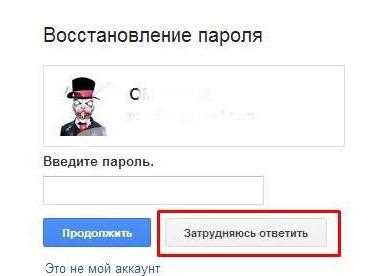
Создание надежной комбинации входных данных требует внимания. Убедитесь, что ваш новый код состоит не менее чем из 12 символов, сочетая заглавные и строчные буквы, цифры и специальные знаки.
Избегайте использования общих данных, таких как даты рождения, имена или легко угадываемые слова. Вместо этого рассмотрите фразу, состоящую из нескольких слов, и добавьте символы или цифры для повышения сложности.
Создайте уникальный набор для каждого сервиса, чтобы в случае утечки информации вы минимизировали риски. Используйте менеджеры паролей для безопасного хранения и управления многими записями.
Регулярно обновляйте созданные комбинации. Это снизит вероятность компрометации. Раз в полгода проведите аудит существующих шифров и замените те, которые кажутся слабыми.
Не стоит делиться своим шифром с другими людьми и никогда не записывайте его на бумаге. Рассмотрите возможность активирования двухфакторной аутентификации для дополнительной защиты. Это создаст дополнительный барьер для потенциальных нарушителей.