
Этот ПК сразу бросается в глаза благодаря мощной архитектуре Ryzen и возможностям расширения. Создан для тех, кто хочет достигать новых вершин в любимых играх и одновременно выполнять ресурсоемкие задачи. Внутри установлены процессоры AMD Ryzen последних поколений, обеспечивающие уверенную работу при максимальных нагрузках, а видеокарты NVIDIA GeForce или AMD Radeon позволяют играть в игры на высоких настройках без задержек.
Стильный дизайн корпуса Alienware Aurora легко вписывается в любой интерьер и сочетает в себе удобство и функциональность. Благодаря продуманной системе охлаждения и кабельному управлению, даже при длительных игровых сессиях система сохраняет комфортную температуру и тихую работу. При этом расширяемость и возможности апгрейда позволяют легко модернизировать конфигурацию под новые требования или персональные предпочтения.
Технические характеристики и внутреннее устройство Alienware Aurora Ryzen Edition
Рекомендуется выбрать конфигурацию с процессором AMD Ryzen 7 7800X или Ryzen 9 7900X для оптимальной отдачи в современные игры и ресурсоемкие приложения. Эти модели оснащены архитектурой Zen 4, которая обеспечивает высокую скорость работы и хорошую многозадачность.
Объем оперативной памяти начинается от 16 ГБ и может достигать 32 или 64 ГБ DDR5, что позволяет сохранять многопоточность и работу с крупными файлами без задержек. Модульные системы охлаждения обеспечивают стабильную температуру, а наличие нескольких слотов расширения дает возможность добавлять память или карты, не разбирая весь корпус.
На внутреннем устройстве стоит современный материнский платный с несколькими слотами PCIe 4.0 и поддержкой PCIe 5.0, что ускоряет работу твердотельных накопителей и видеокарт. Варианты накопителей включают NVMe SSD объемом 1-2 ТБ для быстрой загрузки системы и хранения игр или данных.
Графическая карта базируется на видеокарте AMD Radeon RX 7900 XT или NVIDIA GeForce RTX 4080/4090, что позволяет играть при максимальных настройках с высокой частотой кадров и поддержкой актуальных технологий трассировки лучей. Встроенная система питания мощностью 650-800 Вт обеспечивает надежное питание этих компонентов.
Для охлаждения использованы воздушные или жидкостные системы, которые минимизируют шум и повышают стабильность работы. Внутри корпуса предусмотрены специальные места для организации кабелей, что способствует отличной вентиляции и упрощает модернизацию.
В целом, внутренняя начинка Alienware Aurora Ryzen Edition сочетает передовые компоненты с продуманных кросс-компонентной интеграцией, создавая мощное решение для требовательных задач. Такой подход помогает добиться исключительной производительности и надежности при длительных игровых сессиях и работе с тяжелыми приложениями.
Процессор и видеокарта: что обеспечивает безошибочную графику
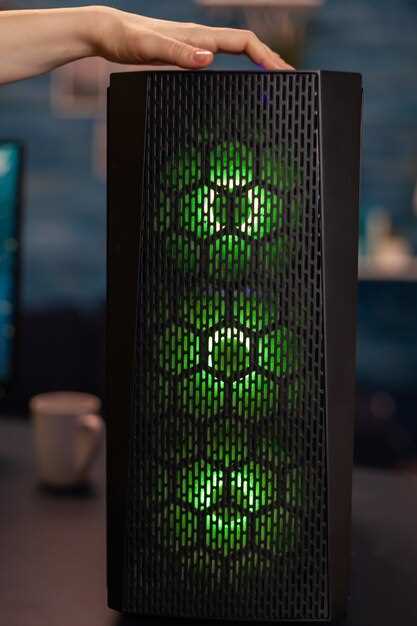
Выбирайте мощный Ryzen-Процессор с высокой тактовой частотой и большим количеством ядер, чтобы обеспечить плавность работы даже в самые требовательные игры. Например, AMD Ryzen 7 или Ryzen 9 позволяют обрабатывать множество задач одновременно, избавляя отlags и задержек.
Обратите внимание на баланс процесса и графики: чтобы добиться истинной безошибочной картинки, компоненты должны согласованно работать. В системах с мощным CPU и графическим ускорителем игры и визуализация выглядят максимально четко, а изображение остается детализированным и без артефактов.
Обновление драйверов и правильное охлаждение помогают сохранить оптимальную производительность видеокарты и процессора. Это предотвращает снижение кадровой частоты и артефакты, поддерживая стабильность на высоких настройках графики.
Комбинируйте эти компоненты с быстрым SSD и достаточным объемом RAM, чтобы добиться максимальной отзывчивости и гладкой прорисовки в требовательных сценах. Такой подход гарантирует, что каждая деталь отображается четко и без задержек, а игровой опыт остается максимально приятным и безошибочным.
Оперативная память и хранилище: размеры и типы для быстрых загрузок
Для максимально быстрой загрузки игр и плавной работы системы рекомендуется установить не менее 16 ГБ оперативной памяти типа DDR4 с тактовой частотой от 3200 МГц и выше. Если позволяет бюджет, увеличение объема до 32 ГБ обеспечит комфорт при одновременной работе с несколькими ресурсозатратными приложениями.
Объем оперативной памяти влияет на скорость обработки данных, поэтому выбирайте модули с низким временем задержки (например, CL16 или ниже). Также важно, чтобы память поддерживала возможность разгона для достижения более высокой частоты без потери стабильности.
Что касается хранилища, предпочтение стоит отдавать NVMe SSD с интерфейсом PCIe 3.0 или 4.0. Объем устройства зависит от пользовательских потребностей: для большинства игр и программ достаточно 1-2 ТБ. Быстрые NVMe накопители уменьшают время загрузки системных и игровых файлов, ускоряя работу ПК в целом.
Один из вариантов – комбинация SSD для системы и часто используемых приложений и HDD для хранения данных и медиафайлов. Такое решение дает баланс между скоростью и вместимостью, что особенно актуально для игровых систем.
Выбирая компоненты, убедитесь, что материнская плата поддерживает выбранные типы и объемы памяти, а также имеет достаточное число слотов для расширения.
Система охлаждения: обеспечит стабильную работу при длительных игровых сессиях

Для поддержания стабильной работы Aurora Ryzen Edition важно использовать эффективную систему охлаждения. Установите высокопроизводительные воздушные или жидкостные кулеры, которые справляются с тепловой нагрузкой при полной загрузке компонентов. Заводская система охлаждения, как правило, включает многоступенчатые вентиляторы с регулируемой скоростью, что помогает регулировать температуру в зависимости от нагрузки.
Обратите внимание на правильное расположение вентиляционных отверстий и проветривание корпуса, чтобы обеспечить свободное движение воздуха внутри. Используйте дополнительные вентиляторы для создания направленного потока воздуха: воздух должен входить снизу или спереди, а выходить – сверху или сзади корпуса. Такой подход поможет избавиться от нагрева батарей и процессоров, что важно при длительных игровых сессиях.
| Рекомендуемые параметры охлаждения | Конкретные рекомендации |
|---|---|
| Тип охлаждения | Системы с воздушным или жидкостным охлаждением в зависимости от требований к уровню шума и эффективности |
| Количество вентиляторов | Минимум два – один для входа, один для выхода, желательно – четыре для равномерного охлаждения |
| Температурные показатели | CPU не выше 80°C при длительной нагрузке; графический процессор – не выше 85°C |
| Регулировка скорости вентиляторов | Настройка через BIOS или специальное ПО, чтобы снизить шум и контролировать температуру |
Практикуйте регулярную очистку системы охлаждения: удаляйте пыль с вентиляторов и радиаторов минимум раз в три месяца. Обслуживание помогает сохранить эффективность теплоотдачи, что гарантирует стабильную работу ПК даже при интенсивных игровых сессиях на протяжении нескольких часов подряд.
Материнская плата и компоненты: стабильность и возможность апгрейда
Выбирайте материнскую плату с чипсетом, поддерживающим последние стандарты DDR5 и PCIe 5.0. Это обеспечит совместимость с новыми модулями памяти и ускорителями графики, а также оставит пространство для будущих обновлений.
Обратите внимание на наличие нескольких слотов для оперативной памяти, чтобы легко увеличить объем при необходимости. Оптимально, если плата поддерживает установку модулей с высокой частотой и низким таймингом – это повысит общую скорость системы.
Учитывайте количество слотов для хранения данных: наличие M.2 и SATA для SSD и HDD даст возможность создать быстрый и вместительный накопитель. Держите резерв для установки дополнительного накопителя, чтобы избежать ограничений в будущем.
Выбирайте модели с хорошей системой питания, обеспечивающей стабильную работу компонентов под нагрузкой. Важным аспектом являются качественные радиаторы и возможность его расширения для лучшего охлаждения при оверклокинге или длительных нагрузках.
Бесперебойное функционирование системы зависит от наличия слотов для расширения – звуковая карта, сетевой адаптер или дополнительные USB-порты. Обратите внимание на наличие встроенных опций или возможность их установки в будущем.
Убедитесь, что выбранная плата совместима с процессором Ryzen и обладает актуальной BIOS-обновляемостью. Это поможет избежать совместимых проблем при сборке и обеспечит стабильную работу на долгий срок.
Настройка и оптимизация Alienware Aurora Ryzen Edition под игровые задачи
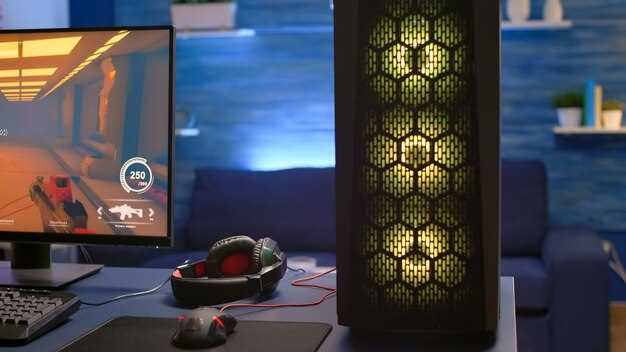
Обновите драйверы видеокарты через официальный сайт AMD или Nvidia, чтобы обеспечить стабильную работу с последним программным обеспечением и исправлениями.
В панели управления Alienware Command Center настройте профили охлаждения и производительности, выбирая режим ‘Игровой’ для максимальной отдачи системы во время игр.
Разгоните CPU и GPU через BIOS или встроенные утилиты, если есть желание повысить FPS. Перед этим выполните стресс-тест для оценки устойчивости системы.
Оптимизируйте настройки в игре: снизьте уровень графики к минимальным или средним значениям для повышения FPS без сильной потерии визуального качества.
Используйте внутренние средства Windows – отключите ненужные фоно, службы и автозапуск программ, чтобы снизить нагрузку на процессор и память во время игровых сессий.
Настройте параметры электропитания в Windows, выбрав режим ‘Высокая производительность’, чтобы ПК использовал все ресурсы без экономии энергии.
Проверьте состояние жесткого диска или SSD и отключите дефолтные проверки антивируса во время активной игры, чтобы избежать задержек.
Убедитесь, что внутри корпуса достаточно вентиляции и кабели аккуратно размещены, чтобы избегать нагревания компонентов и потери производительности.
Используйте программные утилиты для мониторинга температуры CPU, GPU и системы в целом, чтобы своевременно реагировать на перегрев или снижение тактовой частоты.
Применяйте обновления BIOS и встроенных системных утилит, чтобы обеспечить поддержку новых технологий и исправление возможных ошибок работы системы.
Биос и программное обеспечение: запуск и первичная настройка
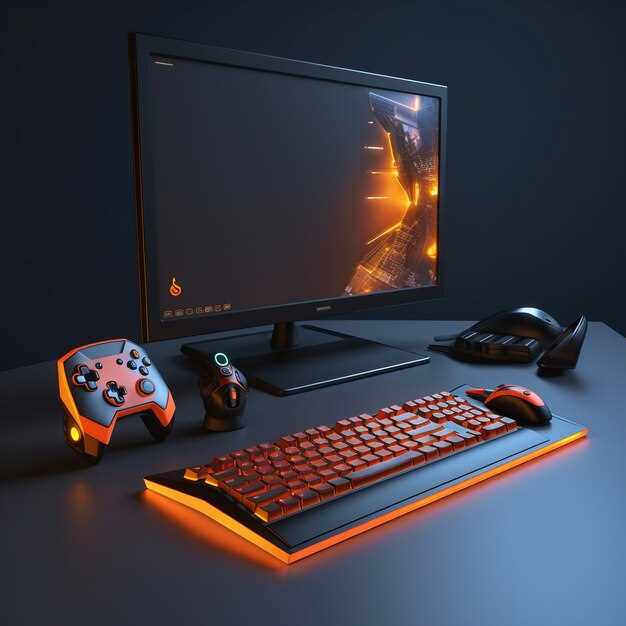
Для начала работы с Alienware Aurora Ryzen Edition выполните следующие шаги. Включите ПК и сразу же нажмите клавишу F2, чтобы войти в BIOS. Здесь вы сможете настроить параметры системы, такие как порядок загрузки и параметры производительности.
В разделе ‘Boot’ установите приоритет загрузки на SSD, чтобы обеспечить быструю загрузку операционной системы. В разделе ‘Performance’ активируйте режим XMP для оперативной памяти, что позволит использовать её на максимальной скорости.
После настройки BIOS сохраните изменения и перезагрузите компьютер. Убедитесь, что у вас установлена последняя версия операционной системы. Если нет, загрузите её с официального сайта Microsoft или используйте установочный носитель.
После установки ОС обновите драйверы. Посетите сайт Alienware для загрузки последних версий драйверов для вашей модели. Это обеспечит стабильную работу всех компонентов и максимальную производительность.
Не забудьте установить программное обеспечение для управления системой, такое как Alienware Command Center. Это приложение позволяет настраивать освещение, производительность и мониторинг системы.
Для удобства работы создайте резервные копии важных данных. Используйте встроенные инструменты Windows или сторонние программы для создания образов системы. Это поможет восстановить систему в случае неполадок.
Следуя этим шагам, вы настроите свой Alienware Aurora Ryzen Edition для оптимальной работы и получите максимальную производительность в играх.
Настройки графики и разрешения в популярных играх

Начинайте с установки разрешения 1920×1080 для стабильной высокой производительности и четкости изображения. При необходимости увеличьте или уменьшите его в зависимости от мощности видеокарты и желаемого баланса между графикой и FPS.
В большинстве игр отключайте или снижайте тени и эффекты освещения, так как эти параметры значительно нагружают GPU. Например, в играх типа „Call of Duty“ или „Battlefield“ снижение тени до среднего или низкого уровня повышает FPS без заметного ухудшения визуального восприятия.
Используйте настройку текстур в диапазоне высоких или очень высоких значений, если видеокарта поддерживает этот режим. В мобильных сценах снижайте качество текстур, чтобы обеспечить более плавное изображение при меньших требованиях к памяти.
Обратите внимание на настройку антиалиасинга. В большинстве случаев, установка FXAA или SMAA помогает сгладить края без сильного снижения частоты кадров. При слабых видеокартах или на высоких разрешениях лучше отключить его или установить на минимальный уровень.
Проверяйте баланс между эффектами частиц, динамическими освещениями и детализацией окружения. В играх типа „Cyberpunk 2077“ или „The Witcher 3“ снижение этих настроек заметно повышает стабильность FPS и помогает достичь более приятного опыта без резких просадок кадров.
Используйте встроенные профили графики, если такие есть. Например, выставить профиль „Высокий“ для быстрого получения хорошей картинки или „Производительность“ для максимальной частоты кадров без потери основных деталей сцены.
Перед финальной настройкой рекомендуется провести тестовые игровые сессии, чтобы убедиться в комфортной плавности изображения. Постепенно меняйте параметры, чтобы найти оптимальный уровень между красотой и скоростью работы системы.
Обновление драйверов и системных компонентов: как сохранить стабильность
Регулярно проверяйте наличие обновлений драйверов видеокарты через официальные утилиты AMD или Nvidia, а также используйте встроенные инструменты Windows для проверки обновлений системы.
Перед установкой новых версий драйверов полностью удалите предыдущие через программу DDU (Display Driver Uninstaller), чтобы избежать конфликтов и ошибок загрузки.
Обновляйте системные компоненты, такие как BIOS и чипсет, только с официальных сайтов производителей материнской платы и других устройств. Перед этим создавайте точку восстановления системы для быстрого возврата к рабочему состоянию при непредвиденных сбоях.
Используйте автоматические инструменты обновления от AMD и Windows, чтобы получать ключевые обновления без необходимости поиска вручную. Это снизит риск пропуска важных исправлений, влияющих на стабильность.
Проверяйте совместимость новых драйверов с текущей конфигурацией ПК, особенно при значительных обновлениях. Чрезмерные изменения могут привести к несовместимости и сбоям, особенно в высокопроизводительных играх и приложениях.
Наблюдайте за температурой компонентов и стабильностью системы после обновлений, чтобы своевременно выявить нежелательные последствия и устранить их.
Аксессуары и периферия: совместимость и расширение возможностей
Для повышения комфорта и продуктивности используйте совместимые игровые клавиатуры и мыши с Aurora Ryzen Edition. Обратите внимание на модели с разъемами USB 3.0 или USB-C, чтобы обеспечить быстрый обмен данными и минимальную задержку.
Поддержка дополнительных дисплеев существенно расширит возможности – выбирайте мониторы с HDMI 2.1 или DisplayPort 1.4, чтобы подключить их через стандартные видеовходы ПК. Aurora Ryzen Edition позволяет подключать до двух дополнительных дисплеев без потери производительности.
Для улучшения звука используйте внешние аудиосистемы или наушники с разъемом 3,5 мм или USB. Совместимость с объемным звуком, например, через Dolby Atmos или DTS:X, даст более погруженное ощущение при игровых сессиях.
Расширение хранения реализуйте с помощью SSD или HDD через свободные слоты в корпусе. Накопители на NVMe обеспечивают быструю загрузку системы и сокращают время ожидания при запуске игр или приложений.
При добавлении периферийных устройств убедитесь в поддержке интерфейсов USB Type-A и USB Type-C. Для подключения VR-гарнитур держите под рукой кабели с поддержкой HDMI и USB, чтобы быстро переключать оборудование.
Используйте внешние контроллеры, сторонние подставки и охлаждающие базы для повышения комфорта при длительной работе. Они совместимы с USB и без проблем крепятся к корпусу Aurora Ryzen Edition.