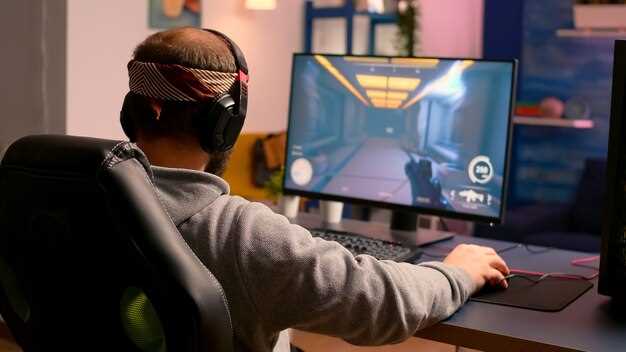
Если хотите испытать динамичные боевые сцены и стильные комбинации, стартуйте с выбора оптимальных настроек управления для вашего ПК. Используйте контроллер, совместимый с игрой, чтобы максимально раскрыть потенциал сражений и избегать неудобств от работы клавиатуры и мыши. Настройка чувствительности и раскладок поможет сделать игровой процесс комфортным и быстрым.
Разделение графических настроек позволяет сбалансировать качество изображения и производительность. Уменьшайте разрешение и отключайте ресурсоемкие эффекты, если наблюдаете подергивания или задержки. Поддержка современных технологий, таких как DLSS или антиалиасинг, даст возможность насладиться яркой картинкой без тормозов.
Практическое использование сторонних программ для повышения комфорта: настройте макросы или горячие клавиши, чтобы быстро выполнять сложные комбо и избегать затыков. Не забывайте сохраняться в подготовленных точках, что особенно важно при прохождении сложных участков или битв с боссами. Этот подход поможет сосредоточиться на сражениях и не терять прогресс в случае случайных ошибок.
Подготовка к запуску и оптимизация игрового процесса
Убедитесь, что ваш ПК соответствует минимальным системным требованиям для Bayonetta 2. Проверьте процессор, видеокарту и объем оперативной памяти. Рекомендуется использовать не менее 8 ГБ ОЗУ и видеокарту с поддержкой DirectX 11.
Обновите драйверы видеокарты до последней версии. Это может значительно улучшить производительность и устранить возможные проблемы с графикой. Зайдите на сайт производителя вашей видеокарты (NVIDIA или AMD) и скачайте актуальные драйверы.
Настройте параметры графики в игре. Начните с предустановленных настроек, а затем отрегулируйте их в зависимости от производительности вашего ПК. Уменьшите разрешение или отключите некоторые графические эффекты, если игра работает нестабильно.
Закройте все ненужные приложения перед запуском игры. Это освободит ресурсы системы и улучшит производительность. Используйте диспетчер задач, чтобы завершить процессы, которые не нужны во время игры.
Настройте параметры энергопотребления вашего ПК. Убедитесь, что он работает в режиме высокой производительности. Это позволит избежать снижения частоты процессора и видеокарты во время игры.
Используйте SSD для установки игры. Это значительно ускорит время загрузки и повысит общую отзывчивость. Если у вас нет SSD, убедитесь, что на жестком диске достаточно свободного места и он не фрагментирован.
Регулярно проверяйте наличие обновлений для самой игры. Разработчики часто выпускают патчи, которые исправляют ошибки и улучшают производительность. Подписывайтесь на новости от разработчиков, чтобы быть в курсе последних обновлений.
| Рекомендация | Описание |
|---|---|
| Системные требования | Проверьте соответствие минимальным требованиям для игры. |
| Обновление драйверов | Установите последние версии драйверов видеокарты. |
| Настройки графики | Отрегулируйте параметры графики для оптимальной производительности. |
| Закрытие приложений | Закройте ненужные программы перед запуском игры. |
| Энергопотребление | Установите режим высокой производительности в настройках питания. |
| Использование SSD | Установите игру на SSD для ускорения загрузок. |
| Обновления игры | Следите за обновлениями и патчами от разработчиков. |
Минимальные и рекомендуемые системные требования для ПК
Для комфортной игры в Bayonetta 2 на ПК, ознакомьтесь с минимальными и рекомендуемыми системными требованиями.
Минимальные системные требования:
- ОС: Windows 10 (64-bit)
- Процессор: Intel Core i5-2400 или AMD FX-6300
- Оперативная память: 4 ГБ
- Видеокарта: NVIDIA GeForce GTX 660 или AMD Radeon HD 7870
- Место на диске: 20 ГБ свободного пространства
Рекомендуемые системные требования:
- ОС: Windows 10 (64-bit)
- Процессор: Intel Core i7-3770 или AMD Ryzen 5 1400
- Оперативная память: 8 ГБ
- Видеокарта: NVIDIA GeForce GTX 970 или AMD Radeon RX 570
- Место на диске: 20 ГБ свободного пространства
Убедитесь, что ваш ПК соответствует этим требованиям для оптимального игрового процесса. Если вы хотите насладиться игрой на высоких настройках, рекомендуется использовать более мощное оборудование.
Обзор совместимых контроллеров и настройка геймпада
Рекомендуем использовать контроллер Xbox One или Xbox Series X|S для оптимальной совместимости с ПК и Bayonetta 2. Эти устройства легко подключаются через кабель или Bluetooth, а драйверы Windows автоматически распознают их без дополнительных настроек.
Для более точной настройки можно воспользоваться программным обеспечением, например, DS4Windows для контроллеров PlayStation. Оно позволяет переназначить кнопки, настроить чувствительность и задать профили для разных игр. Особенно удобно, когда нужно адаптировать управление под разные сценарии или обеспечить удобство нажима.
При подключении убедитесь, что контроллер распознается системой: перейдите в ‘Параметры’ > ‘Устройства’ > ‘Bluetooth и другие устройства’. Там появится ваш контроллер, и можно проверить его работоспособность в ‘Устройства и принтеры’ или через игровой интерфейс Windows.
Настройка геймпада в самой игре выполняется через меню «Настройки управления» или «Клавиши». Там можно задать быстрый доступ к меню, переназначить спецкнопки или отключить некоторые функции, чтобы увеличить комфорт во время боя и исследования уровней.
Используйте тестовые режимы и калибровку, если возникают неожиданные отклонения в отклике или есть несовпадения с действиями. В некоторых случаях поможет переустановка драйверов или обновление прошивки контроллера.
Настройки графики для плавного игрового процесса без потери качества

Установите разрешение на уровне 1920×1080 для оптимального баланса между качеством и производительностью. Это стандартное значение для большинства мониторов и обеспечивает четкость изображения.
Настройте уровень детализации текстур на «высокий», чтобы насладиться качественными графическими элементами. Однако, если ваш ПК не справляется, попробуйте «средний» уровень, чтобы избежать падения FPS.
Отключите или уменьшите сглаживание. Это значительно снизит нагрузку на видеокарту, сохранив при этом приемлемое качество изображения. Используйте FXAA вместо MSAA для более легкой обработки.
Настройте тени на «средний» уровень. Высокие тени могут сильно нагружать систему, в то время как средние обеспечивают хорошую визуализацию без значительных потерь производительности.
Отключите эффекты постобработки, такие как размытие движения и хроматическая аберрация. Эти эффекты могут добавить реализма, но также могут снизить FPS.
Используйте вертикальную синхронизацию (V-Sync) только в том случае, если наблюдаются разрывы изображения. В противном случае отключите её для повышения частоты кадров.
Проверьте настройки анизотропной фильтрации. Установите значение на 4x или 8x для улучшения качества текстур на расстоянии без значительного влияния на производительность.
Регулярно обновляйте драйвера видеокарты. Это поможет оптимизировать производительность и устранить возможные проблемы с совместимостью.
Экспериментируйте с настройками, чтобы найти идеальный баланс между качеством и производительностью, соответствующий вашему оборудованию. Каждый ПК уникален, и индивидуальные настройки могут значительно улучшить игровой процесс.
Установка и настройка эмуляторов для запуска игры на ПК

Для запуска Bayonetta 2 на ПК вам потребуется эмулятор, так как игра изначально была выпущена для консоли Nintendo Switch. Рекомендуется использовать эмулятор Yuzu, который поддерживает множество игр и обеспечивает хорошую производительность.
Сначала скачайте последнюю версию Yuzu с официального сайта. Убедитесь, что ваша система соответствует минимальным требованиям: процессор с поддержкой Vulkan, 8 ГБ оперативной памяти и видеокарта, совместимая с OpenGL 4.5.
После загрузки установите эмулятор, следуя инструкциям на экране. Запустите Yuzu и перейдите в настройки. В разделе ‘Graphics’ выберите ‘Vulkan’ в качестве API для лучшей производительности. Убедитесь, что включены опции ‘Enable Vsync’ и ‘Enable Shader Cache’.
Теперь вам нужно добавить игру в эмулятор. Для этого вам понадобятся файлы игры в формате XCI или NSP. Перейдите в меню ‘File’ и выберите ‘Add New Game Directory’. Укажите папку, где находятся файлы игры. После этого Bayonetta 2 появится в списке игр.
Перед запуском игры проверьте настройки управления. В разделе ‘Controls’ настройте клавиши под свои предпочтения. Yuzu поддерживает как клавиатуру, так и игровые контроллеры.
Запустите Bayonetta 2 и наслаждайтесь игрой. Если возникнут проблемы с производительностью, попробуйте изменить настройки графики или обновить драйвера видеокарты. Также полезно следить за обновлениями Yuzu, так как разработчики постоянно работают над улучшением совместимости и производительности.
Обновление драйверов видеокарты и звуковых устройств для лучшей производительности
Периодически проверяйте наличие обновлений драйверов для видеокарты и звуковых устройств, чтобы обеспечить стабильную работу игры и максимальную плавность графики. Зайдите на официальный сайт производителя видеокарты, например, NVIDIA, AMD или Intel, и скачайте последнюю версию драйверов.
Перед установкой новых драйверов удалите предыдущие версии через диспетчер устройств или специальное очищающее приложение, чтобы избежать конфликтов. При обновлении используйте только официальные файлы, избегая сторонних источников, снижающих риск ошибок и проблем с совместимостью.
Обновления драйверов часто включают исправления для ошибок, повышение производительности и улучшение поддержки новых технологий. Особенно важно обновлять драйверы перед запуском новых игр или в случае появлении заметных задержек, графических артефактов или звуковых сбоев.
Для звуковых устройств скачайте драйверы с сайта производителя звуковой карты или ноутбука. Обновление поможет устранить баги, снизить задержки и повысить качество звука, что особенно важно при использовании наушников или внешних динамиков.
После установки новых драйверов перезагрузите систему, чтобы изменения вступили в силу. Проверьте работу устройств через стандартные средства операционной системы или специальные программы для настройки звука и графики.
Регулярное обновление драйверов помогает не только повысить стабильность и производительность, но и предотвратить возможные сбои, связанные с несовместимостью новых версий игр и программных обновлений.
Практические советы по прохождению и улучшению игрового опыта
Сосредоточьтесь на освоении комбо и атак для повышения скорости выполнения врагов. Используйте цепочки комбинаций, чтобы избежать скучных моментов и получить больше очков. Не забывайте практиковаться в использовании оружия, переключаясь между ними для максимально эффективной борьбы с разными типами врагов. Постепенно увеличивайте сложность, чтобы привыкнуть к новым тактикам боя.
Изучите карту уровней, чтобы заранее знать расположение аптечек и бонусов. Это поможет экономить время и быстро реагировать в критические моменты. Ведите наблюдение за окружением – в некоторых случаях декорации могут служить укрытиями или ресурсами для восстановления здоровья. Используйте окружение как часть стратегии, например, отбивая врагов о стены или преграды.
Обратите внимание на режимы усиления и баффы – активируйте их в ключевые моменты, чтобы усилить урон или защиту. Следите за индикаторами специальных движений, таких как ‘ультимативные атаки’ – использование их в подходящий момент значительно ускоряет прохождение сложных боссов. Не бойтесь экспериментировать с настройками управления – это поможет найти наиболее комфортный стиль игры.
| Практический совет | Почему он важен |
|---|---|
| Запоминать шаблоны атак врагов | Позволяет заранее готовиться и избегать ударов |
| Использовать укрытия и окружение | Защищает и дает возможность перезарядить силы |
| Активировать усиления при критических ситуациях | Увеличивает шанс выбраться из сложных боев |
| Тренировать реакцию на атаки | Ускоряет принятие решений и повышает эффективность боя |
| Экспериментировать с управлением | Позволяет найти наиболее удобный способ контроля |
Распределение ресурсов и управление боевыми комбо
Для эффективного использования боевых комбо стоит учитывать расход ресурсов, таких как энергия и лайфбар. Не тратьте все очки на сильные удары сразу – лучше чередовать мощь с безопасными атаками, чтобы не остаться без ресурсов при критической ситуации.
Рекомендуется заранее планировать последовательность атак: начальные удары позволяют создать базу, после чего переключайтесь на быстрые комбо, чтобы сохранить энергию и наносить стабильный урон. Особое значение имеет контроль времени использования специальных атак – они требуют накопления энергии, потому важно понять, когда точно их применять, а не использовать импульсивно.
Обратите внимание на возможность переключения между боевыми стилями. Некоторые комбо требуют распределения ресурсов по-разному: один стиль может фокусироваться на быстрых атаках, другой – на мощных спецприемах. Это позволяет адаптироваться к противникам и сохранять баланс между агрессией и защитой.
Для поддержания длинных цепочек комбо используйте боссы или врагов с открытыми уязвимостями. Попадая в такую ситуацию, расходуйте меньше ресурсов, одновременно нанося максимальный урон. В бою старайтесь также учитывать восстановление энергии – это помогает избежать «пустых» периодов, когда нечего использовать.
Обеспечьте себе комфортное управление, практикуйте запуск комбо без пауз: быстрое переключение между пальцами и оптимальное распределение времени на выбор следующего удара помогают не тратить ресурсы зря и создавать длинные, эффективные схемы атак.
Использование модификаций для расширения возможностей игры

Модификации могут значительно улучшить ваш опыт в Bayonetta 2 на ПК. Начните с установки модов, которые добавляют новые уровни сложности или изменяют механики боя. Например, моды, увеличивающие скорость игры, делают сражения более динамичными и увлекательными.
Обратите внимание на графические модификации. Они могут улучшить текстуры, освещение и эффекты, что сделает игру более привлекательной. Моды, которые добавляют поддержку разрешения 4K, позволят насладиться каждой деталью.
Не забывайте о модах, которые добавляют новые костюмы и оружие. Это не только разнообразит игровой процесс, но и позволит вам экспериментировать с различными стилями боя. Некоторые моды даже предлагают уникальные способности, которые могут изменить подход к сражениям.
Для установки модификаций используйте менеджеры модов, такие как Nexus Mod Manager. Они упрощают процесс установки и удаления модов, а также помогают избежать конфликтов между ними. Всегда проверяйте совместимость модов с вашей версией игры, чтобы избежать сбоев.
Следите за обновлениями модов и отзывами сообщества. Это поможет вам находить самые интересные и стабильные модификации. Участие в форумах и обсуждениях также может дать полезные советы по настройке игры под ваши предпочтения.
Настройка горячих клавиш для быстрого доступа к важным функциям

Для ускорения игрового процесса и удобства управления настройте горячие клавиши на часто используемые действия. Например, закрепите комбо или спецприемы на отдельные клавиши, чтобы активировать их мгновенно, не отвлекаясь на меню. В меню настроек выберите раздел «Клавиши» или «Управление» и назначьте функции на свободные кнопки, которые удобно нажимать, не меняя хват. Практика показывает, что быстрый доступ к контратаке или использованию предметов значительно повышает эффективность в бою.
Тестируйте разные схемы – например, назначьте финты или уклонения на одну сторону, а атаки – на другую, чтобы избежать случайных ошибок. Используйте функцию закрепления настроек для сохранения выбранных комбинаций и быстрого переключения между ними. Делая акцент на логичной схеме, снизите нагрузку на память и снизите вероятность промахов в критические моменты.
Обратите внимание, что большинство клавиш можно комбинировать с модификаторами, такими как Shift или Ctrl, что расширяет возможности настройки. Уделите время подбору наиболее интуитивных для вас сочетаний, чтобы реакции оставались быстрыми и точными. В итоге, правильная настройка горячих клавиш делает игру не только комфортнее, но и более динамичной и захватывающей.
Обзор популярных обучающих видео и гайдов по боям

Рекомендуем обратить внимание на канал ‘GameSpot’, где вы найдете подробные видео с разбором боевых механик Bayonetta 2. Эти ролики помогут освоить комбо и специальные атаки, что значительно упростит прохождение сложных уровней.
Канал ‘IGN’ также предлагает отличные гайды, в которых разбираются стратегии против различных боссов. Обратите внимание на их видео с тактиками, которые помогут вам эффективно использовать способности Бейонетты в бою.
Не пропустите ‘YouTube’ канал ‘Super Bunnyhop’. Здесь вы найдете аналитические видео, которые объясняют, как правильно использовать уклонения и контратаки. Это знание поможет вам избежать урона и нанести ответный удар в нужный момент.
Гайды на сайте ‘GameFAQs’ содержат текстовые инструкции и советы от опытных игроков. Они охватывают все аспекты боя, включая выбор оружия и улучшения, что позволит вам адаптировать стиль игры под свои предпочтения.
Также стоит обратить внимание на стримы на ‘Twitch’. Многие игроки делятся своими стратегиями в реальном времени, что дает возможность увидеть, как они справляются с трудными ситуациями. Это отличный способ учиться на примерах других.
Используйте эти ресурсы, чтобы улучшить свои навыки и наслаждаться игрой в Bayonetta 2 на новом уровне. Каждый из этих источников предлагает уникальный подход к обучению, что поможет вам стать более уверенным игроком.