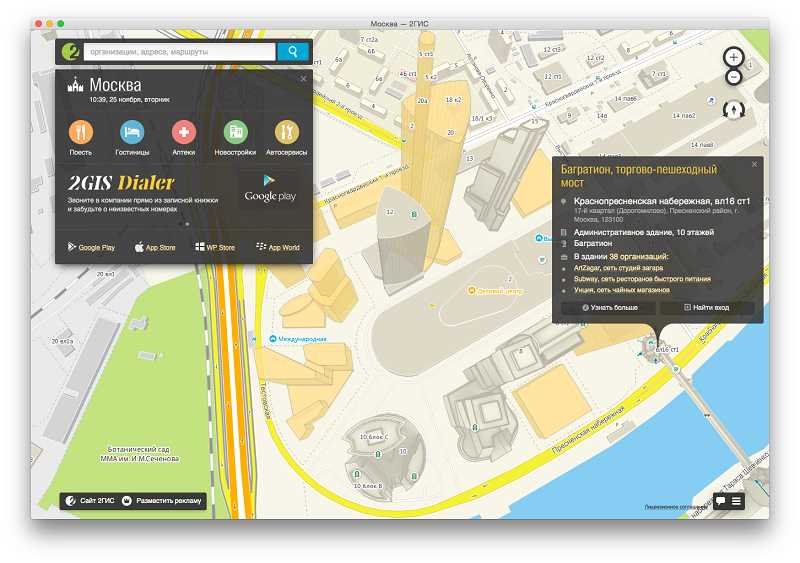
2Гис – это незаменимое приложение для всех, кто хочет ориентироваться в любом городе России и стран СНГ. Установить его на компьютер очень просто, и мы расскажем вам, как это сделать. Безусловно, наличие устройства и доступа в интернет являются необходимыми условиями для установки программы, однако остальное – дело пары минут.
Программа 2Гис обладает множеством полезных функций. С ее помощью вы сможете найти любую точку, которая вас интересует: кафе, рестораны, магазины, аптеки и многое другое. 2Гис предоставляет пользователю детальные карты, с указанием всех доступных объектов, а также информацию о работе, контактные данные и отзывы они. Приложение обновляется регулярно, чтобы предоставить вам актуальную информацию о вашем городе.
Если вы хотите установить программу 2Гис на свой компьютер, следуйте нашей пошаговой инструкции. Вам не потребуется особых навыков или специальных знаний. Процесс установки самый простой и займет всего несколько минут вашего времени.
Бесплатная установка 2Гис на компьютер — это прекрасная возможность с легкостью ориентироваться в любом городе. Не тратьте время на поиск нужной вам точки на просторах интернета, просто установите программу на свой ПК и получите доступ к огромной базе данных объектов.
Бесплатная установка 2 Гис на компьютер
Шаг 1: Откройте браузер и перейдите на официальный сайт 2 Гис.
Шаг 2: На главной странице 2 Гис найдите раздел Скачать и нажмите на ссылку для загрузки приложения.
Шаг 3: После загрузки запустите файл установки.
Шаг 4: Следуйте инструкциям мастера установки и выберите язык, каталог установки и другие настройки по вашему желанию.
Шаг 5: Дождитесь завершения установки.
Шаг 6: После установки откройте приложение 2 Гис и пройдите процесс регистрации, если требуется.
Теперь 2 Гис готов к использованию на вашем компьютере. Наслаждайтесь удобными функциями приложения и легким планированием маршрутов!
Пошаговая инструкция
В этом разделе мы расскажем вам, как бесплатно установить 2 Гис на компьютер. Следуйте этим простым шагам:
Шаг 1: Проверьте системные требования
Перед установкой 2 Гис убедитесь, что ваш компьютер соответствует системным требованиям. Установочный файл может не запуститься, если ваша операционная система не поддерживается или если у вас недостаточно места на жестком диске.
Шаг 2: Скачайте установочный файл
Перейдите на официальный веб-сайт 2 Гис и найдите раздел с загрузкой установочного файла. Нажмите на ссылку, чтобы начать загрузку. Установочный файл обычно имеет расширение .exe для Windows и .dmg для Mac.
Шаг 3: Запустите установку
Один раз установочный файл загружен, найдите его на вашем компьютере и щелкните по нему двойным щелчком мыши. Это запустит процесс установки.
Если вам будет предложено подтвердить, что вы доверяете этому установочному файлу, нажмите «Да» или «Продолжить».
Шаг 4: Следуйте инструкциям на экране
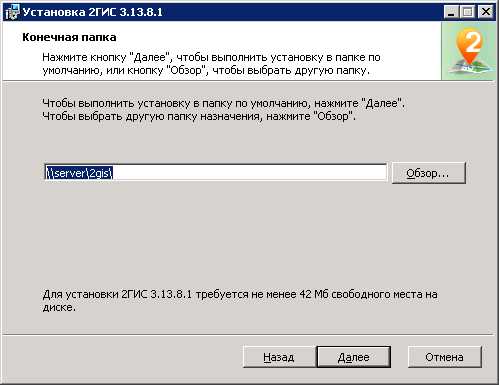
Процесс установки 2 Гис будет сопровождаться инструкциями на экране. Прочитайте и следуйте им, чтобы успешно завершить установку. Вам могут потребоваться разрешения администратора или ввод пароля.
В некоторых случаях вы можете выбрать дополнительные настройки установки, такие как выбор места установки или языка. Сделайте необходимые выборы и продолжайте.
Шаг 5: Запустите 2 Гис
Когда установка завершена, 2 Гис будет доступен на вашем компьютере. Чтобы запустить программу, найдите ярлык на рабочем столе или в меню «Пуск». Нажмите на ярлык, чтобы открыть 2 Гис и начать использовать его.
Теперь у вас есть 2 Гис на вашем компьютере, и вы можете пользоваться всеми его возможностями!
Как скачать и установить программу
Для установки 2 Гис на ваш компьютер, следуйте этим простым инструкциям:
- Перейдите на официальный сайт
- Найдите раздел «Скачать»
- Выберите подходящую версию
- Начните загрузку
- Откройте установщик
- Следуйте инструкциям установщика
- Завершите установку
Откройте веб-браузер и перейдите на официальный сайт 2 Гис
На главной странице найдите раздел «Скачать» или аналогичный раздел, где вы сможете найти доступные версии программы для скачивания.
Выберите версию программы, которая подходит для операционной системы вашего компьютера. Обычно доступны версии для Windows, MacOS и Linux.
Нажмите на ссылку для скачивания выбранной версии программы и подождите, пока загрузка завершится.
Найдите загруженный файл на вашем компьютере и дважды щелкните по нему, чтобы открыть установщик программы.
Следуйте инструкциям, предоставленным установщиком программы, чтобы завершить процесс установки. Выберите папку для установки и подтвердите установку программы.
После окончания установки, программа будет готова к использованию. Запустите 2 Гис с помощью ярлыка на рабочем столе или через меню «Пуск».
Теперь вы готовы использовать 2 Гис на своем компьютере и наслаждаться всеми его функциями и возможностями!
Основные функции и возможности

При установке 2 Гис на компьютер, вы получаете доступ к широкому спектру функций и возможностей, которые помогут вам в ориентации и планировании маршрутов по городу.
Поиск мест и организаций
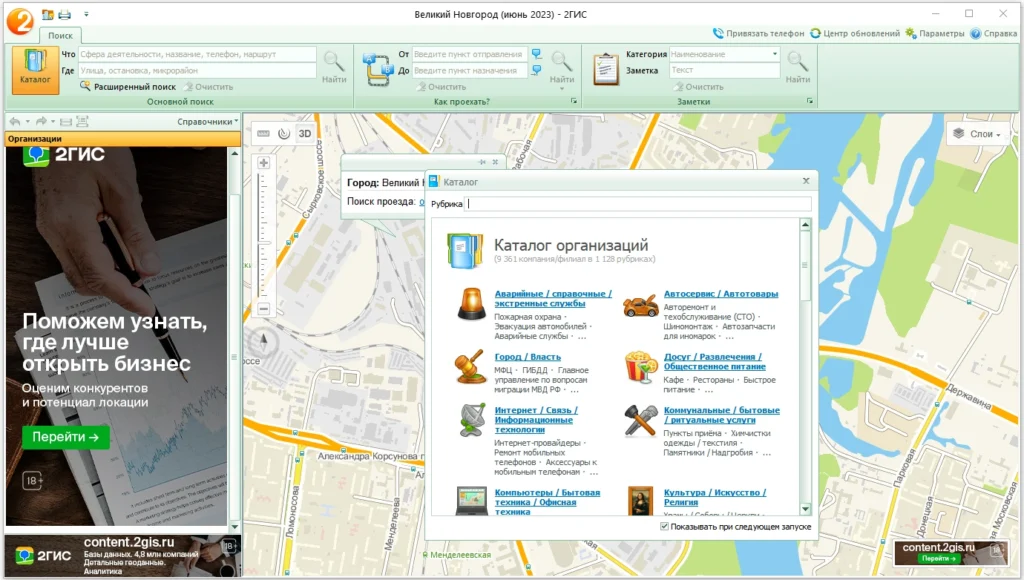
С помощью 2 Гис вы можете быстро найти интересующие вас места, такие как кафе, рестораны, бары, магазины, банки и многое другое. Просто введите название места или выберите категорию и 2 Гис покажет вам ближайшие места с подробной информацией о них.
Построение маршрутов
2 Гис предоставляет возможность построения оптимальных маршрутов от точки А до точки Б. Вы можете указать свое текущее местоположение и цель, после чего приложение предложит вам наиболее удобный путь, учитывая пробки, общественный транспорт и другие факторы. Кроме того, вы можете выбрать различные виды транспорта, чтобы уточнить свои предпочтения.
Информация о городе и достопримечательностях
2 Гис содержит подробную информацию о вашем городе и его достопримечательностях. Вы можете найти информацию о музеях, парках, театрах, памятниках и других интересных местах в вашем городе. Кроме того, 2 Гис предоставляет аудиогиды, фотографии и отзывы пользователей, которые помогут вам сделать правильный выбор.
| Преимущества 2 Гис на компьютере: |
|---|
| Бесплатное использование |
| Подробная карта с улицами, номерами домов и организаций |
| Автоматическое обновление карты и базы данных |
| Возможность добавления собственных меток и заметок на карте |
| Интеграция с другими сервисами |