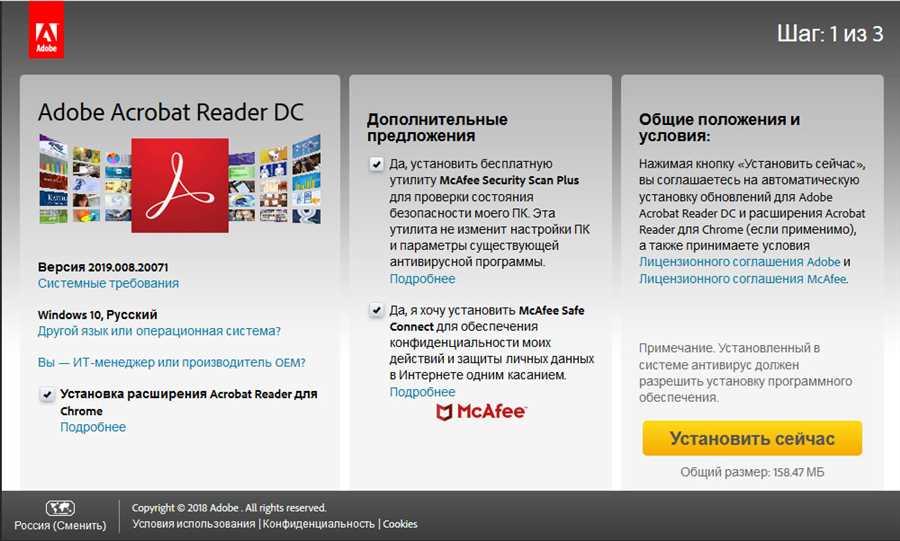
Установка акробат ридера на компьютер может быть очень полезной, если вам часто нужно открывать файлы в формате PDF. Это мощная программа, которая позволяет открывать, просматривать и даже редактировать PDF-документы. Однако, многие пользователи не хотят тратить деньги на покупку этой программы. В этой статье мы расскажем вам, как бесплатно установить акробат ридер на компьютер.
Существует несколько способов получить акробат ридер бесплатно. Один из них — скачать бесплатную версию программы с официального сайта Adobe. Просто перейдите на сайт, найдите раздел Загрузка акробат ридера и выберите подходящую для вашей операционной системы версию программы. Скачайте ее и запустите установку. Процесс установки обычно довольно простой и занимает немного времени.
Если вы не хотите скачивать программу с официального сайта, можно воспользоваться альтернативными способами установки акробат ридера. Например, вы можете обратиться к сторонним разработчикам, которые предлагают бесплатные версии программы. Однако, будьте осторожны и проверьте источник, чтобы избежать установки нежелательного или вредоносного программного обеспечения.
Установка акробат ридер на компьютер

Для установки Acrobat Reader на компьютер, выполните следующие шаги:
1. Перейдите на официальный сайт Adobe
Откройте любой браузер и перейдите на официальный сайт Adobe по адресу https://get.adobe.com/reader/.
2. Скачайте установочный файл
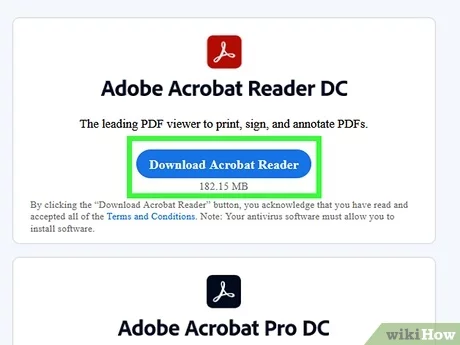
На странице скачивания выберите вашу операционную систему (Windows, MacOS или Linux) и нажмите кнопку Скачать. Это загрузит установочный файл Acrobat Reader на ваш компьютер.
3. Запустите установку

После завершения скачивания, откройте установочный файл Acrobat Reader (обычно это файл с расширением .exe или .dmg) и следуйте инструкциям на экране для установки программы.
Обычно установка Acrobat Reader достаточно простая и занимает несколько минут.
4. Запустите программу
После установки, запустите Acrobat Reader с помощью ярлыка на рабочем столе или через меню Пуск (для Windows) или Launchpad (для MacOS).
Теперь у вас установлен Acrobat Reader на компьютере и вы можете открывать и работать с файлами в формате PDF.
Обратите внимание, что бесплатная версия Acrobat Reader предоставляет основной набор функций для чтения и просмотра файлов PDF. Если вам необходимы дополнительные возможности, такие как создание, редактирование или объединение файлов PDF, вам может потребоваться приобрести платную версию программы или подписку на сервис Adobe Acrobat.
Поиск и загрузка акробат ридера
Если вы хотите бесплатно установить Acrobat Reader на свой компьютер, вам понадобится провести небольшой поиск и загрузить установочный файл.
Интернет-поиск
Самый простой способ найти Acrobat Reader — воспользоваться интернет-поиском. Откройте любой поисковик, такой как Google или Яндекс, и введите в строке поиска скачать Acrobat Reader. Нажмите на кнопку поиска и посмотрите результаты.
Официальный сайт Adobe

Лучшим и наиболее надежным источником для загрузки Acrobat Reader является официальный сайт Adobe. Откройте браузер и введите в адресной строке www.adobe.com. Найдите раздел Продукты или Загрузки и перейдите на страницу загрузки Acrobat Reader.
- На странице загрузки выберите операционную систему, которую вы используете (например, Windows или macOS).
- Нажмите на кнопку Загрузить или Скачать и дождитесь завершения загрузки.
- Запустите установочный файл и следуйте инструкциям на экране для установки Acrobat Reader на ваш компьютер.
После завершения установки, вы сможете открыть и просматривать файлы в формате PDF с помощью Acrobat Reader на вашем компьютере абсолютно бесплатно.
Установка акробат ридера на компьютер
- Перейдите на официальный сайт Adobe (адрес: https://get.adobe.com/reader/).
- На странице загрузки выберите соответствующую операционную систему вашего компьютера (Windows, macOS или Linux).
- Нажмите на кнопку Скачать Acrobat Reader.
- Сохраните установочный файл на ваш компьютер.
- Запустите установочный файл, следуя указаниям мастера установки.
- При возникновении вопроса о стандартном использовании Acrobat Reader для открытия PDF-файлов, поставьте галочку в соответствующем окне и нажмите кнопку Далее.
- Дождитесь завершения установки программы.
- После завершения установки Acrobat Reader можно будет найти в списке установленных программ на компьютере или в папке Приложения.
- Чтобы открыть PDF-файл, щелкните правой кнопкой мыши на нем и выберите Открыть с помощью или Открыть в программе (выберите Adobe Acrobat Reader из списка программ).
Теперь у вас установлен Adobe Acrobat Reader на компьютере. Вы можете начать просматривать и печатать PDF-документы без ограничений.
Проверка работы акробат ридера
После того, как вы успешно установили акробат ридер на свой компьютер, вам, вероятно, захочется проверить его работу. В этом разделе мы рассмотрим несколько способов проверить функциональность акробат ридера.
1. Открытие PDF-файла
Самый простой и распространенный способ проверить работу акробат ридера — открыть PDF-файл. Вы можете сделать это двумя способами:
- Щелкнуть правой кнопкой мыши на PDF-файле на вашем компьютере и выбрать Открыть с помощью -> Adobe Acrobat Reader.
- Запустить акробат ридер и выбрать Файл -> Открыть в главном меню, затем выбрать нужный PDF-файл.
Если PDF-файл успешно открывается и отображается в акробат ридере, это означает, что ваша установка работает должным образом.
2. Просмотр функций и инструментов акробат ридера
Акробат ридер обладает множеством функций и инструментов, которые позволяют вам работать с PDF-файлами. Чтобы проверить работу этих функций, вы можете:
- Попробовать масштабировать страницу PDF-файла, используя средства увеличения и уменьшения.
- Использовать инструменты выделения текста и комментирования для взаимодействия с содержимым PDF-файла.
- Использовать инструменты редактирования, чтобы вносить изменения в PDF-файл, добавлять текст, изображения и т. д.
- Проверить, работает ли функция поиска по тексту, позволяющая быстро находить нужную информацию в PDF-файле.
Это лишь некоторые из функций и инструментов, доступных в акробат ридере. Используйте их для проверки работоспособности программы и оценки ее возможностей.
Вот вам некоторые способы проверить работу акробат ридера на вашем компьютере. Если вы столкнулись с проблемами или обнаружили ошибки, рекомендуется обратиться к официальной документации и ресурсам поддержки акробат ридера для получения дополнительной информации и помощи.