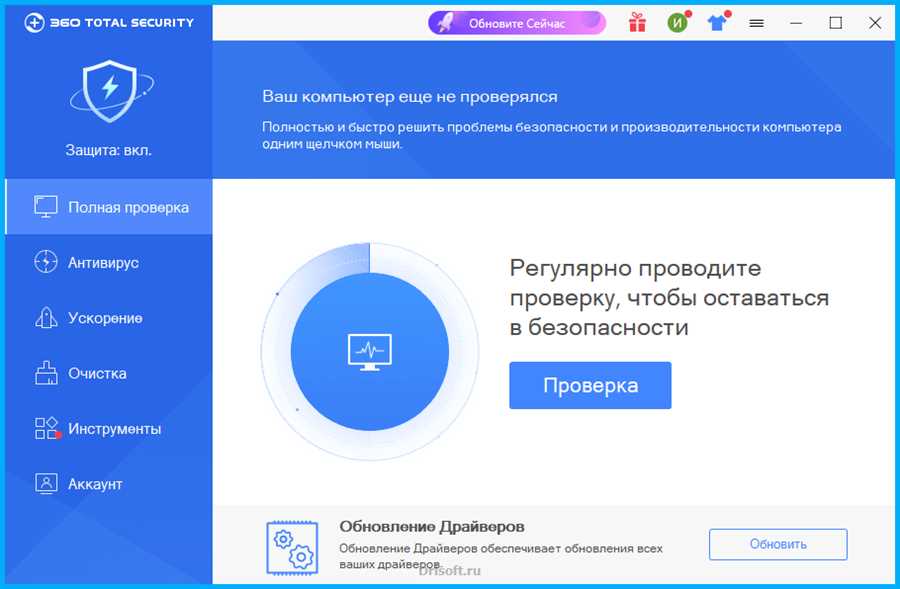
В современном мире безопасность компьютера стала одной из важнейших задач для пользователей. Защитить свои данные от вирусов, троянов и других вредоносных программ можно с помощью антивирусного программного обеспечения. Существует множество платных антивирусов, но не всегда есть возможность приобрести их. Но не стоит отчаиваться, ведь существуют бесплатные альтернативы, которые помогут обезопасить ваш компьютер.
Одним из самых популярных бесплатных антивирусов является Avast. Устанавливать его на свой компьютер очень просто, если следовать нескольким простым шагам. Первым делом необходимо скачать установочный файл с официального сайта. Для этого откройте браузер и введите в адресной строке www.avast.ru. На главной странице найдите раздел Бесплатная защита и нажмите на кнопку скачивания. Файл автоматически начнет загружаться на ваш компьютер.
Когда файл будет загружен, откройте его путем двойного клика. Должно открыться окно установки Avast. Вам предложат выбрать тип установки — стандартный или настраиваемый. Если вы новичок и не знакомы с настройками, рекомендуется выбрать стандартный. Если же у вас достаточно опыта и вы хотите контролировать процесс установки, выберите настраиваемый. После выбора нажмите на кнопку Установить.
Подготовка к установке

Перед установкой антивируса необходимо выполнить несколько шагов подготовки, чтобы обеспечить успешное выполнение процесса установки и оптимальную работу программы.
1. Удалите предыдущий антивирус
Если на вашем компьютере уже установлен какой-либо антивирусный программный продукт, рекомендуется удалить его перед установкой нового антивируса. Конфликты между различными антивирусами могут привести к неполадкам и снижению эффективности защиты.
2. Проверьте наличие обновлений ОС
Убедитесь, что ваша операционная система имеет последние обновления и патчи. Обновления ОС обеспечивают закрытие уязвимостей и повышают общую безопасность компьютера. Проверить наличие обновлений можно в настройках ОС или через официальный сайт разработчика операционной системы.
3. Сделайте резервную копию данных
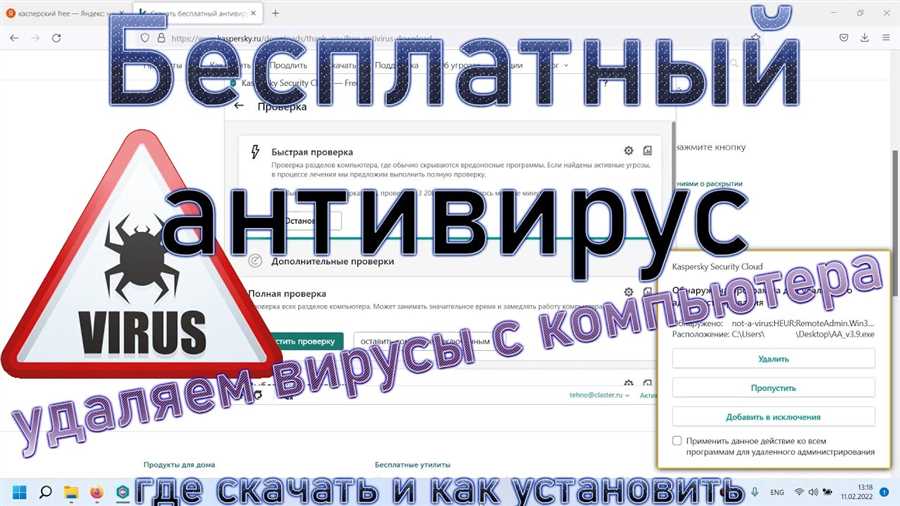
Перед установкой антивируса рекомендуется сделать резервную копию важных данных. В случае возникновения проблем во время установки или работы антивируса, резервная копия поможет восстановить ваши файлы и избежать их потери.
Выполнение этих простых шагов позволит вам готово и успешно установить антивирус на ваш компьютер и обеспечить надежную защиту от вирусов и других киберугроз.
Выбор антивирусного программного обеспечения
При выборе антивирусного программного обеспечения для вашего компьютера следует учитывать несколько факторов.
Во-первых, необходимо определиться с тем, какие функции антивируса вам необходимы. Некоторые программы специализируются на базовой защите от вирусов и троянов, в то время как другие предлагают дополнительные функции, такие как брандмауэр, защита браузера от фишинга и спам-фильтры.
Во-вторых, репутация и надежность антивирусной программы очень важны. Проведите некоторое время на исследование различных антивирусов и ознакомьтесь с отзывами и рейтингами от других пользователей. Убедитесь, что выбранная вами программа обновляется регулярно и имеет активную службу поддержки.
Кроме того, стоит обратить внимание на системные требования антивируса и его совместимость с вашей операционной системой. Убедитесь, что ваш компьютер соответствует минимальным требованиям программы, чтобы избежать возможных проблем с производительностью и работоспособностью компьютера.
Наконец, учтите бюджетные ограничения. Некоторые антивирусные программы предлагают полные версии бесплатно, но с ограниченными функциями. Если вам необходимы дополнительные функции или более обширная защита, возможно, вам придется приобрести платную версию программы.
В итоге, выбор антивирусного программного обеспечения — это индивидуальная задача, которая зависит от ваших потребностей и предпочтений. При установке бесплатного антивируса на компьютер, постарайтесь выбрать программу, которая соответствует вашим требованиям в области защиты и может обеспечить надежную безопасность вашего компьютера.
Скачивание установочного файла
Прежде чем начать установку антивируса, вам потребуется скачать установочный файл. Следуйте этим простым шагам, чтобы скачать антивирусное программное обеспечение:
Шаг 1: Выберите надежный и доверенный источник
Загрузить антивирусное ПО рекомендуется только с официального веб-сайта или от проверенного разработчика. Используйте поисковые системы или официальные сайты производителей антивирусного ПО для поиска ссылок на загрузку.
Шаг 2: Перейдите на страницу загрузки

Когда вы найдете надежный источник, откройте его и найдите страницу загрузки. Обычно она будет называться Скачать или Загрузка. Щелкните на эту ссылку, чтобы перейти на страницу загрузки антивирусного ПО.
| Совет: | Убедитесь, что вы загружаете версию антивирусного ПО, совместимую с вашей операционной системой. Некорректная версия может не работать или вызывать проблемы на вашем компьютере. |
Шаг 3: Начните загрузку
На странице загрузки вы увидите кнопку Скачать или что-то подобное. Щелкните на эту кнопку, чтобы начать скачивание установочного файла антивирусного ПО. Загрузка начнется автоматически.
В некоторых случаях вам может потребоваться выбрать место сохранения файла на вашем компьютере. Выберите путь и нажмите Сохранить.
| Примечание: | Убедитесь, что у вас достаточно свободного места на компьютере для загрузки и установки антивирусного ПО. |
После завершения загрузки вы будете готовы переходить к следующему шагу — установке антивирусного программного обеспечения на ваш компьютер.
Установка антивируса
Для того чтобы защитить ваш компьютер от вирусов и других вредоносных программ, необходимо установить антивирусное ПО.
Вот пошаговая инструкция, которая поможет вам бесплатно установить антивирус на ваш компьютер:
- Выберите антивирусное ПО. Существует множество бесплатных антивирусных программ, таких как Avast, AVG, Avira и другие. Выберите ту, которая подходит вам по функционалу и отзывам.
- Скачайте установочный файл антивируса. Перейдите на официальный сайт выбранного антивируса и найдите раздел Скачать. Нажмите на ссылку для скачивания установочного файла.
- Запустите установочный файл. Локализуйте скачанный файл на вашем компьютере и дважды кликните по нему, чтобы запустить процесс установки.
- Следуйте инструкциям установщика. Установочный файл запустит мастер установки, который будет пошагово вести вас по процессу установки. Внимательно прочитайте и выполните все инструкции, предлагаемые установщиком.
- Дождитесь завершения установки. После выполнения всех инструкций установки, дождитесь завершения процесса и нажмите на кнопку Готово или Завершить.
- Обновите базу вирусных определений. После установки антивируса, обязательно выполните его первоначальное обновление. Это позволит антивирусу обнаруживать и блокировать новые угрозы.
- Проведите первичное сканирование компьютера. После обновления антивируса, запустите первичное сканирование компьютера. Это поможет выявить и удалить возможные вирусы и вредоносные программы, если они есть.
Поздравляю! Теперь ваш компьютер защищен от вредоносных программ, благодаря установленному антивирусу.
Запуск установочного файла
После того, как вы скачали антивирус на свой компьютер, настало время запустить установочный файл. Следуйте инструкциям ниже, чтобы успешно запустить процесс установки:
| Шаг 1: | Найдите скачанный файл на вашем компьютере. Обычно файлы загрузок сохраняются в папке Загрузки. Если вы не уверены, где находится ваш файл, можно воспользоваться поиском. |
| Шаг 2: | Щелкните правой кнопкой мыши по файлу и выберите опцию Открыть или Запустить. Это запустит процесс установки. |
| Шаг 3: | Может появиться запрос на подтверждение вашего действия. Нажмите на Да или ОК, чтобы разрешить программе вносить изменения на вашем компьютере. |
| Шаг 4: | Следуйте инструкциям мастера установки, чтобы выбрать опции, такие как язык установки, место установки и другие параметры. Часто можно выбрать режим установки, например, типичный или настраиваемый. |
| Шаг 5: | Подождите, пока установка будет завершена. Это может занять несколько минут, в зависимости от скорости вашего компьютера и размера установочного файла. |
| Шаг 6: | После завершения установки антивирус будет готов к использованию. В некоторых случаях может потребоваться перезагрузка компьютера, чтобы изменения вступили в силу. Следуйте инструкциям на экране, если это необходимо. |
Поздравляем! Вы успешно запустили установку антивирусного программного обеспечения на свой компьютер. Теперь ваш компьютер будет защищен от вирусов и других онлайн-угроз.