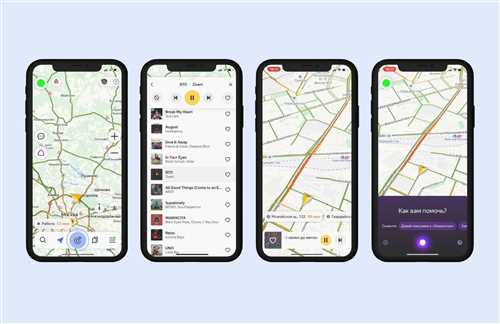
Навигация в дорожных условиях может быть часто напряженной и требовать особого внимания. Один из способов сделать поездку более приятной и комфортной — слушать музыку во время поездки. Яндекс Навигатор предоставляет отличную возможность подключить музыкальные приложения прямо в приложение навигации, что значительно облегчит вашу поездку.
Чтобы начать слушать музыку в Яндекс Навигаторе, вам понадобится аккаунт на сервисе «Яндекс.Музыка». Если у вас уже есть аккаунт, то просто войдите в него в приложении Яндекс Навигатора. Если у вас нет аккаунта, то можете легко зарегистрироваться, следуя простым инструкциям. После входа в аккаунт вам станут доступны все музыкальные треки и плейлисты, которые вы добавили в свою библиотеку.
Однако прежде чем начать слушать музыку во время поездки, необходимо настроить приложение Яндекс Навигатора. Для этого перейдите в настройки приложения и найдите раздел «Музыка». В этом разделе вы сможете подключить свою учетную запись в «Яндекс.Музыке». После успешного подключения, вы сможете выбрать музыкальный источник и настроить его под ваши предпочтения. Также в настройках вы сможете выбрать, играть ли музыку автоматически, когда вы начинаете поездку, или стартовать вручную.
Подключение музыкальных сервисов

Яндекс Навигатор предлагает удобную возможность слушать музыку прямо в приложении. Для этого необходимо подключить музыкальные сервисы, такие как Яндекс.Музыка, Spotify или Apple Music.
Чтобы подключить музыкальный сервис, следуйте инструкциям:
- Откройте Яндекс Навигатор на своем устройстве.
- Нажмите на иконку меню в левом верхнем углу экрана.
- Выберите раздел «Настройки».
- В разделе «Подключение к музыке» выберите сервис, который вы хотите подключить.
- Нажмите на кнопку «Подключить» и следуйте инструкциям на экране.
- После успешного подключения, вы сможете искать и воспроизводить музыку прямо в Яндекс Навигаторе.
Обратите внимание, что некоторые музыкальные сервисы могут требовать наличие подписки или аккаунта для использования в Яндекс Навигаторе.
Теперь вы можете наслаждаться своей любимой музыкой во время путешествий или просто езды по городу с помощью Яндекс Навигатора!
Настройка аудио-потока
Чтобы настроить аудио-поток в Яндекс Навигаторе, выполните следующие шаги:
- Откройте приложение Яндекс Навигатор на своем устройстве.
- Перейдите в настройки приложения, нажав на значок меню в верхнем левом углу экрана.
- В разделе Настройки выберите пункт Аудио-поток.
- Выберите желаемый аудио-поток из списка доступных источников.
- Если вы хотите установить свой собственный URL-адрес для аудио-потока, нажмите на пункт Ввести URL-адрес и введите нужную информацию.
После выполнения этих шагов Яндекс Навигатор будет использовать выбранный аудио-поток при воспроизведении музыки во время навигации. Вы также можете настроить дополнительные параметры аудио-потока, такие как громкость и баланс между музыкой и голосом навигации, в разделе Настройки аудио-потока.
Выбор плейлиста и жанра
В Яндекс Навигаторе вы можете наслаждаться музыкой, выбирая плейлист и жанр, которые соответствуют вашим предпочтениям и настроению.
Для выбора плейлиста откройте меню в верхнем левом углу экрана и выберите вкладку Музыка. Здесь вы увидите список популярных плейлистов, как общих, так и персональных, созданных на основе ваших предпочтений.
Если вы хотите выбрать конкретный жанр, нажмите на Жанры в нижней части экрана. Вам будет предложено большое разнообразие жанров, от популярных до редких и экзотических. Просто выберите жанр, который вам интересен, и наслаждайтесь музыкой в вашем путешествии.
Важно помнить, что Яндекс Навигатор предлагает музыку только для первых 7 часов ежедневного использования приложения. Если вы хотите слушать музыку бесплатно без ограничений, подключите музыкальный стриминговый сервис, такой как Яндекс.Музыка или Spotify.
Выбирайте плейлист и жанр, который подходит именно вам, и наслаждайтесь путешествием под аккомпанемент любимых мелодий!
Локальное хранение музыки
Яндекс Навигатор предлагает удобный способ сохранения музыкальных треков прямо на вашем устройстве. Это позволяет вам слушать музыку даже при отсутствии интернет-соединения.
Чтобы воспользоваться функцией локального хранения музыки, вам потребуется:
1. Обновить Яндекс Навигатор

Убедитесь, что у вас установлена последняя версия Яндекс Навигатора на вашем устройстве. Если нет, обновите приложение через Google Play или App Store.
2. Выбрать песни для сохранения
Откройте меню Яндекс Навигатора, нажмите на иконку Музыка и выберите песни, которые хотите сохранить локально. Вы можете выбрать как отдельные треки, так и целые альбомы или плейлисты.
Обратите внимание, что размер хранилища на вашем устройстве может быть ограничен, поэтому выбирайте только те треки, которые вам действительно нужны.
3. Сохранить песни на устройстве
После того, как вы выбрали песни, нажмите на кнопку Сохранить или Скачать рядом с плейлистом или треком. Музыка будет загружена на ваше устройство и будет доступна для прослушивания даже без интернета.
Обратите внимание, что для сохранения музыки на локальное хранилище у вас должна быть подключена интернет-сеть.
Теперь вы можете наслаждаться вашей любимой музыкой, даже когда у вас нет интернет-соединения. Удобное локальное хранение музыки в Яндекс Навигаторе делает вашу поездку еще приятнее и удобнее.
Управление воспроизведением
Внутри Яндекс Навигатора у вас есть возможность управлять воспроизведением музыки без необходимости покидать приложение. Это позволяет вам наслаждаться любимыми мелодиями, не отвлекаясь от дорожной обстановки. Вот несколько способов контроля за воспроизведением:
Переключение треков
Чтобы переключиться на следующий трек, нажмите на кнопку Далее внизу экрана. Для возврата к предыдущему треку найдите кнопку Предыдущее рядом с кнопкой Далее.
Пауза и возобновление проигрывания
Если вам нужно приостановить воспроизведение, нажмите на кнопку Пауза. Чтобы возобновить, нажмите кнопку Воспроизведение.
Кроме этого, вы можете использовать голосовые команды для управления музыкой. Произнесите фразу Далее или Предыдущее, чтобы переключаться между треками. Чтобы приостановить или возобновить воспроизведение, скажите Пауза или Воспроизведение.
Таким образом, управление воспроизведением музыки в Яндекс Навигаторе просто и удобно, позволяя вам наслаждаться любимыми композициями во время поездок.
Оптимизация звука и качества
При использовании функции прослушивания музыки в Яндекс Навигаторе вы можете настроить звук и качество аудио по вашему вкусу. Вот несколько полезных советов, которые помогут вам настроить оптимальные настройки звука:
1. Регулировка громкости
Сначала убедитесь, что громкость в самом Навигаторе установлена на максимальное значение. Чтобы это сделать, откройте приложение, нажмите на значок громкости в верхнем правом углу экрана и перетащите ползунок вправо до конца.
2. Использование эквалайзера
В Навигаторе также доступен эквалайзер, с помощью которого вы можете настроить частоты и уровни громкости звука под свои предпочтения. Чтобы воспользоваться этой функцией, откройте Настройки, найдите раздел Звук, выберите Эквалайзер и настройте значения частот и громкости с помощью ползунков.
| Частота | Громкость |
|---|---|
| 60 Hz | +2 dB |
| 250 Hz | +1 dB |
| 1000 Hz | 0 dB |
| 4000 Hz | -1 dB |
| 16000 Hz | -2 dB |
Это всего лишь пример настроек эквалайзера. Вы можете изменить значения в соответствии с вашими предпочтениями.
Также не забудьте проверить, что у вас установлены последние обновления приложения Яндекс Навигатор. Обновления могут исправлять ошибки и добавлять новые функции, которые могут повысить качество звука.
Подключение Bluetooth-устройств
Если у вас есть Bluetooth-устройство, вы можете использовать его для прослушивания музыки в Яндекс Навигаторе. Чтобы подключить устройство:
- Перейдите в настройки телефона и включите функцию Bluetooth.
- Откройте Яндекс Навигатор и зайдите в меню Настройки.
- Выберите раздел Аудио и нажмите на кнопку Добавить новое устройство.
- В списке доступных устройств выберите ваше Bluetooth-устройство.
- Подтвердите подключение на вашем Bluetooth-устройстве, если это потребуется.
После успешного подключения вы сможете слушать музыку в Яндекс Навигаторе через своё Bluetooth-устройство. Управление воспроизведением будет доступно на самом устройстве.
Настройка автоматического воспроизведения
В яндекс навигаторе есть функция автоматического воспроизведения музыки, которая позволяет слушать любимые треки или плейлисты во время поездки. Чтобы включить автоматическое воспроизведение, следуйте инструкциям ниже:
| Шаг 1: | Откройте приложение Яндекс.Навигатор на вашем устройстве. |
| Шаг 2: | Нажмите на иконку меню, расположенную в верхнем левом углу экрана. |
| Шаг 3: | Выберите пункт Настройки. |
| Шаг 4: | Пролистайте список настроек до раздела Автоматическое воспроизведение. |
| Шаг 5: | Включите переключатель рядом с опцией Включить автоматическое воспроизведение. |
| Шаг 6: | Выберите источники музыки, которые вы хотите использовать для автоматического воспроизведения. Например, Яндекс.Музыка или Spotify. |
После выполнения этих шагов, Яндекс.Навигатор будет автоматически воспроизводить музыку из выбранных источников во время поездки. Вы можете наслаждаться любимыми треками и создать атмосферу комфорта в автомобиле.
Создание собственных плейлистов
Яндекс Навигатор позволяет создавать собственные плейлисты, чтобы слушать любимую музыку во время поездок. Для этого выполните следующие шаги:
- Откройте меню Яндекс Навигатора, нажав на иконку с тремя горизонтальными линиями в верхнем левом углу экрана.
- Выберите пункт Музыка. Этот пункт находится в разделе Дополнительно.
- Подключите свой аккаунт в музыкальном сервисе Яндекс, чтобы получить доступ к своим плейлистам.
- Нажмите на кнопку Создать плейлист. Вы можете создать несколько плейлистов для разных настроений или жанров музыки.
- Введите название плейлиста и нажмите Готово.
- Добавьте песни в свой плейлист, нажав на кнопку Добавить треки. Вы можете выбрать песни из своей медиатеки или использовать рекомендации сервиса.
- Настройте порядок воспроизведения, перетаскивая треки в нужную последовательность.
- Сохраните плейлист, нажав на кнопку Готово. Он будет доступен в разделе Мои плейлисты в меню Яндекс Навигатора.
Теперь вы можете наслаждаться своими любимыми песнями во время путешествий с помощью Яндекс Навигатора!
Использование голосовых команд
Яндекс Навигатор обладает удобной функцией, позволяющей вам управлять приложением голосовыми командами. Это особенно полезно, когда вам неудобно или опасно отвлекаться от дороги для ввода команд на экране.
Активация голосовых команд
Чтобы активировать голосовые команды в Яндекс Навигаторе, выполните следующие шаги:
- Откройте приложение Яндекс Навигатор на своем устройстве.
- Перейдите в раздел Настройки.
- Выберите пункт меню Голосовые команды.
- Включите функцию Голосовые команды.
После активации голосовых команд вы сможете управлять приложением, используя только голосовые команды.
Список голосовых команд
Яндекс Навигатор поддерживает широкий спектр голосовых команд, которые позволяют вам контролировать приложение и получать нужную информацию без использования экрана. В таблице ниже приведен список наиболее полезных голосовых команд:
| Голосовая команда | Описание |
|---|---|
| Проложи маршрут к [место] | Позволяет вам указать место назначения для построения маршрута. |
| Найди [что-то] | Позволяет вам найти нужное вам место, например, ближайшую заправку или кафе. |
| Покажи пробки | Отображает текущую ситуацию на дорогах, включая информацию о пробках. |
| Отключи звук | Выключает звук в приложении. |
| Увеличь масштаб | Увеличивает масштаб карты. |
Данный список является лишь небольшой частью возможностей голосовых команд в Яндекс Навигаторе. Вы можете экспериментировать, чтобы найти наиболее удобные команды для себя.
Использование голосовых команд в Яндекс Навигаторе позволяет вам более безопасно и удобно использовать приложение во время движения. Попробуйте активировать голосовые команды и начните управлять приложением голосом уже сегодня!
Синхронизация данных и настроек
В Яндекс Навигаторе есть возможность синхронизировать ваши данные и настройки между разными устройствами, что позволяет вам сохранить все ваши предпочтения и настройки в одном месте. Чтобы включить эту функцию, вам потребуется Яндекс аккаунт.
Для начала, убедитесь, что вы вошли в свой аккаунт на всех устройствах, на которых вы хотите синхронизировать данные. Затем, откройте Яндекс Навигатор на каждом из устройств и перейдите в настройки приложения.
Настройка синхронизации данных
В настройках Яндекс Навигатора найдите раздел Синхронизация данных или Аккаунт. В этом разделе вы сможете включить синхронизацию данных и настроек.
Чтобы включить синхронизацию, вам потребуется ввести свой Яндекс аккаунт и подтвердить его. После этого, настройки и данные будут автоматически синхронизироваться между вашими устройствами.
Управление настройками и данных
После включения синхронизации, вы сможете управлять своими настройками и данными по своему усмотрению. Вы можете выбрать, какие данные синхронизировать, например, избранные места, историю поиска или настройки голосовой навигации.
Также, вы можете отключить синхронизацию, если не хотите, чтобы ваши данные и настройки синхронизировались с другими устройствами.
Синхронизация данных и настроек в Яндекс Навигаторе позволяет вам наслаждаться удобством использования приложения на разных устройствах, не теряя важных данных и настроек.