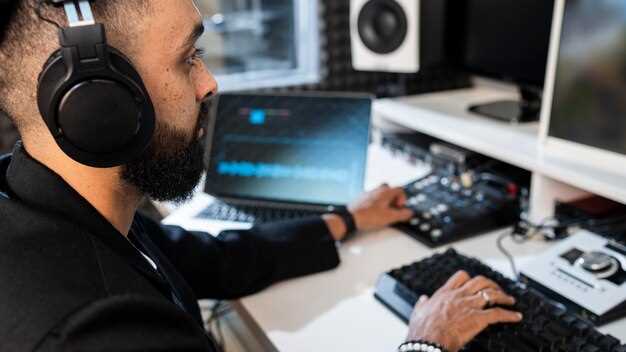
Wave Editor – это мощный и одновременно доступный инструмент, который предоставляет все необходимые функции для обработки аудио без необходимости платить за лицензию. Он идеально подходит как новичкам, так и тем, кто уже работает со звуком и ищет надежное решение без затрат. Поскольку программа полностью поддерживает русский язык, обучение и освоение делают процесс максимально удобным и понятным.
В Wave Editor вы найдете все ключевые инструменты для редактирования, такие как многосуточная работа с дорожками, обработка эффектами, применение фильтров и наложение звуковых эффектов. Благодаря интуитивному интерфейсу и простоте использования начинающие музыканты, подкастеры и редакторы смогут быстро освоиться и начать творить.
Плюс, программа отлично справляется с задачами профессионального уровня, сохраняя при этом легкость и минимальную нагрузку на ресурсы компьютера. Такой баланс делает Wave Editor универсальным решением, объединяющим возможности продвинутых функций и простоту работы, которая особенно важна для тех, кто только начинает путь в мир звукового дизайна.
Обзор возможностей Wave Editor для разных уровней пользователей
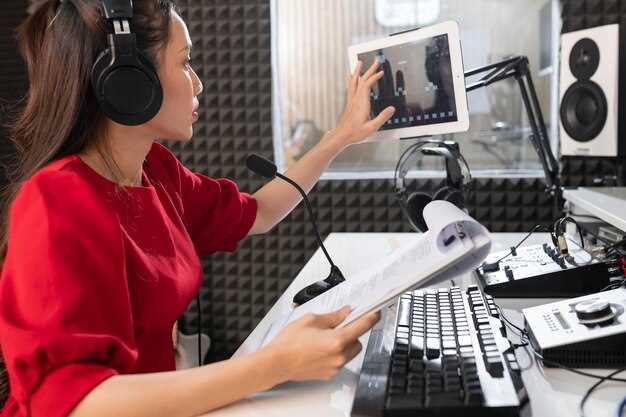
Для начинающих пользователей Wave Editor станет отличным стартом благодаря интуитивно понятному интерфейсу и простым в использовании инструментам. Они смогут быстро научиться обрезать фрагменты аудио, добавлять базовые эффекты, такие как эхо или усиление, и сохранять результат в популярных форматах. Возможность работы с несколькими дорожками упрощает создание простых ремиксов и подкастов без необходимости долгого обучения.
Продвинутые пользователи оценят расширенные функции редактора, такие как редактирование на нескольких дорожках, автоматическая нормализация громкости и точная настройка эффектов. Возможности спектрального анализа, поддержку плагинов и работу с широким спектром форматов позволяют создавать профессиональные проекты без необходимости использования дополнительных программ. Кроме того, наличие инструментов для устранения шумов и коррекции тональности помогает добиться высокой точности в обработке звука.
Для профессионалов Wave Editor предлагает расширенные функции, такие как автоматизация эффектов, возможность работы с несколькими файлами одновременно и МИД-редактирование. Работа с крупными файлами без задержек, улучшенная синхронизация и поддержка сторонних плагинов позволяют реализовать сложные проекты высокого уровня сложности. Встроенные инструменты визуализации и анализа помогают точно контролировать качество звука и вносить доработки с максимально высокой точностью.
Общий подход Wave Editor позволяет адаптировать его под разные задачи и уровень знаний. Пользователи любого уровня найдут нужные инструменты, а постепенное увеличение сложности работы обеспечит расширение навыков без лишней путаницы.
Основные функции для обработки аудио

Редактор Wave позволяет точно корректировать длину звуковых дорожек с помощью функции изменения скорости и нарезать треки на части для гибкой работы над проектом. Объединяйте несколько файлов, создавая полноценные композиции или миксы без потери качества.
Для устранения нежелательных шумов и посторонних звуков используйте инструмент удаления шумов. Он позволяет анализировать фон и подавлять его, делая звук чище и прозрачнее.
Ручная и автоматическая настройка уровня громкости часто понадобятся при работе с разными дорожками. Используйте компрессор, чтобы сгладить резкие скачки, и limiter для предотвращения клиппинга, сохраняя чистоту звука.
Эффекты, такие как реверберация, эхо и задержка, позволяют придать аудио глубину и объем. Экспериментируйте с настройками, чтобы добиться нужного звучания, не перегружая композицию.
Преобразование форматов: экспортируйте обработанный звук в MP3, WAV или другие популярные форматы. Настройка параметров качества помогает балансируют размер файла и качество звука.
Для более точной обработки используйте редактор кривых для регулировки баланса частотных диапазонов, что позволяет подчеркнуть нужные элементы или сгладить звучание.
Обратите внимание на функцию нормализации уровня. Она равномерно повышает или понижает громкость всей дорожки, чтобы добиться стабильного уровня звучания в финальном треке.
Инструменты редактирования и редактирования многоуровневыми слоями

Выделите функцию работы со слоями в Wave Editor, чтобы создавать сложные звуковые композиции. Используйте панель управления слоями для добавления, удаления и переупорядочивания слоёв, что позволяет точно контролировать каждый элемент микса.
Откройте меню «Слои» и выберите «Добавить слой» для вставки новых звуковых дорожек или эффектов. Это упрощает работу с несколькими дорожками, позволяя одновременно редактировать каждый слой без вмешательства в остальные.
Применяйте независимые настройки громкости, панорамы и эффектов к каждому слою. Можно выделить любой слой и изменить его параметры, не влияя на остальные, что обеспечивает максимальную гибкость при микшировании.
Используйте блокировку слоёв для предотвращения случайных изменений. Блокировка определённых слоёв помогает сосредоточиться на текущем участке композиции, не боясь потерять важные настройки.
Переключайтесь между слоями легко: клики по списку слоёв в панели позволяют быстро перейти к нужному элементу. Такая простота повышает эффективность и ускоряет рабочий процесс.
Экспериментируйте с прозрачностью и режимами наложения слоёв для создания особых эффектов и глубины в композиции. Это расширяет возможности художественного выражения, делает звучание богатым и многослойным.
Поддержка различных форматов и экспортных настроек
Выбирайте Wave Editor, который позволяет сохранять проекты в популярных форматах: WAV, MP3, OGG, FLAC и AAC. Это дает гибкость при подготовке и публикации звуковых файлов на разные платформы.
Настраивайте параметры экспорта, чтобы добиться оптимального баланса качества и размера файла. Например, для MP3 используйте битрейт от 128 до 320 кбит/с в зависимости от требований к качеству. Для FLAC сохраняйте в режиме без потерь, чтобы сохранить максимально точное качество записи.
Рекомендуется использовать предварительно установленные профили для конкретных задач: музыку, подкасты или озвучки. Также можно создавать собственные пресеты, учитывая особенности проекта и предпочтения по качеству и размеру файла.
Поддержка постобработки при экспорте позволяет применять дополнительные настройки. В Wave Editor легко настроить уровень громкости, убрать шум или добавить эффект normalization, чтобы итоговый файл отвечал нужным стандартам.
Обратите внимание, что большинство форматов предоставляют возможность выбора частоты дискретизации и количества каналов: моно, стерео или многоканальный звук. Это особенно важно при подготовке к публикации или при дальнейшей обработке.
Обновления и дополнения, расширяющие возможности редактора
Для расширения функциональности Wave Editor стоит обратить внимание на плагины для обработки звука. Например, установка дополнительных эффектов, таких как реверберация, эквалайзеры и компрессоры, значительно разнообразит ваш рабочий процесс. Современные плагины позволяют интегрировать их через стандартные форматы, что облегчает настройку и работу с несколькими эффектами одновременно.
Обновление программного обеспечения часто включает новые инструменты редактирования, например, автоматическую нормализацию уровня громкости и расширенные функции для удаления шума. Активное использование таких функций позволяет добиться более чистого звучания без необходимости глубокого технического знания. Стоит регулярно проверять официальный сайт проекта на наличие свежих обновлений, чтобы всегда иметь под рукой последние улучшения.
Для профессиональной работы полезно подключать сторонние эффекты и редакторы, совместимые с WAV-файлами. Это позволяет дополнить возможности Wave Editor более сложными алгоритмами обработки, например, для восстановления аудиоданных или изменения скорости воспроизведения без искажения тональности. Такие дополнения создают гибкую среду для экспериментов и креативных решений.
Также стоит следить за развитием встроенных шаблонов и пресетов, которые позволяют быстро применять готовые настройки для разных жанров и целей. Постоянное расширение базы эффектов и пресетов делает работу более продуктивной и помогает достигать нужного звучания без лишних затрат времени.
Интеграция с облачными сервисами и автообновления гарантируют своевременную подачу новых функций без необходимости переустановки программы. Это особенно удобно для тех, кто работает с разными проектами и требует постоянного доступа к новым инструментам для улучшения качества звука.
Совместимость с операционными системами и требования системы
Wave Editor работает на операционных системах Windows начиная с версии Windows 7 и выше. Для стабильной работы рекомендуется иметь не менее 2 ГБ оперативной памяти и 200 МБ свободного места на диске.
Для пользователей macOS поддержка начинается с версии macOS 10.12 Sierra. В этом случае потребуется не менее 2 ГБ оперативной памяти и 150 МБ свободного места для установки.
Обладателям Linux потребуется использовать совместимый слой совместимости или виртуальную машину с установленной Windows или macOS, поскольку официальной поддержки Linux не предоставляется.
Для стабильной работы желательно использовать процессор частотой не ниже 1,8 ГГц, а также актуальные драйверы и последние обновления операционной системы.
Обратите внимание, что на старых моделях устройств возможны задержки или снижение производительности, особенно при работе с крупными проектами или множеством эффектов. Поэтому, перед началом работы, проверьте соответствие системы минимальным требованиям, чтобы избежать проблем во время редактирования.
Настройка интерфейса под свои задачи
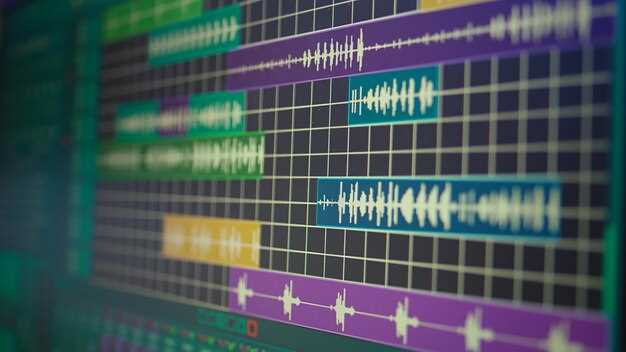
Перетащите панели инструментов туда, где они удобны для вас: в верхнюю часть окна, сбоку или объедините их в отдельные вкладки. Это ускорит доступ к часто используемым функциям и избавит от лишнего скроллинга.
Настройте размер и расположение волнового окна и дорожек так, чтобы видеть максимум информации без напряжения глаз. Используйте масштабирование для уменьшения или увеличения отображения, чтобы балансировать между обзором и точностью работы.
Выделите в настройках только те элементы управления, которые действительно используете: например, отключите неиспользуемые плагины или неактуальные панели. Это поможет создать минималистичный и удобный интерфейс.
Используйте горячие клавиши для ускорения рутинных операций. Настройте собственные комбинации для таких действий, как запуск, остановка, копирование или вставка, чтобы работать максимально быстро.
Создайте несколько предустановленных конфигураций интерфейса под разные задачи: один для быстрого редактирования голосов, другой для обработки музыкальных треков. Переключение между ними занимает считанные секунды и делает работу более комфортной.
Используйте функцию группировки панелей для объединения элементов, которые вы используете вместе. Это снизит визуальный шум и сосредоточит внимание именно на нужных инструментах.
Обновляйте настройки интерфейса по мере изменения задач или привычек. Регулярное пересмотрение раскладки позволяет выявлять неудобства и устранять их до начала работы.
Использование встроенных пресетов и шаблонов
Начинайте работу с пресетами для быстрого получения профессионального звука. В Wave Editor перейдите в раздел ‘Пресеты’ и выберите шаблон, который соответствует вашему жанру или стилю. Например, для вокала отлично подойдут пресеты с мягким эквалайзером и легкими эффектами реверберации. После выбора пресета его можно сразу применить к выбранной дорожке или всей композиции. Это сэкономит время и поможет лучше понять, как работают настройки.
Используйте шаблоны для создания одинаковых эффектов на нескольких дорожках. Это удобно при работе с проектами, где требуется одинаковое качество обработки для вокальных, гитарных или ударных дорожек. Для этого выберите нужный шаблон и примените его к выбранным элементам одним щелчком. После этого при необходимости можно дополнительно настроить параметры, чтобы добиться максимально подходящего звучания.
Экспериментируйте с пресетами, комбинируя их или создавая собственные. В Wave Editor сохранение собственных настроек в виде пресета позволяет быстро использовать их в новых проектах или делиться ими с коллегами. Начинающим полезно изучить, как каждый эффект влияет на звук, подключая пресеты и слушая изменения.
Обратите внимание на описание каждого пресета и шаблона – часто в них указаны рекомендуемые параметры, что помогает быстрее разобраться с их функциями. Постепенно это научит вас самостоятельно настраивать эффекты под конкретный материал, делая итоговые треки более профессиональными.
Обработка шумов и выравнивание звука
Для уменьшения постороннего шума используйте встроенную функцию «Удаление шумов». Запишите короткий тишина, чтобы программа могла анализировать уровень фонового шума, после чего настройте параметры обработки, чтобы добиться максимально чистого звука.
После очистки шума проведите выравнивание громкости. Используйте функцию «Компрессор», чтобы сгладить резкие скачки уровня звука и сделать динамический диапазон более равномерным. Настройте порог, соотношение и атаку так, чтобы звук оставался естественным, но при этом не было заметных перепадов громкости.
| Процесс | Настройки | Рекомендации |
|---|---|---|
| Удаление шумов | Выборное шумоподавление, снижение уровня (например, на 20-30 дБ) | Обрабатывайте небольшими пакетами, чтобы сохранить естественность звука |
| Выравнивание громкости | Компрессор: порог – -18 дБ, соотношение – 4:1, атака – 10 мс, релиз – 100 мс | Постоянно проверяйте результат и корректируйте параметры для сохранения натуральности |
| Мониторинг | При использовании наушников или студийных колонках | Обеспечит качество обработки и поможет избежать искажения |
Создание эффектов и применение фильтров

Для добавления эффектов перейдите к вкладке ‘Эффекты’ и выберите нужный ?? эффектов – например, реверберацию или эквалайзер. Используйте ползунки и параметры для настройки звука до нужного уровня, прослушивая результат в реальном времени. Это позволяет добиться точного звучания без лишних сложностей.
Чтобы применить фильтр, откройте меню ‘Фильтры’ и подберите подходящий тип – например, низкочастотный или высокочастотный фильтр. Настройте частоту, ширину пропускания и другие параметры, чтобы смягчить или подчеркнуть определённые частоты. Практикуйтесь, чтобы понять, как разные параметры влияют на итоговый звук.
Комбинируйте эффекты и фильтры для достижения уникального звучания. Например, сначала примените эквалайзер для сегментации частот, подчеркните низкие, а затем добавьте реверберацию для объемности. Следите за результатом, используя встроенный предпросмотр – это поможет избежать переусложнения и сохранить баланс в обработке.
Обратите внимание, что большинство эффектов и фильтров можно применять к выбранной части трека или ко всему файлу целиком. Для этого выделите нужный участок дорожки или выберите весь звук, чтобы изменения были более точными и удобными.
Экспериментируйте с интенсивностью эффектов, увеличивая или уменьшая параметры, пока не достигнете желаемого звучания. После настройки сохраните шаблоны эффектов, чтобы быстро их использовать снова в будущих проектах. Это ускорит рабочий процесс и поможет создавать унифицированное звучание.
Экспорт и подготовка аудио для публикации
Убедитесь, что финальный файл прошел проверку на уровень громкости. Обычно оптимальный уровень – -14 LUFS для платформ типа Spotify или YouTube. ИспользуйтеMeter в редакторе для контроля, избегая клиппинга и искажения.
Настройте метаданные: добавьте название, исполнителя, жанр и другие теги. Это повысит шансы на правильное отображение и поиск. В Wave Editor есть встроенные инструменты для редактирования тегов.
При экспорте избегайте лишних обработок, которые могут снизить качество. Перед финальной записью прослушайте результат на разных устройствах, чтобы обнаружить возможные дефекты или несоответствия уровня звука.
| Параметр | Рекомендации |
|---|---|
| Формат | WAV или FLAC |
| Частота дискретизации | 44,1 кГц |
| Битрейт | 16 или 24 бит |
| Громкость | -14 LUFS (для платформ) |
| Метаданные | Название, исполнитель, жанр, альбом |