Bluetooth – это технология беспроводной передачи данных, которая позволяет устанавливать соединение между устройствами, такими как смартфон, планшет, наушники и другие гаджеты.
Но что, если ваш ПК не имеет такой функции? Можно ли на него установить Bluetooth, чтобы воспользоваться всеми преимуществами этой технологии? В этой статье мы расскажем, возможно ли это.
На пк можно ли установить Bluetooth?
Ответ на этот вопрос зависит от модели и возможностей вашего компьютера. Некоторые ПК уже оснащены встроенным Bluetooth, тогда вам просто необходимо его включить в настройках системы. Однако не все ПК имеют встроенный Bluetooth, особенно если он старой модели. В таком случае можно использовать внешний Bluetooth адаптер.
Как подключить Bluetooth на ПК без особых усилий
1. Внешний адаптер Bluetooth
Первый способ — это приобрести внешний адаптер Bluetooth. Это небольшое устройство, которое можно подключить к компьютеру через порт USB. Внешний адаптер Bluetooth позволит вам использовать беспроводные наушники, клавиатуру, мышь и другие устройства, поддерживающие данную технологию.
Чтобы установить адаптер, вам просто нужно вставить его в порт USB на ПК. Затем компьютер автоматически обнаружит устройство и установит необходимые драйверы.
2. Встроенный модуль Bluetooth
Если ваш компьютер не имеет встроенного модуля Bluetooth, проверьте его возможности для добавления данной функции. Некоторые ПК имеют слот для расширения, в котором можно установить встроенный модуль Bluetooth. Проверьте документацию к вашему компьютеру или обратитесь к производителю, чтобы узнать о возможности добавления Bluetooth.
В случае, если ваш ПК не имеет возможности добавить встроенный модуль Bluetooth, вы можете воспользоваться внешним адаптером, как описано в первом способе.
Важно отметить, что не все устройства поддерживают технологию Bluetooth. Проверьте спецификации вашего устройства, чтобы узнать, поддерживает оно блютуз или нет.
Не нужно беспокоиться, если ваш ПК не имеет встроенного модуля Bluetooth. Вы всегда можете приобрести внешний адаптер и наслаждаться беспроводными возможностями на своем ПК.
Узнаем, возможно ли установить Bluetooth на компьютер
Возможно ли установить блютуз на ПК? Да, это возможно. Для этого необходимо убедиться, что компьютер поддерживает технологию блютуз. Обычно это можно узнать по наличию специального модуля или антенны. Если такого модуля нет, можно купить отдельный адаптер или Bluetooth-передатчик.
После того, как адаптер установлен, необходимо включить блютуз на компьютере. Для этого можно воспользоваться панелью задач, настройками системы или специальной клавишей на клавиатуре. После включения блютуза компьютер будет готов к подключению других устройств.
Важно учитывать, что драйверы блютуза должны быть установлены и актуальны. Их можно загрузить с официального сайта производителя компьютера или адаптера. После установки драйверов возможно потребуется перезагрузить компьютер.
Теперь, когда блютуз установлен и настроен на компьютере, можно подключать различные устройства. Для этого нужно включить блютуз на устройстве и найти его в списке доступных устройств на компьютере. После подключения можно начинать передавать данные между устройствами.
Итак, установка блютуза на ПК возможна. Необходимо убедиться в наличии поддержки устройства, установить адаптер, включить блютуз и установить драйверы. После этого компьютер будет готов к подключению и использованию различных блютуз-устройств.
Шаг 1: Проверяем наличие Bluetooth на ПК
Перед тем, как установить Bluetooth на ПК, нужно убедиться, что ваш компьютер уже оборудован этой технологией. Некоторые старые компьютеры не имеют встроенного Bluetooth, но не беспокойтесь, его можно установить дополнительно.
Для начала, проверьте есть ли у вас уже Bluetooth на ПК. Сделать это можно несколькими способами:
- Откройте Панель управления на вашем ПК. Если вы видите значок Bluetooth, то это означает, что Bluetooth уже установлен и готов к использованию.
- Если вы не видите значка Bluetooth, то попробуйте прокрутить список доступных функций или перейти в раздел Сеть и интернет в Параметрах вашего ПК.
- Если у вас имеется веб-камера, сканер отпечатков пальцев или другие подобные устройства, то вероятно Bluetooth уже установлен на вашем ПК, так как эти устройства часто сочетаются с Bluetooth-модулем.
Если после проверки вы обнаружили, что Bluetooth отсутствует на вашем ПК, не беспокойтесь, его можно легко установить вручную. В следующих шагах я покажу вам, как это сделать.
Шаг 2: Подключим внешнюю Bluetooth-адаптер
Если ваш ПК не оборудован встроенным модулем блютуз, вы можете легко установить внешний bluetooth-адаптер. Это небольшое устройство позволяет подключать Bluetooth-устройства, такие как наушники, клавиатуру или мышь, к вашему компьютеру.
Для начала вам понадобится приобрести внешний Bluetooth-адаптер. Вы можете найти его в специализированных магазинах электроники или онлайн-магазинах. Обратите внимание на совместимость адаптера с вашей операционной системой, чтобы избежать проблем при установке.
Когда у вас есть нужный адаптер, вы можете перейти к его подключению к ПК:
Шаг 1:
Вставьте адаптер в свободный USB-порт вашего компьютера. Обычно бывает несколько свободных портов, поэтому выберите любой из них.
Шаг 2:
Подождите несколько секунд, чтобы операционная система установила драйверы для адаптера. В большинстве случаев драйверы устанавливаются автоматически. Если это не произошло, вы можете воспользоваться диском с драйверами, который, как правило, поставляется в комплекте с адаптером.
Когда драйверы установлены, ваш ПК будет готов к использованию блютуз. Теперь вы можете подключать различные устройства, поддерживающие Bluetooth, к вашему компьютеру и наслаждаться удобством беспроводного подключения.
Шаг 3: Обновляем драйвера адаптера Bluetooth
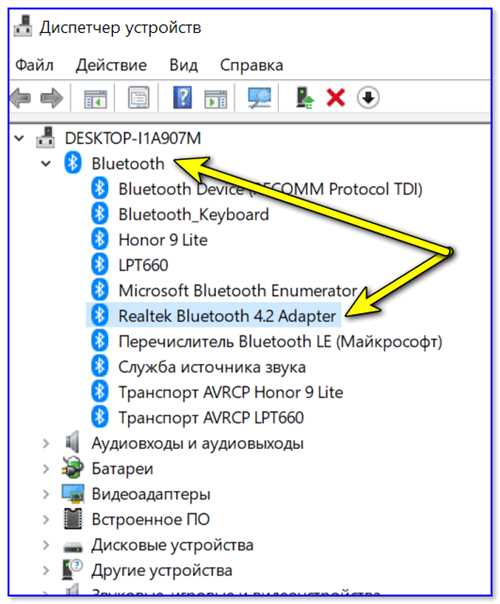
После установки адаптера Bluetooth на ПК возможно потребуется обновить драйвера этого адаптера для корректной работы. В случае, если вы установили адаптер Bluetooth с помощью драйверов, предоставленных производителем, рекомендуется проверить наличие более свежих версий этих драйверов.
Для обновления драйверов адаптера Bluetooth на ПК можно воспользоваться следующими способами:
- Воспользоваться функцией Обновить драйвер в меню Управление устройствами в системных настройках Windows.
- Зайти на официальный сайт производителя адаптера Bluetooth и скачать последнюю версию драйвера для вашей модели адаптера.
- Установить специальные программы для обновления драйверов, такие как Driver Booster или Driver Updater, которые автоматически проверят наличие обновлений и предложат установить их.
После установки новых драйверов рекомендуется перезагрузить компьютер, чтобы изменения вступили в силу.
Обновление драйверов адаптера Bluetooth поможет исправить возможные ошибки, улучшить стабильность соединения и добавить новые функции. Проверьте, можно ли установить более новые драйвера для вашего адаптера Bluetooth и следуйте инструкциям по их установке.
Шаг 4: Включаем Bluetooth на компьютере
После того, как вы установили блютуз-адаптер на компьютер, необходимо включить Bluetooth для его использования. Включение Bluetooth на компьютере довольно просто. Вот несколько способов, как можно включить Bluetooth на вашем компьютере:
Способ 1: Проверка наличия встроенного модуля Bluetooth
Если ваш компьютер предусматривает наличие встроенного модуля Bluetooth, то вам не потребуется дополнительно устанавливать никакой адаптер. Такая функция, как правило, доступна на ноутбуках и на некоторых настольных ПК.
Для проверки наличия встроенного модуля Bluetooth на компьютере, выполните следующие шаги:
- Откройте панель управления на вашем компьютере.
- Выберите раздел Устройства и принтеры.
- В разделе Устройства Bluetooth вы должны увидеть, есть ли в списке модуль Bluetooth.
Способ 2: Использование внешнего блютуз-адаптера
Если у вас нет встроенного модуля Bluetooth на компьютере, вы можете приобрести внешний блютуз-адаптер и подключить его к свободному USB-порту.
Для использования внешнего блютуз-адаптера, выполните следующие шаги:
- Подключите внешний блютуз-адаптер к свободному USB-порту на вашем компьютере.
- Драйверы для адаптера будут установлены автоматически или вам может потребоваться установить их самостоятельно, следуя инструкциям производителя.
После того, как вы установили и подключили блютуз-адаптер на вашем компьютере, Bluetooth должен быть автоматически включен и готов к использованию.
Шаг 5: Приступаем к сопряжению Bluetooth-устройств
Прежде всего, убедитесь, что блютуз-устройство находится в режиме привязки или сопряжения. Обычно эта информация указана в инструкции к устройству.
Затем, на ПК, откройте раздел Настройки и найдите раздел Устройства. В этом разделе вы найдете опцию Bluetooth и другие устройства. Щелкните на нее.
После этого нажмите на кнопку Добавить Bluetooth или другое устройство. В открывшемся окне выберите опцию Bluetooth.
При этом ПК начнет сканирование близлежащих блютуз-устройств. Когда ваше устройство появится в списке, выберите его.
Далее следуйте инструкциям, отображаемым на экране, чтобы завершить процесс сопряжения. Возможно, потребуется ввести пароль или код, если он предоставляется для вашего блютуз-устройства.
После завершения процесса сопряжения вы увидите уведомление о том, что ваше блютуз-устройство успешно подключено к ПК.
Теперь вы готовы к использованию вашего блютуз-устройства на ПК! Наслаждайтесь беспроводным подключением и удобством, которое оно предоставляет.
Шаг 6: Настраиваем наш ПК для работы с Bluetooth
Как только мы установили Bluetooth на наш ПК, мы можем приступить к его настройке. Но стоит отметить, что не на всех ПК возможна установка Bluetooth, поэтому перед началом следует проверить, поддерживает ли ваш ПК эту технологию.
Проверка наличия Bluetooth на ПК
1. Чтобы узнать, поддерживает ли ваш ПК Bluetooth, нажмите на клавиатуре кнопки Win + I, чтобы открыть Настройки.
2. Перейдите в раздел Устройства.
3. В боковом меню выберите Bluetooth и другие устройства.
4. Если у вас есть Bluetooth, то он должен быть отображен в списке доступных устройств.
Включение и настройка Bluetooth на ПК

1. Если у вас есть Bluetooth на ПК, но он выключен, включите его, нажав на кнопку Переключатель Bluetooth в разделе Bluetooth и другие устройства в Настройках.
2. После включения Bluetooth на ПК, вы можете настроить его, чтобы он был виден для других устройств. В разделе Bluetooth и другие устройства в Настройках вы найдете настройки видимости. Выберите соответствующую опцию в зависимости от ваших предпочтений.
После выполнения этих шагов ваш ПК будет настроен для работы с Bluetooth и готов к соединению с другими устройствами.
Шаг 7: Решаем проблемы с установкой Bluetooth на ПК
Если вы столкнулись с проблемами при установке Bluetooth на свой ПК, не отчаивайтесь! Возможно, у вас не все настроено правильно или устройство не поддерживает Bluetooth. В этом разделе мы рассмотрим некоторые распространенные проблемы и способы их решения.
| Проблема | Решение |
|---|---|
| Не могу найти опцию Bluetooth в настройках ПК | Проверьте, поддерживает ли ваш ПК Bluetooth. Если да, вам нужно будет включить Bluetooth в настройках ПК или в BIOS. Если нет, то вашему ПК, возможно, требуется установить дополнительное оборудование Bluetooth. |
| Устройство Bluetooth не подключается к ПК | Убедитесь, что устройство Bluetooth включено и находится рядом с ПК. Также проверьте, не заняты ли все слоты Bluetooth на ПК. Если проблема остается, попробуйте перезагрузить ваш ПК и устройство Bluetooth. |
| Устройство Bluetooth работает нестабильно или медленно | Устройство Bluetooth может быть подключено к другим устройствам или перегружено слишком большим объемом данных. Попробуйте отключить ненужные устройства Bluetooth или уменьшить объем передаваемых данных. |
Если не существует решения для вашей конкретной проблемы, посетите сайт производителя вашего ПК или устройства Bluetooth и поищите информацию в разделе поддержки или загрузок.
Теперь, когда вы знаете, как решить некоторые распространенные проблемы, связанные с установкой Bluetooth на ПК, вы уже почти готовы начать пользоваться этой удобной технологией. Не забудьте также проверить, можно ли установить Bluetooth на вашем ПК, прежде чем приступить к дальнейшим действиям.
Пользуйтесь беспроводным соединением Bluetooth на ПК!
Если у вас есть ПК и вы хотите подключить беспроводные устройства, такие как клавиатура или наушники, то установка Bluetooth на ваш ПК может быть очень полезной. С помощью Bluetooth вы сможете подключаться к другим устройствам без лишних проводов и наслаждаться комфортом беспроводной связи.
Как установить Bluetooth на ПК?
Установка Bluetooth на ПК очень проста. Вот пошаговая инструкция:
- Убедитесь, что ваш ПК поддерживает Bluetooth. Это можно сделать, открыв Настройки в Windows, выбрав раздел Система и переходя во вкладку О Bluetooth. Если здесь есть опция Bluetooth, значит ваш ПК поддерживает эту технологию.
- Если на вашем ПК уже установлен Bluetooth, но он не работает, попробуйте включить его в настройках. Откройте Настройки в Windows, выберите раздел Устройства и перейдите к вкладке Bluetooth и другие устройства. Здесь вы можете включить Bluetooth, если он был выключен.
- Если ваш ПК не имеет установленного Bluetooth, вам нужно приобрести Bluetooth-адаптер. Bluetooth-адаптер можно найти в магазинах электроники или купить онлайн. После покупки установите адаптер в свободный USB-порт на вашем ПК.
- После установки Bluetooth-адаптера операционная система сама установит необходимые драйверы для его работы. Если этого не произошло, вам нужно будет установить драйверы вручную. Вам может потребоваться загрузить драйверы с официального сайта производителя вашего Bluetooth-адаптера.
- После установки и настройки Bluetooth на вашем ПК, вы сможете подключаться к различным беспроводным устройствам. Для этого откройте настройки в Windows, выберите раздел Устройства и перейдите к вкладке Bluetooth и другие устройства. Нажмите на кнопку Добавить Bluetooth или другое устройство и следуйте инструкциям на экране для подключения выбранного устройства.
Теперь у вас есть все необходимые знания, чтобы установить Bluetooth на ваш ПК и начать пользоваться всеми преимуществами беспроводной связи! Наслаждайтесь комфортом и свободой, которые дает вам технология Bluetooth.