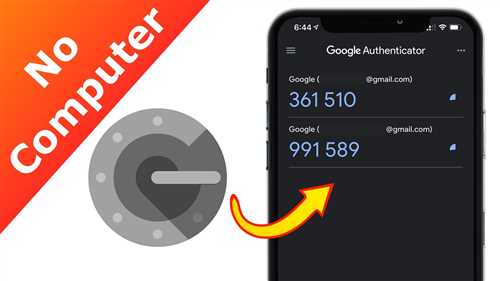
Google Authenticator — это приложение от Google, которое позволяет пользователям повысить безопасность своих аккаунтов, добавляя двухфакторную аутентификацию. Двухфакторная аутентификация — это дополнительный уровень защиты, который требует от пользователя предоставить два фактора для подтверждения своей личности.
Если вы являетесь пользователем iPhone или Mac с операционной системой iOS, вам, вероятно, интересно узнать, как установить и настроить Google Authenticator. В этой пошаговой инструкции мы расскажем вам, как это сделать.
Первым шагом является установка приложения Google Authenticator на ваш iPhone. Откройте App Store и введите Google Authenticator в поисковой строке. Нажмите Установить, чтобы начать загрузку и установку приложения. После установки откройте приложение и продолжите настройку.
Установка и настройка Google Authenticator на iPhone
Для установки Google Authenticator на iPhone с OS iOS, вам потребуется выполнить следующие шаги:
- Откройте App Store на своем iPhone.
- Введите Google Authenticator в строке поиска.
- Найдите приложение Google Authenticator и нажмите на него.
- Нажмите на кнопку Установить, а затем авторизуйтесь с помощью вашего Apple ID.
- После установки приложения на ваш iPhone, найдите его на главном экране и нажмите на иконку, чтобы открыть приложение.
Теперь, когда Google Authenticator установлен на вашем iPhone, вам нужно настроить его для использования с вашим аккаунтом Google. Чтобы это сделать, выполните следующие действия:
- Откройте веб-браузер на вашем iPhone и перейдите на страницу настроек аккаунта Google.
- Войдите в свой аккаунт Google с помощью вашего логина и пароля.
- В разделе безопасности найдите раздел Методы входа в аккаунт и нажмите на Настройка проверки подлинности в два шага.
- В разделе Настройки проверки подлинности в два шага выберите опцию Google Authenticator.
- Нажмите на кнопку Настроить и следуйте инструкциям на экране, чтобы связать ваш аккаунт Google с Google Authenticator на вашем iPhone.
После завершения всех шагов вы успешно установили и настроили Google Authenticator на своем iPhone. Теперь вы можете использовать приложение для получения одноразового кода аутентификации при входе в ваш аккаунт Google и другие поддерживаемые сервисы.
Обратите внимание, что эта инструкция предназначена для пользователей iPhone с OS iOS. Если ваш iPhone работает на другой операционной системе, такой, как Mac, обратитесь к инструкциям, специфичным для вашей системы.
Почему нужен Google Authenticator на iPhone
Что такое двухфакторное аутентифицирование? Это метод, при котором для входа в ваш аккаунт требуется предоставить два фактора: что-то, что вы знаете (например, пароль) и что-то, что у вас есть (например, устройство для генерации одноразовых кодов).
И вот в этом месте и пригодится Google Authenticator на iPhone. Он служит аутентификатором, предоставляя вам одноразовые шестизначные коды, которые меняются каждые несколько секунд. Вы можете использовать эти коды вместе с вашим паролем для защиты от несанкционированного доступа к аккаунту Google.
Что касается операционной системы iPhone (iOS), то Google Authenticator полностью совместим с этой платформой. Вы можете легко установить и настроить приложение на вашем iPhone, чтобы обеспечить безопасность вашего аккаунта Google.
Как установить Google Authenticator на iPhone
Установка Google Authenticator на устройствах с операционной системой iOS (iPhone) такое же просто, как и на других устройствах.
Шаг 1: Перейдите в App Store на вашем iPhone.
Шаг 2: Введите Google Authenticator в строку поиска.
Шаг 3: Нажмите на кнопку Загрузить, чтобы начать установку приложения.
Шаг 4: Подождите, пока приложение загрузится и установится на ваш iPhone.
Шаг 5: После того, как приложение установится, найдите его на главном экране и запустите его.
Шаг 6: Настройте приложение, следуя инструкциям на экране. Выберите способ добавления учетной записи: либо сканирование QR-кода, либо вручную вводя ключ аутентификатора.
Шаг 7: Если вы выбрали сканирование QR-кода, удерживайте iPhone над QR-кодом, чтобы приложение могло его отсканировать.
Шаг 8: Приложение автоматически добавит учетную запись Google в свой список и начнет генерировать коды аутентификатора.
Теперь вы можете использовать Google Authenticator для безопасного входа в вашу учетную запись Google с помощью сгенерированных кодов аутентификатора.
Настройка Google Authenticator на iPhone
Настройка Google Authenticator на iPhone очень простая.
- Включите iPhone и откройте App Store.
- В поисковой строке введите Google Authenticator и нажмите на кнопку поиска.
- Найдите приложение Google Authenticator в результате поиска и нажмите на него.
- Нажмите на кнопку Установить и подождите, пока приложение загрузится и установится на ваш iPhone.
- Когда установка завершена, найдите иконку приложения Google Authenticator на главном экране iPhone и нажмите на нее для запуска приложения.
- В приложении Google Authenticator вы увидите два варианта: Сканировать штрих-код и Ввести код вручную. Выберите вариант в зависимости от того, как вы хотите добавить свой аккаунт Google.
- Если вы выбрали Сканировать штрих-код, то приложение попросит вас разрешить доступ к камере. Разрешите доступ и отсканируйте штрих-код, который будет представлен на экране, используя камеру iPhone.
- Если вы выбрали Ввести код вручную, то вам нужно будет ввести имя учетной записи и секретный ключ, который вы получили для аккаунта Google.
- После того, как аккаунт будет успешно добавлен в приложение, Google Authenticator будет готов к использованию.
Теперь вы можете использовать Google Authenticator для генерации одноразовых кодов аутентификации при входе в аккаунт Google или других онлайн-сервисов. В случае использования двухфакторной аутентификации, вам придется вводить код, сгенерированный Google Authenticator, наряду с вашим обычным паролем.
Как использовать Google Authenticator на iPhone

Одним из основных достоинств Google Authenticator является то, что оно может быть использовано на разных устройствах, включая iPhone, iPad, а также устройства на базе ОС Android. Это дает возможность иметь одно и то же приложение с настройками безопасности на всех устройствах.
Что такое двухфакторная аутентификация? Это метод защиты аккаунта, при котором для входа в систему после ввода логина и пароля необходимо предоставить дополнительную информацию. В случае с Google Authenticator, это генерируемый на вашем iPhone одноразовый код, который действителен в течение короткого времени. Таким образом, даже если злоумышленник получит ваш логин и пароль, он не сможет войти без уникального кода с вашего iPhone.
Процесс установки и настройки Google Authenticator на iPhone достаточно прост и занимает всего несколько минут.
Для начала, удостоверьтесь, что у вас установлена операционная система iOS, так как Google Authenticator доступен только для устройств на базе этой ОС.
Как добавить аккаунт в Google Authenticator на iPhone
Что такое Google Authenticator? Это мобильное приложение, разработанное Google, которое предоставляет вам возможность использовать двухфакторную аутентификацию. Оно генерирует одноразовые коды, которые необходимо вводить при входе в учетную запись, наряду с обычным паролем. Таким образом, ваш аккаунт становится более защищенным от несанкционированного доступа.
Вот как добавить аккаунт в Google Authenticator на iPhone:
- Скачайте и установите приложение Google Authenticator из App Store, если у вас его еще нет.
- Запустите приложение и нажмите на кнопку Добавить аккаунт.
- Выберите Сканировать штрих-код или Ввести ключ вручную, в зависимости от предпочтений.
- Если вы выбрали Сканировать штрих-код, удерживайте камеру iPhone над штрих-кодом на экране компьютера или другого устройства.
- Если вы выбрали Ввести ключ вручную, введите имя аккаунта, что-то вроде Google или Facebook, и секретный ключ, который вы получили при настройке двухфакторной аутентификации на вашем аккаунте.
- Нажмите Готово.
- Теперь ваш аккаунт добавлен в Google Authenticator, и приложение будет генерировать одноразовые коды для входа.
Теперь вы знаете, как добавить аккаунт в Google Authenticator на iPhone. Будьте внимательны и храните свои коды в безопасном месте, так как они являются неотъемлемой частью процесса входа в аккаунт.
Как удалить аккаунт из Google Authenticator на iPhone
Если вы используете Mac OS и Google Authenticator для двухфакторной аутентификации, то вам предстоит выполнить несколько простых шагов, чтобы удалить аккаунт из Authenticator:
- Откройте Google Authenticator на своем iPhone, чтобы увидеть список всех добавленных аккаунтов.
- Выберите аккаунт, который вы хотите удалить из Google Authenticator.
- Удерживайте выбранный аккаунт пальцем в течение нескольких секунд, пока не появится контекстное меню.
- Нажмите на Удалить в контекстном меню, чтобы удалить выбранный аккаунт.
- Подтвердите удаление аккаунта в появившемся диалоговом окне, если вам будет предложено подтвердить удаление.
После выполнения этих шагов выбранный аккаунт будет удален из Google Authenticator на вашем iPhone. Однако, имейте в виду, что после удаления аккаунта, вы больше не сможете использовать его для двухфакторной аутентификации.
Теперь вы знаете, что делать, если вы хотите удалить аккаунт из Google Authenticator на iPhone.
Как восстановить доступ к Google Authenticator на iPhone
Google Authenticator — это бесплатное приложение для iOS и Android, которое позволяет добавить двухфакторную аутентификацию к учетной записи Google, а также к другим сайтам и службам, поддерживающим такую функцию. Authenticator генерирует одноразовые пароли, необходимые для входа в учетную запись, и имеет встроенную функцию сканирования QR-кода для быстрой настройки доступа.
Однако возникают ситуации, когда владельцы устройств под управлением iOS, таких как iPhone или iPad, теряют доступ к Google Authenticator. Это может случиться, например, если вы сбросили устройство или потеряли доступ к вашему телефону. В таких случаях вы должны выполнить несколько шагов для восстановления доступа к Authenticator и сохранения своей безопасности.
Если вы используете iPhone, то первым шагом является скачивание Google Authenticator из App Store. Затем вам необходимо восстановить доступ к своей учетной записи Google, используя процедуру восстановления пароля. После этого вы сможете заново активировать Google Authenticator на своем iPhone и продолжать использовать двухфакторную аутентификацию для повышения безопасности вашей учетной записи Google.
Однако, если вы используете устройство под управлением macOS, такое как Mac, вам следует знать, что Google Authenticator не поддерживает macOS и не предлагает официального решения для его использования на Mac. В этом случае вам следует рассмотреть другие варианты аутентификации, поддерживаемые Google, например, использование SMS-кодов или специальных ключей безопасности.
Google Authenticator на Mac OS: особенности и инструкция по установке
Что такое Google Authenticator?
Google Authenticator является приложением для мобильных устройств, которое генерирует временные одноразовые пароли. Эти пароли необходимы для входа в аккаунт Google или другие онлайн-сервисы, которые поддерживают двухфакторную аутентификацию.
Установка Google Authenticator на Mac OS
Установка Google Authenticator на Mac OS довольно проста и займет всего несколько минут. Следуйте этим шагам, чтобы начать использовать аутентификацию в два этапа с Google Authenticator на вашем Mac:
- Откройте App Store на вашем Mac.
- В поисковой строке введите Google Authenticator.
- Нажмите на кнопку Установить рядом с приложением Google Authenticator.
- Авторизуйтесь с помощью Apple ID, чтобы начать загрузку и установку приложения.
- После установки откройте приложение Google Authenticator на вашем Mac.
- Настройте приложение Google Authenticator с помощью инструкций, предоставленных внутри приложения.
- Привяжите ваш аккаунт Google или другой сервис, поддерживающий двухфакторную аутентификацию, к приложению Google Authenticator, следуя инструкциям на экране.
Теперь вы готовы использовать Google Authenticator на своем Mac для улучшения безопасности вашей учетной записи.
Что такое аутентификатор и как он работает в Google Authenticator
Основная функция аутентификатора Google заключается в генерации временных одноразовых паролей (OTP — One-Time Passwords), которые необходимо вводить вместе с логином и паролем для получения доступа к защищенному аккаунту или услуге. Этот дополнительный уровень проверки подтверждает, что вы — именно вы — пытаетесь войти в свой аккаунт, и предотвращает несанкционированный доступ.
Функционирование аутентификатора Google основано на алгоритме Time-based One-Time Password (TOTP). При первоначальной настройке аккаунта и приложения Google Authenticator связываются с использованием секретного кода. На устройстве пользователя, которое служит для генерации одноразовых паролей, и на сервере Google привязывается общее время, которое используется для синхронизации генерации паролей из одного источника.
Google Authenticator, в свою очередь, отображает коды одноразовых паролей на вашем iPhone. Каждый пароль валиден только в ограниченное время (например, в течение 30 секунд), после чего генерируется новый пароль. Таким образом, чтобы получить доступ к защищенному аккаунту, необходимо знать ваш логин, пароль и текущий код одноразового пароля.