
Bitvise SSH Client — это мощный инструмент для доступа к удаленным серверам по протоколу SSH. Это удобное и надежное программное обеспечение обеспечивает безопасное соединение и позволяет вам связываться с удаленными серверами через защищенный туннель.
Bitvise SSH Client предлагает широкий спектр функций, что делает его одним из наиболее популярных и предпочтительных клиентов SSH. С помощью Bitvise SSH Client вы можете безопасно передавать файлы, создавать и настраивать туннели, а также выполнять команды на удаленных серверах с помощью надежного шифрования.
В данной статье мы рассмотрим основные шаги по использованию Bitvise SSH Client. Мы покажем вам, как настроить подключение к удаленному серверу, передавать файлы и использовать другие основные функции программы. Поэтому, если вы хотите узнать больше о Bitvise SSH Client и улучшить свои навыки работы с удаленными серверами, продолжайте чтение!
Bitvise SSH client: установка и настройка
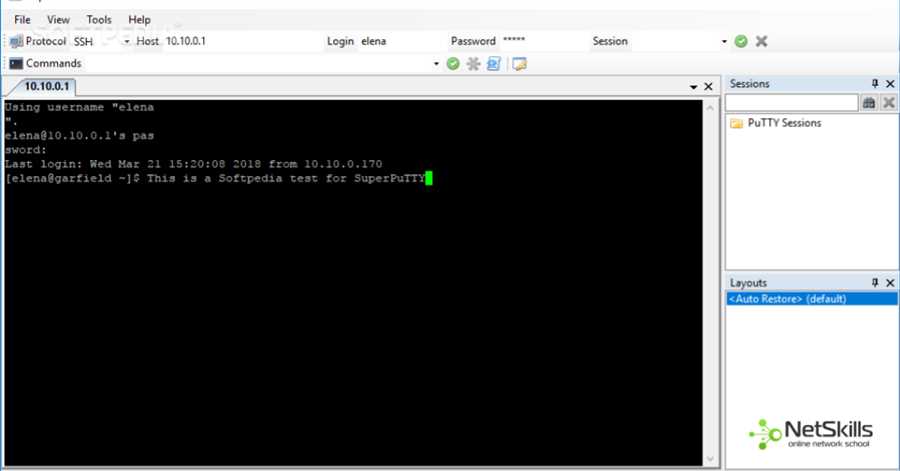
Установка Bitvise SSH client
Для начала работы с Bitvise SSH client необходимо установить программу на свой компьютер. Для этого следуйте следующим шагам:
- Загрузите установочный файл Bitvise SSH client с официального сайта по адресу https://www.bitvise.com/ssh-client-download.
- Запустите загруженный файл и следуйте инструкциям мастера установки.
- После завершения установки запустите программу.
Настройка Bitvise SSH client

После установки программы ее необходимо настроить для подключения к удаленному серверу. Для этого выполните следующие действия:
- Откройте Bitvise SSH client.
- В поле Host введите адрес удаленного SSH-сервера, к которому вы хотите подключиться.
- Укажите порт SSH-сервера в поле Port (обычно это 22).
- Выберите метод аутентификации: Password для ввода пароля или Public key для использования ключа.
- Если выбран метод Password, введите ваш логин и пароль в соответствующие поля.
- Если вы используете метод Public key, укажите путь к файлу вашего приватного ключа в поле Private key file.
- Нажмите кнопку Logon для подключения к удаленному серверу.
После успешного подключения вы сможете работать с удаленным сервером с помощью Bitvise SSH client и выполнять различные операции, такие как загрузка и скачивание файлов, выполнение команд и многое другое.
Установка Bitvise SSH client на операционную систему Windows

Шаг 1: Скачайте установочный файл с официального сайта Bitvise SSH client.
Вы можете найти последнюю версию программы на официальной странице загрузки на сайте разработчика. Найдите соответствующую версию для вашей операционной системы и нажмите на ссылку для скачивания.
Шаг 2: Запустите установку.
После того, как установочный файл будет скачан, откройте его и следуйте инструкциям мастера установки. Нажмите Next для перехода к следующему шагу.
Шаг 3: Примите лицензионное соглашение.
Ознакомьтесь с условиями лицензионного соглашения и, если вы согласны с ними, отметьте соответствующую опцию. Нажмите Next, чтобы продолжить установку.
Шаг 4: Выберите компоненты для установки.
Выберите необходимые компоненты, которые вы хотите установить. Опции могут варьироваться в зависимости от версии Bitvise SSH client. Рекомендуется оставить выбранными все компоненты по умолчанию. Нажмите Next, чтобы продолжить.
Шаг 5: Выберите путь установки.
Выберите папку, в которую будет установлен Bitvise SSH client. Вы можете оставить значение по умолчанию или выбрать другую папку. Нажмите Next, чтобы продолжить.
Шаг 6: Настройте дополнительные параметры установки.
Если требуется, вы можете настроить дополнительные параметры установки. Измените настройки по своему усмотрению и нажмите Next, чтобы продолжить.
Шаг 7: Завершение установки.
Дождитесь завершения установки Bitvise SSH client. После завершения установки, нажмите Finish.
Поздравляем! Bitvise SSH client успешно установлен на вашу операционную систему Windows. Теперь вы готовы использовать его для безопасного подключения к удаленным компьютерам через протокол SSH.
Настройка Bitvise SSH client для подключения к удаленному серверу
Шаг 1: Загрузка и установка
Первым шагом необходимо загрузить исполняемый файл Bitvise SSH client со страницы официального сайта и запустить процесс установки на своем компьютере. При установке следуйте инструкциям на экране и выберите необходимые опции в соответствии с вашими предпочтениями.
Шаг 2: Создание нового профиля подключения
После установки программы запустите Bitvise SSH client и нажмите на кнопку New profile в верхнем левом углу окна. В открывшемся диалоговом окне введите имя профиля и IP-адрес удаленного сервера, к которому хотите подключиться. Также выберите протокол аутентификации (например, пароль или ключ SSH) и введите соответствующие учетные данные.
Примечание: Если вы выбрали аутентификацию с использованием ключа SSH, необходимо предварительно сгенерировать ключи и загрузить их в Bitvise SSH client.
Шаг 3: Настройка дополнительных параметров
После создания профиля подключения вы можете настроить дополнительные параметры для оптимальной работы. Нажмите на кнопку Advanced settings в окне профиля и настройте следующие параметры:
- Compression: выберите тип сжатия данных в соответствии с вашими предпочтениями.
- Terminal: настройте параметры терминала, такие как размер окна и кодировку символов.
- Tunnels: добавьте SSH-туннели, если требуется проброс портов для других сервисов.
Примечание: Настройки могут отличаться в зависимости от версии программы.
После настройки всех параметров нажмите на кнопку Save для сохранения профиля.
Теперь вы готовы подключиться к удаленному серверу с помощью Bitvise SSH client. Просто выберите нужный профиль и нажмите на кнопку Connect. После успешного подключения вы сможете использовать команды SSH для управления удаленным сервером.