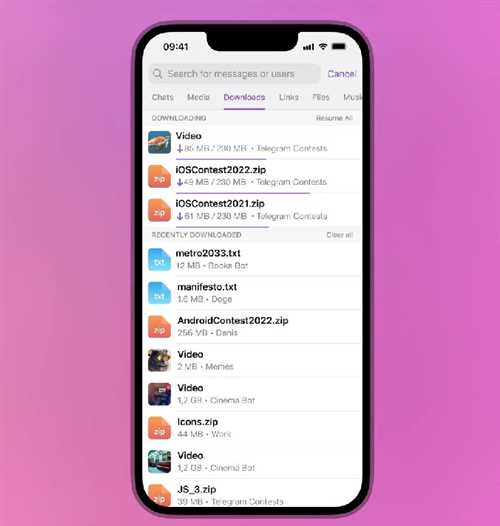
Телеграмм — одно из самых популярных приложений мгновенных сообщений в мире. Оно предлагает широкий спектр функций, включая возможность обмена сообщениями, аудио, видео и голосовыми звонками, а также хранение облачных данных. Если вы хотите присоединиться к миллионам пользователей Телеграмм, первый шаг — это загрузить приложение на свое устройство.
Процесс загрузки Телеграмма на ваше устройство очень прост и занимает всего несколько минут. Во-первых, необходимо найти и открыть вашу платформу загрузки приложений. На большинстве устройств это магазин приложений, такой как App Store для устройств Apple или Google Play Store для устройств Android. Просто введите Телеграмм в поисковую строку в вашем магазине приложений и нажмите Поиск.
Когда вы нашли приложение Телеграмм в вашем магазине приложений, нажмите на кнопку Загрузить или Установить. Если у вас требуется ввести свои учетные данные, чтобы начать загрузку, введите их и подтвердите. После загрузки и установки приложения на ваше устройство, вы можете открыть его и начать процедуру настройки своего аккаунта в Телеграмме. Как только вы завершите этот шаг, вы будете готовы отправлять сообщения и общаться с другими пользователями!
Телеграмм: быстрый и надежный мессенджер
Чтобы начать пользоваться этим удивительным мессенджером, вам необходимо загрузить и установить его на ваше устройство. В настоящее время существует несколько способов загрузки Телеграмма, в зависимости от того, какая платформа у вас есть.
Если у вас есть устройство на базе iOS, вы можете загрузить Телеграмм из App Store, просто найдя его в поисковой строке и нажав кнопку Загрузить. А для владельцев устройств на базе Android, загрузка происходит через Google Play Store, где вы также должны просто найти Телеграмм и нажать кнопку Установить.
Кроме того, если у вас есть компьютер и вы хотите использовать Телеграмм на нем, вы можете загрузить его с официального веб-сайта Телеграмма. Просто перейдите на сайт и найдите соответствующую ссылку для загрузки, чтобы получить последнюю версию программы.
Безопасность и конфиденциальность всегда были приоритетами для команды Телеграмма. Поэтому мессенджер предлагает многочисленные функции, такие как двухфакторная аутентификация, шифрование сообщений и возможность создания секретных чатов. Все это делает Телеграмм надежным и безопасным способом общения.
Так что, если вы ищете мессенджер, который обеспечит вас всем необходимыми функциями и при этом будет надежным, быстрым и безопасным, Телеграмм — идеальный выбор для вас. Следуйте простым шагам загрузки и наслаждайтесь общением с друзьями и близкими в любое время и в любом месте.
Загружаем Телеграмм на Android устройство
Следуйте этим простым шагам, чтобы загрузить Телеграмм на ваше Android устройство:
|
1. Откройте Google Play Store на вашем Android устройстве. |
|
2. Введите Телеграмм в поле поиска и нажмите на иконку поиска. |
|
3. Найдите официальное приложение Телеграмм и нажмите на него. |
|
4. Нажмите на кнопку Установить, чтобы начать загрузку и установку Телеграмма. |
|
5. Дождитесь завершения загрузки и установки приложения. |
|
6. После установки откройте Телеграмм и следуйте инструкциям для настройки и создания учетной записи. |
Теперь у вас есть возможность пользоваться Телеграммом на вашем Android устройстве и наслаждаться всеми его функциями и возможностями.
Как скачать и установить Телеграмм на iOS
Для загрузки и установки приложения Телеграмм на устройство iOS необходимо выполнить несколько шагов.
Шаг 1: Поиск в App Store
Первым делом откройте App Store на вашем устройстве iOS. Для этого нажмите на иконку App Store, которая может быть размещена на главном экране или в папке с приложениями.
Шаг 2: Поиск приложения
Введите Телеграмм в строке поиска, расположенной в верхней части экрана. Затем нажмите на кнопку Поиск или ввод на вашей клавиатуре. Вы увидите список результатов поиска.
Шаг 3: Выбор приложения
Найдите приложение Телеграмм в списке результатов поиска. Оно обычно отображается в самом верху с меткой Telegram Messenger. Нажмите на него, чтобы открыть страницу приложения.
Шаг 4: Загрузка и установка
На странице приложения Телеграмм нажмите на кнопку Загрузить рядом с иконкой приложения. Она обычно помещается в правом верхнем углу. После нажатия начнется загрузка приложения. После завершения загрузки и установки приложения иконка Телеграмм будет добавлена на ваш главный экран.
Поздравляю! Теперь вы можете пользоваться приложением Телеграмм на вашем устройстве iOS.
Загрузка Телеграмма на компьютер
Для того чтобы скачать Телеграмм на ваш компьютер, вам понадобится выполнить несколько простых действий.
1. Откройте ваш любимый браузер и перейдите на официальный сайт Телеграмма.
2. На главной странице сайта вы найдете раздел загрузки, где будут указаны все доступные версии для разных операционных систем.
3. Выберите версию Телеграмма для вашей операционной системы (Windows, Mac, Linux) и нажмите на кнопку Скачать.
4. Система автоматически загрузит установочный файл Телеграмма на ваш компьютер.
5. Найдите загруженный файл в папке Загрузки или в указанной вами папке, и запустите его.
6. Следуйте инструкциям установщика, чтобы установить Телеграмм на ваш компьютер.
7. После завершения установки, вы можете запустить Телеграмм и начать пользоваться им.
Теперь вы знаете, как скачать Телеграмм на ваш компьютер и наслаждаться всеми его возможностями в любое время!
Настройка и регистрация аккаунта в Телеграмме

После успешной загрузки и установки приложения Телеграмм на ваше устройство, необходимо выполнить настройку и регистрацию аккаунта.
1. Откройте приложение Телеграмм и нажмите на кнопку Начать.
2. Введите свой номер телефона, на котором будет использоваться аккаунт в Телеграмме, и нажмите на кнопку Далее.
3. Дождитесь получения SMS-сообщения с кодом подтверждения и автоматической его обработки. Если SMS-сообщение не пришло, вы также можете выбрать опцию Позвонить мне для получения кода по телефону.
4. После успешного подтверждения номера телефона, вам будет предложено ввести свое имя и фамилию, которые будут отображаться в вашем профиле в Телеграмме. Если желаете, можете также добавить свою фотографию.
5. Одним из преимуществ Телеграмма является возможность синхронизировать аккаунт между несколькими устройствами. Для этого можно использовать опцию Восстановить из резервной копии. В этом случае, все ваши чаты и настройки будут восстановлены на новом устройстве.
6. После завершения регистрации и настройки аккаунта, вы сможете использовать все функции Телеграмме, а именно: отправка сообщений, создание групповых чатов, обмен файлами и многое другое.
- Загрузите и установите Телеграмм на ваше устройство;
- Нажмите кнопку Начать в приложении Телеграмм;
- Введите номер телефона для регистрации аккаунта;
- Подтвердите свой номер телефона, введя полученный SMS-код;
- Укажите свое имя и фамилию, добавьте фотографию, если требуется;
- Восстановите аккаунт из резервной копии, если необходимо;
- Завершите настройку и регистрацию аккаунта;
- Начните использовать все функции Телеграмме.
Как добавить контакты в Телеграмме
Шаг 1: Открыть раздел Контакты
Войдите в приложение Телеграмм и откройте главный экран. В нижней части экрана вы увидите панель навигации. Нажмите на иконку Контакты, чтобы открыть список контактов.
Шаг 2: Добавить контакт
На экране контактов вы увидите список уже добавленных контактов. Чтобы добавить новый контакт, нажмите на иконку Добавить контакт (обычно это плюсик в правом верхнем углу экрана).
В появившемся окне вам будет предложено выбрать способ добавления контакта: Добавить пользователей по номеру телефона или Добавить пользователей по имени пользователя. Выберите один из этих способов, в зависимости от доступных данных.
Если вы выбрали Добавить пользователей по номеру телефона, введите номер телефона контакта и нажмите кнопку Далее. Телеграмм проверит, есть ли такой пользователь и покажет результаты поиска. Если контакт найден, вы сможете отправить ему приглашение на контакт.
Если вы выбрали Добавить пользователей по имени пользователя, введите имя пользователя контакта и нажмите кнопку Найти. Телеграмм покажет результаты поиска и, если контакт найден, вы сможете отправить ему приглашение на контакт.
После того, как вы отправили приглашение на контакт, контакт будет добавлен в список ваших контактов. Теперь вы сможете начать общение с ним в Телеграмме.
Основные функции Телеграмма, которые стоит знать
1. Групповые чаты и каналы
В Телеграмме вы можете создавать групповые чаты, чтобы общаться с несколькими людьми одновременно. Вы можете добавлять новых участников и назначать администраторов, чтобы поддерживать порядок и безопасность. Кроме того, вы можете создавать каналы, где можно публиковать информацию и делиться ею с аудиторией.
2. Защищенность и конфиденциальность
Телеграмм обеспечивает высокий уровень защищенности и конфиденциальности ваших сообщений. Все сообщения отправляются в зашифрованном формате, что делает их невозможными для расшифровки третьими лицами. Также вы можете установить уникальный пароль для входа в приложение, чтобы обеспечить дополнительную безопасность.
Одной из интересных функций Телеграмма является секретный чат, который позволяет установить время жизни сообщений. После истечения этого времени сообщения автоматически удаляются с устройства получателя и отправителя. Это особенно полезно, когда вы передаете конфиденциальную информацию.
3. Файлы, фото и видео
В Телеграмме можно отправлять и получать различные типы файлов, включая фотографии, видео, документы и аудио. Вы также можете делиться файлами с другими людьми в групповых чатах и каналах. Кроме того, в Телеграмме доступен облачный сервис для хранения и синхронизации файлов на разных устройствах.
Основные функции Телеграмма, описанные выше, позволяют максимально эффективно использовать этот мессенджер в повседневной жизни или для работы. Будьте в курсе последних обновлений и функциональных возможностей Телеграмма, чтобы оставаться связанными и организованными в цифровом мире.
Загрузка и обмен файлами в Телеграмме
В Телеграмме пользователи могут не только обмениваться сообщениями, но и загружать и обмениваться файлами различных типов. Это очень удобно, так как позволяет передавать информацию без необходимости использования внешних сервисов.
Для загрузки файла в Телеграмме необходимо следовать простым инструкциям. Сначала откройте нужный чат или канал, в котором хотите загрузить файл. Затем нажмите на значок прикрепления, который находится рядом с полем ввода сообщения. В появившемся меню выберите опцию Файл и найдите нужный файл на вашем устройстве.
После выбора файла вы сможете добавить описание к нему, если необходимо. Также можно установить настройки доступа к файлу, выбрав одну из опций: Виден всем, Виден только создателю или Виден только администраторам. После этого нажмите кнопку Отправить для загрузки файла в чат или канал Телеграмм.
Кроме загрузки файлов с вашего устройства, в Телеграмме также можно получать файлы, которые отправляют вам другие пользователи. При получении файла вы сможете просмотреть его и сохранить на своем устройстве.
Важно отметить, что в Телеграмме существуют некоторые ограничения на типы файлов, которые можно загружать. Например, максимальный размер файла должен быть не больше 2 ГБ. Также не рекомендуется загружать файлы, содержащие вредоносный код или другую небезопасную информацию.
Сохранение данных и чатов в Телеграмме
Телеграмм предлагает пользователям возможность сохранять свои данные и чаты для последующего использования. Эта функция очень полезна, потому что она позволяет иметь доступ ко всем сообщениям, медиафайлам и контактам, сохраненным в приложении.
Чтобы сохранить данные и чаты в Телеграмме, вам необходимо перейти в настройки приложения. В разделе Настройки найдите опцию Чаты и вызовы. Здесь вы можете выбрать различные параметры, которые вы хотите сохранить, включая сообщения, фотографии, видео, файлы и контакты.
Важно отметить, что сохранение данных займет некоторое время и может потребоваться некоторое количество свободного места на вашем устройстве. После завершения процесса загрузки вы сможете использовать данные и чаты вне подключения к Интернету.
Не забудьте сделать резервную копию данных перед началом загрузки, чтобы избежать потери важной информации.
Безопасность и конфиденциальность в Телеграмме
Телеграмм обеспечивает высокий уровень безопасности и конфиденциальности для своих пользователей. Все сообщения, отправляемые через Телеграмм, шифруются и защищаются от доступа третьих лиц. Это означает, что никто, кроме вас и вашего собеседника, не сможет прочитать ваши сообщения.
Еще одно преимущество Телеграмма в безопасности — это возможность включить функцию самоуничтожение сообщений. Вы можете установить таймер, по истечении которого сообщения будут автоматически удаляться из чата. Это особенно полезно, если вы обсуждаете чувствительную информацию, которую необходимо удалить после прочтения.
Телеграмм также предлагает функцию двухфакторной аутентификации для повышения безопасности вашей учетной записи. При включении этой функции вам потребуется ввести код подтверждения, отправленный на ваш номер телефона, кроме основного пароля.
Если вы загружаете Телеграмм с официального сайта или из официального магазина приложений, вы можете быть уверены в его подлинности и отсутствии вредоносного кода. Однако, чтобы избежать взлома вашей учетной записи или кражи данных, не рекомендуется загружать Телеграмм из ненадежных источников — лучше всего довериться проверенным источникам загрузки.
В целом, Телеграмм обеспечивает надежную защиту данных пользователей и ставит безопасность на первое место. Если вы следуете основным принципам безопасности — использование надежного пароля, включение двухфакторной аутентификации и аккуратное обращение с личными данными — ваша учетная запись в Телеграмме будет надежно защищена.