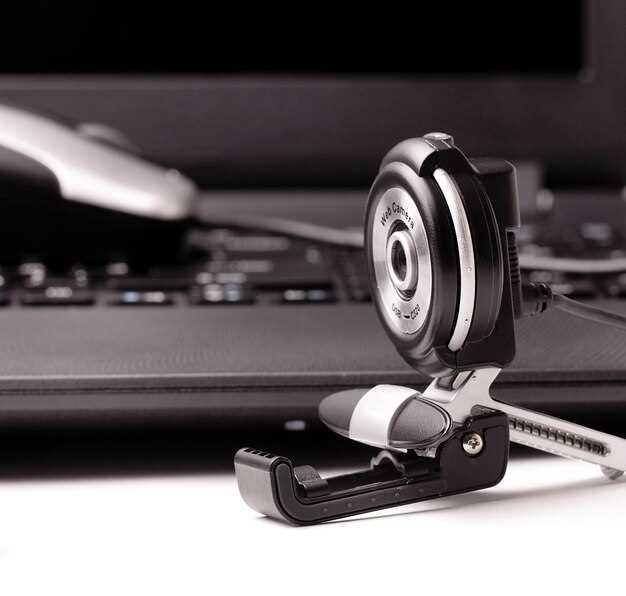
Используйте специальные онлайн-сервисы для быстрой проверки работы микрофона и камеры, чтобы исключить технические проблемы перед важными видеозвонками или конференциями. Эти инструменты позволяют моментально убедиться, что ваше оборудование исправно, без необходимости устанавливать дополнительное программное обеспечение или запускать сложные настройки.
Прямое тестирование не занимает больше минуты и показывает точные результаты: качество изображения, звучание и наличие ошибок. После запуска теста вам сразу откроется окно с подтверждением – ваше оборудование готово к использованию или требует коррекции. Это особенно важно, если вы часто работаете онлайн или проводите презентации.
Как выбрать подходящий онлайн сервис для проверки микрофона и камеры
Обратите внимание на простоту интерфейса: быстрый и понятный процесс тестирования помогает сэкономить время. Выбирайте ресурсы, которые не требуют установки дополнительных программ и работают прямо в браузере. Проверяйте наличие автоматического определения устройств: это ускоряет запуск теста и минимизирует ошибки.
Обратите внимание на поддержку разных типов устройств: микрофоны и камеры могут отличаться по характеристикам, поэтому важно, чтобы сервис распознавал все подключенные гаджеты без проблем. Хороший сервис предоставляет функции настройки и подтверждения качества звука и изображения, что поможет выявить возможные неисправности заранее.
Обратите внимание на отзывы пользователей и рейтинг ресурса. Наличие положительных рекомендаций свидетельствует о надежности и стабильности работы сайта. Также проверьте, есть ли у сервиса возможность сохранения результатов проверки – это удобно для отслеживания состояния оборудования со временем.
Сравнивайте функции: некоторые сервисы предлагают дополнительные опции, вроде теста на устойчивость к шумам или автоматической настройки уровня громкости. Попробуйте несколько вариантов, чтобы понять, какой из них максимально соответствует вашим требованиям и обеспечивает точные, быстрые результаты.
Критерии оценки скорости и точности тестирования
Первый важный критерий – время отклика системы. Хорошо настроенное тестирование не должно занимать более 3 секунд, что позволяет быстро определить работоспособность микрофона и камеры без задержек. Измерьте среднее время обнаружения проблем и убедитесь, что оно не превышает этого значения.
Следующий аспект – уровень точности определения неисправностей. Тест должен точно идентифицировать такие проблемы, как отсутствие звука, низкое качество изображения, шумы или задержки. Проверьте, что система правильно распознает каждый из этих случаев и предоставляет конкретные рекомендации по устранению.
Обратите внимание на способность теста обнаруживать пробелы в настройках. Точное отображение уровня громкости, фокусировки камеры и качества передачи поможет понять, насколько полно система фиксирует ситуацию. Хорошее тестирование должно выявлять даже минимальные отклонения от нормы.
Также важна стабильность работы. Тест должен сохранять одинаковую скорость и точность при повторных запусках и на различных устройствах или браузерах. Проверьте, что параметры не меняются в процессе использования, чтобы исключить ложные срабатывания или пропуски ошибок.
Что касается пользовательского опыта, настройка должна быть интуитивной, а процессы – ясными. Наличие пошаговых инструкций и понятных индикаторов прогресса способствует быстрому завершению теста и снижает вероятность ошибок интерпретации результатов.
Подводя итог, собирайте метрики времени отклика, точности выявления неисправностей, стабильности работы и удобства пользователя – так вы сможете объективно оценить эффективность системы и ее соответствие задачам. Постоянное сравнение с этими критериями поможет выявить слабые места и повысить качество тестирования.
Обзор популярных бесплатных платформ
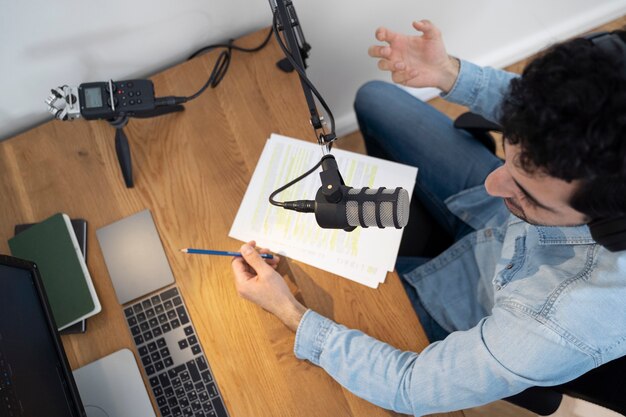
Выбирайте платформу Online Mic Test для быстрой проверки микрофона и камеры. Она предоставляет удобный интерфейс, автоматически определяет устройство и показывает его параметры. Этот сервис подойдет для быстрой оценки состояния оборудования перед важным звонком или записью.
TestMyMicrophone фокусируется именно на микрофоне и позволяет не только протестировать качество звука, но и настроить уровень громкости. Удобство заключается в отсутствии необходимости установки дополнительного ПО – все происходит прямо в браузере.
Платформа Webcam Test помогает проверить камеру, работоспособность и качество изображения. Она показывает изображение в реальном времени, а также предупреждает о возможных проблемах с фокусом или разрешением. Встроенные инструкции помогают устранить типичные неисправности.
Используйте Online Camera and Microphone Tester для комплексного тестирования. Этот сервис позволяет одновременно проверять и микрофон, и камеру, делая процедуру быстрой и удобной. На его интерфейсе есть кнопки для повторного тестирования и переключения устройств.
Веб-платформа Test Your Microphone предназначена для быстрого анализа уровня чувствительности микрофона и определения возможных помех. Она подойдет для тех, кто хочет убедиться, что устройство работает без задержек и искажений, перед началом записи или звонка.
Совместимость с разными браузерами и устройствами
Для обеспечения стабильной работы тестирования микрофона и камеры рекомендуем использовать последние версии популярных браузеров, таких как Google Chrome, Mozilla Firefox, Microsoft Edge и Safari. Эти браузеры поддерживают WebRTC, который отвечает за работу веб-камер и микрофонов в большинстве случаев.
Проверьте, что в настройках каждого браузера разрешены доступ к микрофону и камере для сайта теста. В большинстве случаев это делается через иконки замка или настроек сайта в браузере. Обновление браузера до актуальной версии минимизирует риски несовместимости.
При использовании мобильных устройств убедитесь, что используете браузеры из списка поддерживаемых, желательно Chrome или Safari на iOS и Android. У некоторых устройств могут быть ограничения на использование камеры или микрофона вне стандартных приложений, поэтому тестирование на разнообразных устройствах поможет выявить возможные проблемы.
Обратите внимание, что на некоторых старых устройствах или браузерах могут возникать задержки или сбои при работе с WebRTC. В таких случаях рекомендуется обновить систему или переключиться на более современный браузер или устройство.
Интуитивность интерфейса и наличие дополнительных функций
Дополнительные функции делают проверку более точной и удобной. Например, возможность регулировки громкости и выбора источника звука помогает настроить тест под любые условия. Встроенная опция записи позволяет прослушать или просмотреть тестовое видео позже, что удобно для анализа. Также полезна функция автоматической детекции наличия подключения, которая сразу сообщает, есть ли активное подключение камеры и микрофона.
Обилие настроек делает интерфейс более гибким, но не усложняет процесс: все опции расположены рядом и разделены по логичным разделам. Встроенные инструкции и быстрый доступ к Frequently Asked Questions помогают разобраться в любой ситуации без обращения к технической документации. Такой подход делает проверку микрофона и камеры не только быстрой, но и максимально комфортной для пользователя.
Обеспечение безопасности и приватности данных при использовании сервиса
Рекомендуется выбирать сервисы, которые используют шифрование данных с помощью протоколов SSL/TLS для защиты информации во время передачи. Это предотвращает перехват данных третьими лицами и обеспечивает их сохранность. Перед началом тестирования убедитесь, что сайт использует HTTPS, что указывается в адресной строке браузера.
Проверяйте разрешения, запрашиваемые сервисом, и ограничивайте доступ только к необходимым функциям. Например, разрешая использование камеры, предоставляйте доступ только при необходимости тестирования и отзывайте его после завершения процедуры.
Используйте антивирусное программное обеспечение и обновляйте браузер, чтобы минимизировать риск эксплуатации уязвимостей. Современные браузеры автоматом блокируют опасные скрипты и предупреждают о возможных угрозах.
Отключайте использование камеры и микрофона в настройках устройства, если для тестирования не требуется их постоянное использование. Это поможет снизить риск несанкционированного доступа к этим устройствам.
Обратите внимание на политику конфиденциальности сервиса: узнавайте, как хранятся, обрабатываются и удаляются ваши данные. Предпочтение отдавайте платформам, которые не хранят ваши записи и не передают их третьим лицам без согласия.
Практикуйте двухфакторную аутентификацию и используйте уникальные пароли для учетных записей, связанных с сервисом, чтобы снизить вероятность взлома и утечки информации. Это добавит дополнительный уровень защиты вашим данным.
Регулярно очищайте историю браузера и кэш, чтобы минимизировать возможность восстановления информации злоумышленниками. Также избегайте использования публичных или общедоступных сетей при проведении тестирования без VPN или других средств защиты.
Настраивая контроль доступа и используя современные технологии защиты, вы сможете обеспечить высокий уровень безопасности и сохранить приватность при работе с онлайн-сервисами для проверки микрофона и камеры. Такие меры обеспечат доверие к выбранному инструменту и защиту личных данных.
Подробные инструкции по проведению теста микрофона и камеры онлайн
Чтобы начать проверку, перейдите на выбранную онлайн-платформу тестирования, например, специализированный сайт или встроенную функцию в видеозвонковом сервисе.
Разрешите доступ к микрофону и камере, нажав на соответствующие разрешения в всплывающем окне браузера. Проверьте, что для каждого устройства установлены правильные настройки и выбран нужный микрофон и камеру.
- Включите устройство записи: убедитесь, что микрофон подключен и работает, говоря или издавая звуки. Наблюдайте за индикатором уровня звука на сайте или в приложении.
- Проверьте изображение: убедитесь, что камера передает изображение, глядя в объектив. При необходимости настройте яркость или положение камеры.
- Проведите тест звука: произнесите несколько слов или фраз и посмотрите, зафиксировалось ли изменение уровня звука. Уделите внимание тому, чтобы микрофон не был забит пылью или закрыт.
- Проверьте качество изображения: убедитесь, что изображение хорошо освещено. По необходимости добавьте дополнительное освещение или измените угол камеры.
Дальше, если платформа позволяет, включите режим предварительного просмотра, чтобы убедиться в четкости звука и видео. Перед началом важной видеоконференции сделайте финальный тест и при необходимости скорректируйте настройки.
После завершения проверки отключите доступ к камере и микрофону, чтобы обеспечить безопасность данных. Такой подход обеспечивает надежную работу устройства перед важным звонком или записью.
Подготовка устройства к проверке: настройки и рекомендации

Выключите все другие программы, использующие микрофон или камеру, чтобы избежать конфликтов и определить устройство правильно.
Проверьте, что драйверы на устройствах обновлены до последних версий, это уменьшит риск сбоев при тестировании.
В настройках системы выберите нужное устройство в качестве устройства по умолчанию для воспроизведения аудио и видео.
Проведите физическую проверку: убедитесь, что микрофон подключен плотно, а камера закреплена и не мешается в движении.
Настройте уровень чувствительности микрофона, чтобы звук был четким, без посторонних шумов или искажений.
Обновите браузер до последней версии, чтобы обеспечить поддержку всех функций онлайн-сервисов проверки.
При использовании внешних устройств отключите Bluetooth или Wi-Fi, если они могут создавать помехи или случайно подключать другое устройство.
Шаги запуска теста через онлайн платформу
Перейдите на выбранный сервис тестирования микрофона и камеры, введя URL в адресную строку браузера.
Разрешите платформе доступ к микрофону и камере, нажав на предложенные разрешения в всплывающих окнах браузера.
После этого, активируйте кнопку запуска теста, которая обычно называется «Проверить микрофон» или «Тестировать камеру». Обычно она размещена на главной странице платформы.
| Действия | Описание |
|---|---|
| Говорите в микрофон | Произнесите несколько слов или фраз, чтобы платформа смогла захватить и проверить уровень звука. |
| Следите за индикатором | Обратите внимание на визуальные или звуковые индикаторы, показывающие активность микрофона и работу камеры. |
| Посмотрите предварительный обзор | Проверьте изображение с камеры, убедившись в правильности отображения и отсутствии помех. |
| Завершите тест | Нажмите кнопку «Завершить» или аналогичную, чтобы сохранить результаты или повторить проверку при необходимости. |
Что делать при обнаружении проблем: устранение неисправностей
Проверяете микрофон и камеру и сталкиваетесь с задержками или отсутствием звука? Начинайте с перезагрузки устройства и повторной проверки подключения кабелей или беспроводных соединений. Убедитесь, что драйверы устройств обновлены и работают корректно, перейдя в диспетчер устройств или настройки системы.
Если устройство определяется системой, но звук или изображение отсутствуют, проверьте разрешения приложений и браузеров. В настройках системы и приложениях активируйте необходимые разрешения для использования камеры и микрофона.
Для выявления проблем с браузерами запустите тест в другом браузере или режиме инкогнито. Очистите кеш и отключите расширения, которые могут блокировать доступ к веб-камере или микрофону.
| Шаг | Действие |
|---|---|
| 1 | Проверьте физические соединения и включение устройств. Переподключите кабели или переустановите беспроводные соединения. |
| 2 | Обновите драйверы устройств через официальный сайт производителя или системные обновления. |
| 3 | Настройте разрешения в операционной системе и браузерах, убедитесь, что доступ разрешен для текущих приложений. |
| 4 | Деактивируйте или удалите расширения браузера, мешающие работе камеры и микрофона. |
| 5 | Проведите тестирование на другом устройстве или в другом браузере, чтобы локализовать источник неисправности. |
Если проблема сохраняется, сбросьте настройки устройств, проверьте наличие системных обновлений или обратитесь к технической поддержке для более глубокой диагностики.
Проверка работы после исправлений и повторное тестирование
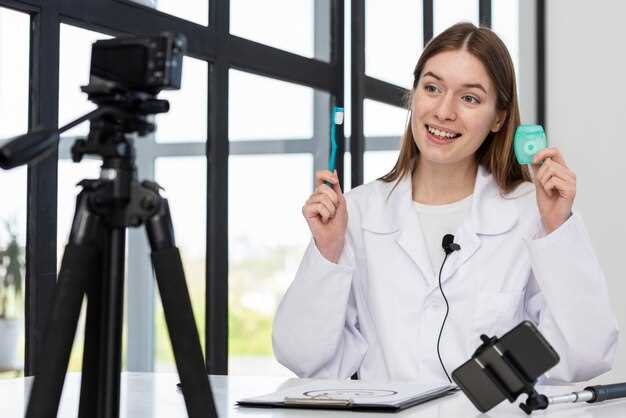
После внесения изменений в настройки микрофона или камеры рекомендуется выполнить повторное тестирование, чтобы убедиться в исправлении ошибок. Начните с повторного запуска онлайн-инструмента для проверки и убедитесь, что устройство распознается правильно. Обратите внимание на уровень звука и изображение: они должны быть яркими, четкими и без искажений.
Проверьте настройки громкости и освещения. В случае необходимости скорректируйте уровень микрофона, чтобы голос был слышен ясно, без искажений или слишком тихим. Также проверьте расположение камеры: убедитесь, что лицо полностью в кадре, освещение равномерное и не создаёт теней.
Используйте тестовое видео или аудиозапись, чтобы убедиться в стабильности сигнала. Обратите особое внимание на задержки или провалы сигнала, которые могли возникнуть после изменений. Сделайте несколько коротких тестовых вызовов или видеоконференций, чтобы проверить работу устройства в реальных условиях.
Если обнаружите наличие ошибок или устройство не реагирует должным образом, возвращайтесь к настройкам и исправляйте их пошагово. Не запускайте следующую проверку, пока не будете уверены, что все параметры настроены корректно.
Фиксируйте результаты тестирования, чтобы отслеживать прогресс. Если всё прошло гладко, используйте устройство с уверенностью в его исправной работе и высокой надежности. Регулярное повторное тестирование помогает обеспечить стабильность и комфорт во время коммуникаций.
Разбор ошибок и их устранение – советы для новичков и профи
Проверьте правильность выбора устройств в настройках системы и приложениях. Иногда проблема кроется в неверно выбранных микрофоне или камере. Откройте настройки звука и камеры, убедитесь, что выбран правильный драйвер и устройство активно.
Обновите драйверы. Старые или поврежденные драйверы часто вызывают сбои. Скачайте последние версии с официальных сайтов производителей или используйте встроенные средства обновления драйверов Windows.
Проверьте разрешения приложений. Некоторые программы требуют доступа к микрофону и камере. В настройках системы разрешите использование устройств для конкретных программ вручную.
Закройте другие программы, использующие камеру или микрофон. Конфликты между приложениями могут препятствовать их нормальной работе. В диспетчере задач отключите или завершите ненужные процессы.
Используйте встроенные средства тестирования. В Windows откройте настройки звука или камеры, запустите встроенную проверку устройств. В macOS проверьте работоспособность через системные настройки.
Подключите устройства к другим портам или компьютеру. Иногда проблема кроется в неисправном USB-порту. Попробуйте подключить устройства через разные порты или замените кабели.
Проверьте наличие физических повреждений. Очистите контакты и убедитесь в отсутствии поврежденных кабелей или разъемов, которые могут мешать стабильной работе устройств.
Используйте сторонние программы для диагностики. Например, для микрофона доступны утилиты, которые помогают понять, есть ли внешние шумы или неправильные уровни сигнала.
Обратите внимание на уровень шума и чувствительность. В настройках микрофона отрегулируйте уровень громкости и шумоподавление, чтобы улучшить качество звука.
Для устранения проблем с видео попробуйте отключить виртуальные камеры и программные фильтры, которые могут конфликтовать с основной камерой.
Если проблемы сохраняются, переустановите драйверы устройств и обновите операционную систему. Иногда свежие версии ОС лучше справляются с совместимостью и исправляют существующие ошибки.