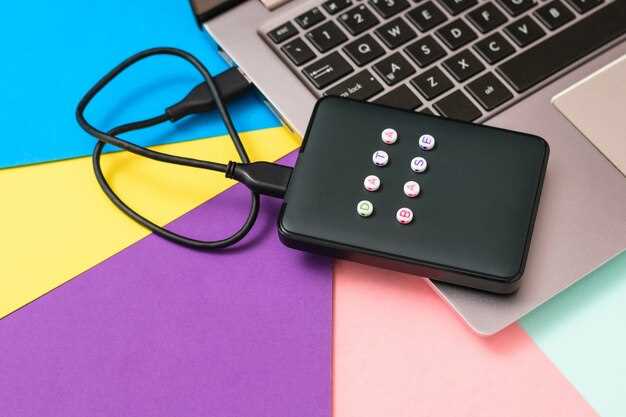
Начинайте проверку с кабеля и порта USB. Иногда проблема кроется в неисправном кабеле или проблемах с разъемом. Подключите модем к другому USB-порту или используйте другой кабель, чтобы исключить эти причины.
Обновите драйверы устройства. Войдите в диспетчер устройств и найдите ваш модем в списке. Если драйверы устарели или повреждены, система не сможет распознать устройство. Загрузите последние версии драйверов с официального сайта производителя и установите их.
Проверьте настройки сети и USB-режим работы. Иногда устройство неправильно настроено или работает в неподдерживаемом режиме. Перезагрузите модем, отключите его от питания и подключите заново. Проверьте, активирован ли режим модема в настройках и правильно ли выбран тип соединения.
Используйте встроенные средства диагностики. В операционной системе Windows есть инструменты, которые позволяют определить проблему с подключением. Запустите средства устранения неполадок и следуйте подсказкам для поиска причин отсутствия связи.
Обратите внимание на параметры BIOS и безопасность. Иногда настройки BIOS блокируют работу USB-устройств или требуют дополнительных разрешений. Проверьте, включены ли соответствующие параметры и отключена ли защита USB или безопасный режим.
Почему модем Yota не распознаёт компьютер: основные причины
Проблема чаще всего связана с неправильными настройками USB-модема или отсутствием необходимых драйверов. Убедитесь, что компьютер распознаёт устройство в диспетчере устройств, и при необходимости переустановите драйверы, скачав их с официального сайта Yota.
Проверьте кабель USB на наличие повреждений или дефектов. Используйте другой кабель или подключите модем к другому USB-порту, чтобы исключить неисправность разъёма.
Обновите программное обеспечение модема через официальное приложение или сайт Yota. Иногда старые версии прошивок могут препятствовать правильной работе устройства, поэтому последняя версия устраняет возможные ошибки.
Отключите другие устройства USB, которые могут создавать конфликт с модемом. Также завершите все программы, связанные с интернет-подключением, перед повторной попыткой подключения.
Проверьте настройки операционной системы и сетевых протоколов. Иногда сложности возникают из-за неправильных настроек IP-адресов или DNS. В таких случаях помогает сброс настроек сети или автоматическая настройка.
Если никакой из перечисленных способов не помогает, попробуйте подключить модем к другому компьютеру. Это поможет определить, связана ли проблема с самим модемом или с конкретной системой.
Проблемы с кабелем или портом USB

Проверьте кабель, подключая его к другому порту на компьютере. Иногда проблема кроется в незаметных повреждениях или загрязнениях разъема. Если кабель кажется поврежденным или сильно изношенным, замените его на новый.
Обратите внимание на состояние разъемов: наличие грязи, пыли или повреждений может мешать нормальному контакту. Очистите разъемы мягкой щеткой или с помощью изопропилового спирта, аккуратно удаляя загрязнения.
Переключитесь на другой USB-порт, желательно на другом контроллере или интерфейсе. Иногда USB-порты начинают работать неправильно из-за сбоя драйверов или аппаратных ошибок. Используйте порты на задней панели ПК или подключайте к портам, расположенным на материнской плате.
Подключите кабель к другому устройству, чтобы определить, работает ли он. Если другое устройство тоже не обнаруживается, причина скорее в кабеле или порте, а не в самом модеме. В таком случае стоит заменить кабель или проверить компьютерные разъемы на наличие повреждений.
Также проверьте настройки системы. В менеджере устройств Windows убедитесь, что USB-контроллеры работают корректно без ошибок. В случае обнаружения проблем попробуйте переустановить драйверы или обновить их до последних версий.
Используйте качественные кабели и патч-корды. Некачественная или удлинительная кабель может снижать сигнальный уровень и приводить к тому, что модем не будет обнаруживаться. Выбирайте изделия с хорошими отзывами и соответствующими техническими характеристиками.
Несовместимость драйверов и операционной системы
Отсутствие или неправильная установка драйверов для модема Yota вызывает его неподдержку системой. Проверьте, совместимы ли драйверы с вашей версией Windows или другой ОС. Загрузка неподходящей версии драйвера сможет привести к тому, что устройство не будет определяться или работать неправильно.
Чтобы устранить эту проблему, скачайте драйвер непосредственно с официального сайта Yota или производителя модема. Убедитесь, что выбран файл, соответствующий вашей системе: 32-битной или 64-битной архитектуре. После установки перезагрузите компьютер и подключите устройство снова.
Когда драйвер не совместим с операционной системой, устройство может отображаться как неопознанное в диспетчере устройств или вообще не отображаться. В таком случае избавьтесь от старых или некорректных драйверов, удалите их через диспетчер устройств, и затем установите свежий файл.
Иногда помогает использование универсальных драйверов или программ типа Driver Booster, которые автоматически обнаруживают и обновляют драйверы. Однако лучше отдавать предпочтение официальным источникам, чтобы избежать конфликтов и обеспечить стабильность работы модема.
Если драйвер установлен, но модем по-прежнему не определяется, проверьте наличие возможных обновлений операционной системы. Иногда несовместимость решается установкой последних патчей и обновлений Windows, расширяющих совместимость с новыми устройствами.
Настройки сети на компьютере

Откройте панель управления сетевыми соединениями через поиск в меню ‘Пуск’ или через ‘Параметры Windows’ > ‘Сеть и интернет’ > ‘Состояние’ > ‘Центр сети и общего доступа’.
На панели найдите раздел ‘Изменение параметров адаптера’ и убедитесь, что активное соединение адаптером подключено. Щёлкните по нему правой кнопкой мыши и выберите ‘Свойства’.
Выберите протокол TCP/IP версии 4 (IPv4), затем нажмите ‘Свойства’. В новой вкладке проверьте, что установлены параметры автоматического получения IP-адреса и DNS-адреса:
| Поле | Настройка |
|---|---|
| Получить IP-адрес автоматически | Да |
| Получить адрес DNS-сервера автоматически | Да |
Если параметры заданы вручную, убедитесь, что IP-адрес и DNS-сервера соответствуют рекомендациям провайдера или сбросьте их для автоматического получения.
Для диагностики сетевых проблем запустите командную строку от имени администратора и введите команды:
| Команда | Результат |
|---|---|
| ipconfig /release | Освободит текущий IP-адрес |
| ipconfig /renew | Запросит новый IP-адрес у DHCP-сервера |
| ipconfig /flushdns | Очистит кэш DNS, что помогает устранить ошибки разрешения имен |
После выполнения команд перезагрузите компьютер и проверьте доступность интернета. Также проверьте, что на устройстве включена автоматическая настройка сетевой карты и драйверы актуальны.
Аппаратные сбои внутри модема Yota
Когда модем Yota перестает видеть компьютер, причина может скрываться внутри самого устройства. Проверьте наличие физических повреждений или следов перегрева на корпусе. Пыль и грязь в разъемах могут препятствовать нормальному подключению, очистите их мягкой щеткой илистрой тканью.
Обратите внимание на состояние антенн и кабелей. Поврежденные или неплотно подключенные элементы вызывают сбои в работе модуляции сигнала. При необходимости замените поврежденные кабели или антенны на новые, оригинальные или совместимые с моделью Yota.
Если внутри модема есть возможность доступа к компонентам, аккуратно проверьте пайку. Трещины или оледенение на контактах указывают на необходимость профессионального ремонта. Не стоит пытаться самостоятельно исправлять внутренние элементы, чтобы не усугубить проблему.
По мере эксплуатации могут возникнуть сбои в работе внутренних чипов или элементов питания. Проверьте питание устройства с помощью тестера на наличие стабильного напряжения. Внутренние повреждения таких компонентов требуют обращения к квалифицированным специалистам или замену модуля.
Если после внутренних проверок аппаратных компонентов проблема сохраняется, попробуйте сбросить настройки модема или выполнить его полное восстановление. Иногда проблемы вызваны несогласованностью внутреннего программного обеспечения, а не аппаратным сбоем. Однако, если это не помогает, стоит рассмотреть замену самого устройства или его отдельных частей.
Обновление прошивки модема и драйверов
Перед началом работы подключите модем к компьютеру через USB-кабель и убедитесь, что он полностью заряжен или подключен к электросети.
Зайти на официальный сайт Yota, перейти в раздел поддержки или драйверов, выбрать модель вашего модема и скачать последнюю версию прошивки и драйверов.
Для обновления прошивки используйте специальную программу, которая поставляется с файлом прошивки или предварительно скачанную с сайта. Запустите программу и следуйте инструкциям, не отключая устройство до полного завершения процесса.
Проверка актуальности драйверов происходит через диспетчер устройств Windows. Найдите ваш модем в списке устройств, кликните по нему правой кнопкой мыши и выберите «Обновить драйвер».
Выберите автоматический поиск обновленных драйверов или вручную укажите папку с загруженными файлами. После завершения процесса перезагрузите компьютер, чтобы изменения вступили в силу.
Обновление прошивки и драйверов служит устранению несовместимостей, исправлению ошибок и повышению стабильности работы модема, что может решить проблему его обнаружения на компьютере.
Практические методы устранения неисправностей при отсутствии связи между Yota и ПК

Перезагрузите модем и компьютер, отключив их от питания на 10–15 секунд. Это поможет сбросить внутренние настройки устройств и устранить возможные сбои в соединении.
Проверьте правильность подключения кабелей и убедитесь, что кабель USB или Ethernet надежно вставлен в соответствующие порты. Иногда причина отсутствия связи кроется в неплотном контакте.
В панели управления устройств найдите раздел ‘Диспетчер устройств’ и убедитесь, что драйверы модема установлены корректно. При необходимости переустановите драйверы с сайта производителя Yota или воспользуйтесь встроенной функцией обновления Windows.
Настройте параметры сети вручную. Откройте настройки сети и проверьте, что активирован DHCP или задайте параметры IP-адреса и шлюза, соответствующие рекомендациям от Yota. Наиболее часто проблема связана с неправильной настройкой IP или DNS.
Отключите временно антивирусные программы и брандмауэры. Иногда они блокируют соединение, особенно если они настроены слишком строго. После проверки подключитесь снова и проверьте работу устройства.
Используйте командную строку для диагностики соединения. Введите команды:
- ping 8.8.8.8 – проверка доступа к интернету;
- ping yota.ru – проверка разрешения DNS и связи с сервером Yota;
- ipconfig /all – получение подробной информации о текущих настройках IP и сети.
Обратите внимание на наличие полученного IP-адреса, маски подсети и шлюза. Их отсутствие укажет на проблемы с настройками или DHCP-сервером.
Переустановите или сбросьте настройки модема до заводских, используя соответствующую кнопку или процедуры из руководства. Это устранит возможные сбои программного обеспечения устройства.
Если подключение осуществляется по Wi-Fi, проверьте наличие других устройств в сети и их соединение. Попробуйте подключиться к другой точке доступа или изменить канал Wi-Fi, чтобы исключить помехи.
Проверка кабеля и подключения к USB-порту
Подключите кабель модема Yota к компьютеру, убедившись, что он надежно вставлен как в разъем USB модема, так и в соответствующий порт на ПК.
Осмотрите кабель на наличие видимых повреждений: потрескавшиеся или обломанные участки могут приводить к прерывистому соединению или полной потере связи. Замените поврежденный кабель на исправный.
Если есть возможность, попробуйте подключить кабель к другому USB-порту: иногда один из портов работает нестабильно или не обеспечивает достаточной мощности. Используйте порт на задней панели системного блока или другой порт на передней, избегая USB-хабов, которые могут ограничивать поток данных или питания.
После подключения проверьте, загорается ли индикатор на модеме или появляется ли соответствующее уведомление в операционной системе, что свидетельствует о правильной фиксации кабеля.
Для более точной диагностики, отключите кабель и подключите его к другому устройству – например, к другому компьютеру или ноутбуку. Если на другом устройстве соединение также отсутствует, скорее всего, кабель неисправен.
Используйте оригинальные или сертифицированные кабели: кабели низкого качества или неправильно подключенные могут ухудшить работу модема и привести к его отсутствию в системе.
Переустановка или обновление драйверов USB-модема
Перед началом работы отключите модем от USB-порта. Войдите в меню «Диспетчер устройств» через панель управления или вызов команды «devmgmt.msc». Найдите устройство, связанное с USB-модемом, обычно оно отображается как «Модем» или «USB-устройство». Нажмите правой кнопкой мыши и выберите «Удалить устройство». В появившемся диалоговом окне поставьте галочку «Удалить драйверы для этого устройства», чтобы полностью избавиться от старого программного обеспечения.
После удаления отключите оборудованиe и подключите его заново. ОС попытается автоматически найти и установить драйверы. Если автоматическая установка не произошла или модем по-прежнему не определяется, скачайте свежие драйверы с сайта производителя Yota или с официального портала поддержки устройств.
| Шаг | Действие |
|---|---|
| 1 | Перейдите на сайт Yota или производителя модема и найдите раздел поддержки или драйверов. |
| 2 | Выберите модель устройства и скачайте последнюю версию драйверов, совместимую с вашей операционной системой. |
| 3 | Запустите скачанный файл и следуйте указаниям установщика – зачастую потребуется перезагрузить компьютер. |
| 4 | После завершения установки вернитесь в «Диспетчер устройств» и убедитесь, что драйвер установлен корректно без ошибок или знаком восклицания. |
Если новые драйверы не вызывают изменений, попробуйте их переустановить через «Обновление драйверов» в свойствах USB-устройства, выбрав также опцию автопоиска обновлений. В некоторых случаях помогает установка драйверов в режиме совместимости или использование инструмента для автоматической диагностики устройств.
Перезагрузка устройств и сброс настроек модема
Если модем Yota не распознает компьютер, первым шагом стоит выполнить перезагрузку устройств. Отключите питание модема, извлеките его из сети и подождите 30 секунд. После этого подключите его обратно и включите питание. Перезагрузка помогает сбросить временные сбои в работе микросхем и устранить конфликты с сетью.
После перезагрузки убедитесь, что кабель или Wi-Fi подключены правильно. Проверьте, что LAN-кабель надежно вставлен в порт на модеме и компьютере, или перезагрузите сетевой адаптер в настройках ПК. Иногда неправильное соединение или временный сбой драйверов мешают обнаружению устройства.
Если проблема остается, выполните сброс настроек модема до заводских параметров. Обычно для этого требуется зажать кнопку сброса на корпусе модема с помощью скрепки или другого тонкого предмета на 10–15 секунд. После этого устройство полностью перезагрузится и вернется к исходным настройкам.
Обратите внимание, что сброс настроек удаляет все пользовательские параметры, такие как пароль Wi-Fi, настройки сети или передача данных. Поэтому перед выполнением этого действия запишите важные сведения или сбросьте их позже через веб-интерфейс. К повторной настройке можно вернуться, подключившись к сети по умолчанию, указанной на корпусе.
Проблема с обнаружением компьютера часто решается комбинацией перезагрузки и сброса настроек. Эти шаги помогают устранить внутренние сбои и восстановить нормальную работу устройств, минимизируя необходимость обращения в техническую поддержку. После перезагрузки подчеркните правильность подключения и убедитесь, что драйверы и настройки сети соответствуют рекомендациям производителя.
Настройка сетевых протоколов и IP-адресов вручную
Чтобы определить проблему с подключением, можно вручную задать IP-адрес, маску подсети и шлюз. В Windows откройте ‘Центр управления сетями’ и выберите свойства вашего сетевого адаптера. В списке протоколов найдите ‘Версия IPv4’ и кликните ‘Свойства’.
Отметьте опцию ‘Использовать следующий IP-адрес’ и вручную введите IP-адрес, например, 192.168.0.100, маску подсети 255.255.255.0 и шлюз, соответствующий вашему маршрутизатору – обычно 192.168.0.1. После этого укажите предпочитаемый DNS-сервер или оставьте автоматическим получение.
Проверьте настройки сетевых протоколов на наличие ошибок или конфликтов. В Linux используйте команду ‘ifconfig’ или ‘ip a’ для назначения IP-адреса через терминал. Например, введите ‘sudo ip addr add 192.168.0.100/24 dev eth0’. Определите активный интерфейс через ‘ip link’ или ‘ip a’ и убедитесь, что параметры соответствуют сети.
После изменений перезагрузите сетевой интерфейс командой ‘sudo systemctl restart networking’ или отключите и снова подключите кабель/беспроводное соединение. Проверьте соединение командой ‘ping 8.8.8.8’ или ‘ping ваш_маршрутизатор’.
Если модем Yota по-прежнему не видит компьютер, выполните сброс сетевых настроек и повторите процедуру вручную. В таком случае, правильная настройка IP-адресов и протоколов поможет устранить конфликт и активировать подключение.