
Проверьте подключение монитора к компьютеру. Убедитесь, что кабель надежно вставлен как в монитор, так и в видеокарту. Если вы используете адаптер, проверьте его работоспособность. Иногда проблема может заключаться в простом неполном соединении.
Переключите источник сигнала на мониторе. Используйте кнопки на панели управления монитора, чтобы выбрать правильный вход (HDMI, DisplayPort, VGA и т.д.). Неправильный источник может привести к тому, что экран останется черным, даже если компьютер работает.
Попробуйте подключить монитор к другому компьютеру или ноутбуку. Это поможет определить, является ли проблема в мониторе или в вашем ПК. Если монитор работает с другим устройством, проблема, скорее всего, в видеокарте или настройках вашего компьютера.
Если у вас есть возможность, протестируйте другую видеокарту в вашем компьютере. Иногда сбой в работе видеокарты может привести к отсутствию изображения на экране. Если другая видеокарта работает, замените неисправную.
Проверьте настройки BIOS. Перезагрузите компьютер и войдите в BIOS, нажав соответствующую клавишу (обычно это F2, Del или Esc). Убедитесь, что видеокарта правильно распознается системой. Если нет, возможно, потребуется обновление BIOS или замена оборудования.
Если ни один из вышеперечисленных шагов не помог, обратитесь к специалисту. Иногда проблемы могут быть связаны с более серьезными неисправностями, требующими профессионального вмешательства.
Диагностика подключения и питания монитора
Проверьте, правильно ли подключен монитор к компьютеру. Убедитесь, что кабель HDMI, DisplayPort или VGA надежно вставлен в соответствующие порты как на мониторе, так и на системном блоке.
Проверьте, включен ли монитор. Найдите кнопку питания на корпусе устройства и убедитесь, что индикатор питания горит. Если индикатор не светится, попробуйте подключить монитор к другой розетке или используйте другой кабель питания.
Если монитор включен, но изображение отсутствует, проверьте настройки входного сигнала. Используйте кнопки на мониторе для переключения между входами (например, HDMI1, HDMI2, VGA). Убедитесь, что выбран правильный источник сигнала.
Проверьте состояние кабелей. Осмотрите их на наличие повреждений, перегибов или изломов. Если кабель выглядит поврежденным, замените его на новый.
Если у вас есть другой монитор, подключите его к компьютеру. Это поможет определить, в чем проблема: в мониторе или в видеокарте. Если другой монитор работает, возможно, ваш первый монитор неисправен.
Проверьте видеокарту. Убедитесь, что она правильно установлена в слоте материнской платы. Если возможно, протестируйте видеокарту в другом компьютере.
Если все вышеперечисленное не помогло, попробуйте сбросить настройки монитора к заводским. Инструкции по сбросу можно найти в руководстве пользователя.
Проверьте кабели питания и соединения
Подключите кабель питания монитора к джойстику без остатка, убедившись, что он надежно закреплен, и контрольный индикатор на кабеле горит. Если кабель питания подключен к розетке через удлинитель или сетевой фильтр, замените его или подключите напрямую к стене, чтобы исключить возможные сбои.
Осмотрите кабель на наличие повреждений: порезов, оголений или изломов. Поврежденный кабель замените на новый или исправьте, чтобы исключить риск короткого замыкания.
Проверьте разъемы соединений на компьютере и мониторе. В некоторых моделях используют разъемы HDMI, DisplayPort или VGA. Удостоверьтесь, что кабель вставлен полностью и плотно. Иногда бывает достаточно просто вынуть и вставить кабель заново, чтобы устранить плохой контакт.
| Шаг | Описание |
|---|---|
| 1 | Отключите кабель питания монитора и вытяните его из розетки. |
| 2 | Осмотрите кабель на предмет повреждений и изоляции. |
| 3 | Подключите кабель обратно, убедившись в надежной фиксации разъемов. |
| 4 | Подключите кабель к розетке или удлинителю, избегая использования непроверенных устройств. |
| 5 | Проверьте соединения кабелей видеосигнала. Отключите и снова вставьте кабель на обоих концах – компьютере и мониторе. |
| 6 | Если возможно, попробуйте заменить кабель на другой, исправный аналог, чтобы удостовериться в отсутствии брака. |
Производя эти проверки, исключаете большинство причин, связанных с плохим контактом и повреждениями кабелей. Такой подход способствует более точному выяснению источника неисправности и ускоряет ремонт или замену.
Убедитесь, что разъемы надежно вставлены
Проверьте, что кабель питания монитора надежно подключен к розетке и к задней панели устройства. Убедитесь, что разъемы не имеют видимых повреждений и плотно сидят на своих местах.
Обратите внимание на видеокабель, который соединяет компьютер и монитор. Отключите его и снова подключите, чтобы исключить возможность неполного контакта. Если используете адаптер, проверьте его исправность.
Если у вас несколько видеовыходов, убедитесь, что монитор подключен к правильному порту. Иногда система может не распознать подключение, если используется неправильный выход.
Проверьте, нет ли повреждений на кабелях. Если они изношены или имеют трещины, замените их на новые. Это поможет избежать проблем с передачей сигнала.
После проверки всех соединений перезагрузите компьютер. Иногда это помогает системе распознать подключенный монитор.
Используйте другой кабель или розетку для проверки
Подключите монитор к другой розетке, чтобы исключить проблему с электропитанием. Иногда розетки могут быть неисправны или иметь слабый контакт, что прерывает подачу питания к монитору. Перед этим убедитесь, что в выбранной розетке работает другое устройство, подключив его туда.
Если есть возможность, попробуйте использовать другой кабель питания, так как внутренние повреждения, изломы или износ контактов могут препятствовать подаче электричества. Обратите внимание на целостность кабеля: провода внутри должны быть ровными и без повреждений.
В случае работы монитора после смены кабеля или розетки, найдите причину неисправности в старом кабеле или розетке, чтобы не столкнуться с подобной проблемой вновь. Не экономьте на кабелях: качественный и исправный кабель значительно повышает безопасность и стабильность работы устройства.
Проверьте питание монитора с помощью индикатора или тестовых кнопок

Осмотрите индикатор питания на корпусе монитора. Если он светится, значит, устройство получает электропитание. Если индикатор не загорается, отключите монитор от сети, подождите минуту и подключите снова. Используйте другой кабель питания или попробуйте подключить монитор к другой розетке, чтобы исключить проблему с электросетью.
Обратите внимание на наличие тестовых кнопок или переключателей на корпусе монитора. Нажмите их, чтобы проверить, активируются ли внутренние индикаторы или подсветка. Если при нажатии на кнопки ничего не происходит, возможно, проблема в самом устройстве или его блоке питания.
Подключите монитор к другой электросети или источнику питания. Например, воспользуйтесь розеткой в другой комнате или используйте удлинитель с кабелем, исправным на другом устройстве. Проверьте, загорается ли индикатор, когда монитор подключён к новому источнику. Такой шаг помогает исключить неисправности в электросети или кабеле.
Если у монитора есть тестовая функция, запустите её согласно инструкции. Тестовая кнопка обычно включает диагностику внутренних компонентов и отображает информацию о статусе. В случае отсутствия реакции или отсутствия индикатора питания, скорее всего, потребуется дальнейшая диагностика или ремонт устройства.
Обратите внимание на источник питания монитора (встроенный или внешний блок питания)
Проверьте, подключен ли кабель питания монитора правильно и надежно. Убедитесь, что кабель надёжен, без повреждений и вставлен полностью. Если монитор использует внешний блок питания, осмотрите его на наличие трещин или потёков, замените при первых признаках неисправности.
Для мониторов с внешним блоком питания попробуйте подключить его к другому розетке или используйте другой кабель питания, чтобы исключить проблему с сетью или кабелем. Также убедитесь, что розетка работает, подключив к ней другое устройство. Иногда дефекты в сети могут препятствовать подаче питания.
Если у вас встроенный блок питания, убедитесь, что разъем питания внутренних кабелей исправен и надежно закреплен на плате монитора. В случае подозрения на неполадки с внутренним источником питания, стоит обратиться к специалисту для диагностики и возможной замены блока.
| Фактор | Что проверить | Рекомендуемый шаг |
|---|---|---|
| Кабель питания | Целостность и надежность соединения | Заменить кабель, если есть повреждения или подозрения на неисправность |
| Внешний блок питания | Наличие трещин, потеков, надежность крепления | Обменять при наличии повреждений или подключить к другой розетке |
| Розетка | Рабочее состояние | Проверить подключенным другим устройством |
| Встроенный блок питания | Надежность внутреннего соединения | Обратиться к специалисту для диагностики и ремонта |
Определение причины отсутствия изображения и решение проблем с видеосигналом
Первым делом снимите кабель видеосигнала и проверьте его на наличие повреждений. Если есть возможность, подключите другой исправный кабель. Обратите внимание на разъемы – они должны плотно вставляться без зазоров и повреждений.
Подключите монитор к другому порту видеокарты или материнской платы, чтобы исключить проблему с конкретным выходом. Также важно убедиться, что кабель надежно зафиксирован как на мониторе, так и на видеокарте или встроенном видеовыходе.
Запустите компьютер и следите за звуками и световыми индикаторами: их наличие или отсутствие может подсказать о состоянии видеосигнала. Если монитор по-прежнему не показывает изображение, проверьте работу видеосигнала на другом мониторе или телевизоре, подключив тот же кабель и устройство.
Если монитор показывает надпись «Нет сигнала» или «Нет входа», выполните так называемую «перезагрузку» видеовыхода:
- Отключите кабель видеосигнала.
- Подождите 10-15 секунд, чтобы полностью сбросить настройки выхода.
- Подключите кабель обратно и снова включите питание монитора.
Проблема может скрываться в неисправности видеокарты или встроенного графического адаптера. Проверьте, правильно ли установлена видеокарта, если она есть. Попробуйте временно подключить встроенный видеодвыход или другую видеокарту, чтобы понять, в чем причина.
Если наличие изображения не появляется, попробуйте обновить драйвер видеокарты вручную с помощью загрузочного диска или другого компьютера. Иногда старые или несовместимые драйверы мешают корректной работе видеосигнала.
Замена кабеля, проверка порта и обновление драйверов часто помогают устранить проблему с отсутствием изображения. В случае продолжения неполадок может понадобиться диагностика видеокарты на наличие внутренних дефектов или замена поврежденных компонентов.
Проверьте видеокарту и её соединения с монитором
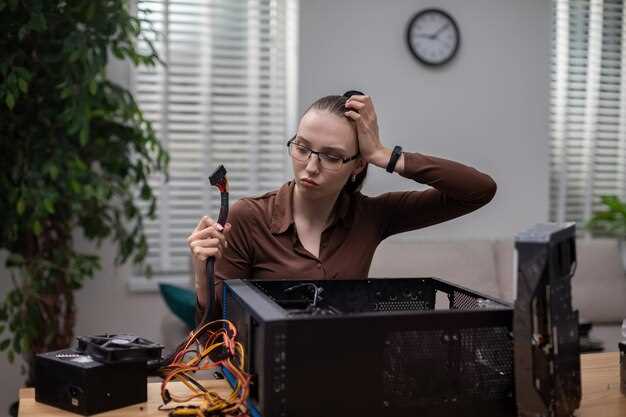
Убедитесь, что видеокарта правильно установлена в слоте материнской платы. Откройте корпус компьютера и аккуратно проверьте, не ослабли ли соединения. Если видеокарта не зафиксирована, это может привести к отсутствию сигнала на мониторе.
Проверьте кабели, соединяющие видеокарту и монитор. Убедитесь, что они надежно подключены с обеих сторон. Если используете адаптер, проверьте его работоспособность.
Если у вас есть возможность, протестируйте видеокарту на другом компьютере. Это поможет определить, работает ли она корректно. Также попробуйте подключить другой монитор к вашему компьютеру, чтобы исключить проблемы с самим дисплеем.
Обратите внимание на индикаторы на видеокарте. Если они не горят или мигают, это может указывать на неисправность устройства. В таком случае стоит рассмотреть возможность замены видеокарты или обращения в сервисный центр.
Поменяйте видеокарту или используйте встроенную графику
Если у вас есть встроенная графика, отключите дискретную видеокарту и подключите монитор к материнской плате. Это позволит проверить, работает ли система с интегрированной графикой. Если монитор включается, значит, проблема в видеокарте.
При замене видеокарты выбирайте модель, совместимую с вашей материнской платой и блоком питания. Убедитесь, что новая видеокарта поддерживает необходимые вам разрешения и частоты обновления.
После установки новой видеокарты проверьте, установлены ли последние драйвера. Это обеспечит стабильную работу и оптимальную производительность. Если проблема сохраняется, возможно, стоит обратиться к специалисту для дальнейшей диагностики.
Посмотрите, есть ли сигнал на встроенном дисплее материнской платы

Подключите монитор к встроенному видеовыходу материнской платы. Это поможет определить, работает ли видеокарта или проблема в другом месте. Убедитесь, что кабель надежно подключен как к материнской плате, так и к монитору.
Включите компьютер и внимательно следите за дисплеем. Если изображение появляется, значит, проблема в видеокарте или ее подключении. Если сигнал отсутствует, переходите к следующему шагу.
Проверьте настройки BIOS. Для этого перезагрузите компьютер и нажмите клавишу, соответствующую входу в BIOS (обычно это Del, F2 или Esc). Убедитесь, что в разделе настроек графики выбрана опция, позволяющая использовать встроенное видео.
Если все вышеперечисленное не помогло, возможно, проблема в самой материнской плате. В этом случае стоит обратиться к специалисту для диагностики и ремонта.
Настройте или сбросьте параметры BIOS видеовыхода
Перезагрузите компьютер и сразу же нажмите клавишу, отвечающую за вход в BIOS (обычно это Del, F2 или Esc). Войдите в меню BIOS и найдите раздел, связанный с настройками видеовыхода. Это может быть раздел ‘Integrated Peripherals’ или ‘Advanced’.
Проверьте, установлен ли правильный видеовыход. Если у вас есть встроенная видеокарта и дискретная, убедитесь, что выбрана нужная. Если вы используете дискретную видеокарту, установите параметр на ‘PCI Express’ или ‘PEG’.
Если настройки видеовыхода выглядят корректно, попробуйте сбросить BIOS к заводским настройкам. Найдите опцию ‘Load Setup Defaults’ или ‘Reset to Default’ и подтвердите действие. Это может помочь устранить конфликты в настройках.
После внесения изменений сохраните настройки и выйдите из BIOS, нажав F10. Компьютер перезагрузится. Проверьте, появился ли сигнал на мониторе. Если проблема не решена, возможно, стоит проверить подключение кабелей или протестировать монитор на другом устройстве.
Используйте другую видеовход или порт на видеокарте

Подключите монитор к другому видеовходу на видеокарте. Если ваш компьютер оснащен несколькими портами, попробуйте использовать альтернативный, например, HDMI вместо DisplayPort или DVI. Это может решить проблему, если один из портов неисправен.
Убедитесь, что кабель надежно подключен к обоим устройствам. Иногда проблема может заключаться в неполном соединении. Проверьте, нет ли повреждений на кабеле, и при необходимости замените его.
Если у вас есть доступ к другому монитору, подключите его к компьютеру. Это поможет определить, в чем именно проблема: в мониторе или в видеокарте. Если другой монитор работает, возможно, ваш текущий монитор требует ремонта.
Если проблема сохраняется, обновите драйверы видеокарты. Устаревшие или поврежденные драйверы могут вызывать проблемы с отображением. Загрузите последние версии с официального сайта производителя.