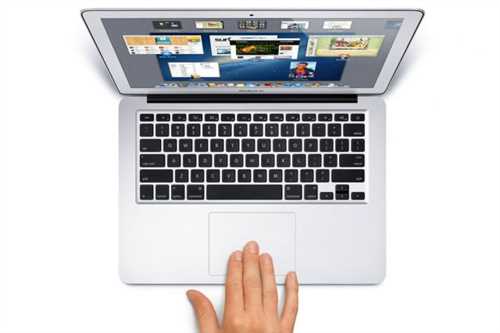
Макбук — один из самых популярных ноутбуков, предлагаемых компанией Apple. Однако, за все его преимущества, многие пользователи сталкиваются с проблемами, связанными с клавиатурой. Клавишные узлы могут начать залипать, а иногда даже отвалиться. Эти проблемы могут быть очень раздражающими и затруднять использование Macbook.
Одной из возможных причин проблем с клавиатурой является наличие мусора или пыли под клавишами. Пыль может попадать под клавиши из-под рук или из окружающей среды. Это может привести к затрудненному возврату клавиш в исходное положение после нажатия, что может вызвать залипание. Кроме того, пыль может вызывать короткое замыкание, что может приводить к отключению клавиш или даже всей клавиатуры.
Другой возможной причиной проблем с клавиатурой является неправильное подключение клавиатуры к материнской плате. Неправильное подключение может произойти из-за механического повреждения разъема, ошибок монтажа или проблем соединения проводов. Если клавиатура не правильно подключена, это может вызвать некорректное или неполное распознавание нажатия клавиш.
Что же можно сделать, если у вас уже возникли проблемы с клавиатурой на Макбуке? Один из вариантов — самостоятельная очистка клавиатуры. Для этого можно использовать воздушный баллончик или пинцет, чтобы удалить пыль и мусор под клавишами. Однако, при этом необходимо быть очень осторожным, чтобы не повредить клавиши или другие компоненты ноутбука. Если вы не уверены в своих навыках, лучше обратиться к специалисту.
В случае, если проблема с клавиатурой не устраняется после самостоятельной очистки, вам следует обратиться в сервисный центр Apple. Там специалисты проведут диагностику вашего Макбука и предложат наиболее эффективное решение проблемы. В некоторых случаях может потребоваться замена клавиатуры или других компонентов. Главное — быстро реагировать на возникшие проблемы, чтобы предотвратить их развитие и сохранить функциональность вашего ноутбука.
Неполадки клавиатуры
Несмотря на высокое качество и надежность, клавиатура на Макбуке иногда может столкнуться с неполадками. В данном разделе мы рассмотрим возможные причины таких проблем и предложим решения для их устранения.
1. Пыль и мусор под клавишами
Одной из наиболее распространенных причин неполадок с клавиатурой на Макбуке является скопление пыли и мусора под клавишами. Это может привести к заеданию клавиш и их неправильной работе. Для устранения этой проблемы рекомендуется использовать компрессированный воздух для прочищения клавиш и промежутков между ними. Также можно использовать мягкую кисточку или влажную салфетку для удаления пыли и грязи.
2. Дефекты клавиатуры
Иногда причиной неправильной работы клавиатуры может быть фабричный дефект. Если ни одна из клавиш не реагирует на нажатия, или нажатие одной клавиши вызывает реакцию соседних клавиш, то, вероятно, проблема заключается в дефекте клавиатуры. В таком случае рекомендуется обратиться в сервисный центр для замены клавиатуры на гарантии или ее ремонта.
В любом случае, если у вас возникли проблемы с клавиатурой Макбука, рекомендуется обращаться к специалистам, чтобы избежать возможных повреждений и предотвратить ухудшение ситуации. Следует помнить, что попытки самостоятельного ремонта или чистки клавиатуры могут привести к дополнительным поломкам и потере гарантии.
Потеря букв и символов при наборе текста
Возможные причины такой проблемы могут быть следующими:
- Засорение под клавишами – пыль, крошки и другие частицы могут накапливаться под клавишами и препятствовать их нормальной работе. Для решения этой проблемы можно попробовать очистить клавиатуру с помощью сжатого воздуха или щетки.
- Проблемы с контактами – некачественные контакты между клавишами и печатной платой могут вызывать потерю букв и символов. В этом случае лучше обратиться к сертифицированному специалисту для ремонта клавиатуры.
- Программное обеспечение – некоторые программы могут вызывать конфликты с клавиатурой, что приводит к потере символов. В этом случае рекомендуется обновить программы или установить последние версии драйверов.
Если проблема с потерей букв и символов при наборе текста остается, несмотря на предпринятые меры, то может понадобиться замена клавиатуры на Макбуке. В таком случае рекомендуется обратиться к официальному сервисному центру или к компетентному специалисту для проведения ремонта.
Появление двойных символов и букв при нажатии клавиш
Эта проблема может возникнуть по разным причинам:
1. Загрязнение клавиш и механизмов клавиатуры
Пыль, грязь и посторонние предметы могут накапливаться под клавишами клавиатуры, что приводит к их залипанию и некорректной работе. В этом случае, необходимо очистить клавиатуру от загрязнений.
2. Повреждение механизмов клавиатуры
Механизмы клавиатуры, включая мембрану и контакты, могут быть повреждены в результате неправильного использования или воздействия внешних факторов. В таком случае, возможно потребуется заменить клавиатуру или ремонт.
Если вы столкнулись с проблемой появления двойных символов и букв на клавиатуре Macbook, рекомендуется сначала выполнить механическую чистку клавиатуры внимательно прочистив каждую клавишу. Если это не помогло, то стоит обратиться в сервисный центр Apple для диагностики и ремонта устройства.
Заедание клавиш и слабая отдача при нажатии

Во-первых, одной из причин может быть накопление мусора и пыли под клавишами. В процессе эксплуатации небольшие частицы пыли и кусочки пищи могут попадать между клавишами, что может привести к их заеданию и слабой отдаче при нажатии.
Во-вторых, причиной проблемы может быть износ клавиш и механизма клавиатуры. При интенсивном использовании клавиатуры на MacBook, клавиши могут стать плоскими или потерять свою эластичность, что в свою очередь приведет к слабой отдаче и заеданию клавиш.
Чтобы исправить проблему заедания клавиш и слабой отдачи на MacBook, стоит попробовать несколько методов.
Во-первых, рекомендуется использовать сжатый воздух или специальные аэрозоли для очистки клавиатуры. Следует выключить MacBook и аккуратно распылить воздух на клавиатуру, особое внимание уделяя проблемным клавишам. Это может помочь удалить мелкую пыль и частицы, которые могут быть причиной заедания клавиш.
Во-вторых, можно попробовать аккуратно поднять проблемные клавиши и очистить их под ними. Рекомендуется использовать пластиковые инструменты или специальные ключи для клавиатуры, чтобы не повредить механизм клавиши.
Если эти методы не помогают, то, возможно, потребуется заменить клавиатуру MacBook. В этом случае рекомендуется обратиться к сервисному центру или квалифицированному специалисту, чтобы избежать повреждения других компонентов устройства.
В целом, проблемы с заеданием клавиш и слабой отдачей при нажатии на MacBook могут быть решены с помощью правильной очистки клавиатуры и, в некоторых случаях, замены клавиатуры. Важно заботиться о ней и регулярно удалять пыль и грязь, чтобы сохранить ее работоспособность и удобство использования.
Не работают отдельные клавиши
Возможны случаи, когда на клавиатуре MacBook не работают отдельные клавиши. Это может быть вызвано разными причинами, такими как:
1. Пыль и грязь
Одна из наиболее распространенных причин проблем с клавиатурой на MacBook — это скопление пыли и грязи под клавишами. Пыль и мелкие частицы могут расположиться между механизмами клавиш и вызвать их неправильное функционирование или блокировку. Чтобы решить эту проблему, рекомендуется регулярно чистить клавиатуру MacBook с помощью специальных средств для чистки электроники.
2. Механическое повреждение
Если MacBook был подвержен механическому повреждению, такому как удар или падение, это может привести к неисправности отдельных клавиш. В этом случае, лучше обратиться к сервисному центру Apple для замены клавиатуры или ремонта.
3. Проблемы с программным обеспечением
Иногда, некорректное программное обеспечение может быть причиной неработающих клавиш. В данном случае, можно попробовать выполнить перезагрузку MacBook или обновить операционную систему до последней версии. Если проблема не устраняется, то стоит обратиться к специалистам Apple для диагностики и решения данной проблемы.
Всегда следует помнить, что при возникновении проблем с клавиатурой MacBook самым безопасным и надежным вариантом является обратиться к сервисному центру Apple или специалистам для профессиональной помощи.
Клавиши медленно реагируют на нажатие
Если клавиши на вашем Макбуке медленно реагируют на нажатие, могут быть несколько возможных причин и способов их решения:
- Проверьте состояние клавиатуры. Возможно, на поверхности клавиатуры накопилась пыль или посторонние частицы, которые могут мешать нормальной работе клавиш. Отключите Макбук от электрической сети и выключите его. Затем используйте сжатый воздух, чтобы прочистить клавиши и удалить пыль.
- Проверьте настройки клавиатуры. Возможно, в настройках клавиатуры установлено задержка клавиш. Откройте настройки системы, найдите раздел Клавиатура и проверьте, что значение Задержка установленной клавиши установлено на самое минимальное значение. Если значение уже на минимуме, попробуйте установить его на другое значение и затем вернуть обратно на минимум.
- Проверьте наличие обновлений ПО. Иногда проблемы с клавиатурой могут быть вызваны несовместимостью операционной системы с аппаратной частью. Убедитесь, что у вас установлена последняя версия операционной системы и все доступные обновления установлены.
- Удалите и добавьте языки ввода. Иногда проблемы с клавиатурой могут быть связаны с неправильной установкой или наличием конфликтующих языков ввода. Перейдите в настройки системы, выберите раздел Языки и регионы и удалите все языки ввода, кроме того, который вы используете. Затем добавьте язык ввода снова и установите его как основной.
- Обратитесь в сервисный центр Apple. Если все вышеперечисленные методы не помогли решить проблему, возможно, причина в аппаратных неполадках клавиатуры. Обратитесь в ближайший сервисный центр Apple для диагностики и ремонта.
Проверьте каждый из этих способов и выберите тот, который подходит вам лучше всего. В большинстве случаев проблемы с медленной реакцией клавиш можно решить самостоятельно без обращения в сервисный центр.
Влага попала на клавиатуру
Причины попадания влаги на клавиатуру могут быть различными. Это может произойти в результате проливания жидкости на клавиатуру, попадания дождевых капель на ноутбук или использования ноутбука во влажных условиях без защитной накладки.
Когда влага попадает на клавиатуру, она может вызвать короткое замыкание, из-за чего некоторые клавиши перестают работать или начинают работать некорректно. Кроме того, влага может привести к росту коррозии на контактах клавиш и проводов, что также может привести к поломке клавиатуры.
Если влага попала на клавиатуру вашего Макбука, есть несколько рекомендаций по ее устранению. Во-первых, сразу выключите ноутбук и отсоедините его от сети. Затем выверните Макбук наоборот и позвольте ему высыхать в такой позиции. Не рекомендуется пытаться сушить клавиатуру с помощью фена или других источников тепла, так как это может повредить ноутбук.
После того как ноутбук высохнет, можно попробовать включить его и проверить работу клавиатуры. Если клавиши продолжают работать некорректно или вообще не работают, рекомендуется обратиться в сервисный центр для ремонта или замены клавиатуры.
Чтобы избежать проблем с клавиатурой из-за попадания влаги, рекомендуется использовать ноутбук в сухих условиях и избегать контакта с водой или другими жидкостями. Также можно использовать защитную накладку на клавиатуру, которая поможет предотвратить попадание влаги внутрь ноутбука.
Механические повреждения клавиатуры
Ниже перечислены некоторые типичные проблемы, связанные с механическими повреждениями клавиатуры на Макбуке:
1. Заедание клавиш
Одна из распространенных проблем — заедание клавиш. Клавиша может застрять или затрудниться во время нажатия. Это может произойти из-за попадания мелкой пыли, крошек или других посторонних предметов под клавишу. В некоторых случаях, заедание клавиш может быть вызвано износом или повреждением механизма нажатия клавиши.
2. Отсутствие ответа на нажатие
Другая проблема, связанная с механическими повреждениями клавиатуры — неработающие клавиши. Если клавиша не реагирует при нажатии или не даёт нужного символа, это может указывать на механическое повреждение, например, оборванное соединение между клавишей и платой или повреждение контактной площадки.
Если у вас возникли проблемы с клавиатурой Макбука, связанные с механическими повреждениями, вам, вероятно, понадобится профессиональный ремонт. Не стоит пытаться самостоятельно чинить клавиатуру, так как это может привести к дополнительным повреждениям. Рекомендуется обратиться в сервисный центр Apple или к квалифицированному специалисту, который сможет определить причину проблемы и решить ее эффективно.
Проблемы с программным обеспечением
1. Замедленная или неотзывчивая клавиатура
Если ваша клавиатура на Макбуке работает медленно или не реагирует на нажатия, проблема может быть связана с программным обеспечением. Возможно, у вас установлена устаревшая версия операционной системы или в системе есть много ненужных процессов, которые загружают производительность компьютера.
Чтобы решить эту проблему, вам следует обновить операционную систему до последней версии и очистить систему от лишних файлов и процессов, используя специальные программы для оптимизации. Также стоит проверить активность приложений и процессов в диспетчере задач и закрыть те, которые могут замедлять работу клавиатуры.
2. Некорректное отображение символов
Если на вашем Макбуке появляются некорректно отображаемые символы при наборе текста, причиной может быть неправильная раскладка клавиатуры или наличие запущенных процессов, которые конфликтуют с клавиатурой.
Для исправления этой проблемы, вам следует проверить, что у вас правильно выбрана раскладка клавиатуры в настройках системы. Также попробуйте запустить Макбук в безопасном режиме, чтобы исключить возможность конфликта с установленными приложениями или драйверами, и проверьте, исправилась ли проблема.
3. Периодический отключенный ввод
Если на Макбуке периодически пропадает возможность ввода с клавиатуры, причиной может быть конфликт с установленным программным обеспечением или наличие вирусов. Также это может быть связано с неправильными настройками энергосбережения или настройками безопасности.
Для решения этой проблемы, вам следует проверить установленные приложения и драйверы на совместимость с вашим Макбуком, обновить их до последних версий и отключить программы, которые могут вызывать конфликты. Также стоит проверить настройки энергосбережения и безопасности, чтобы исключить возможность блокировки клавиатуры.
4. Автоматическое повторение символов
Если ваша клавиатура на Макбуке повторяет символы или некоторые клавиши вообще не работают, причиной может быть неисправность программного обеспечения.
Чтобы устранить эту проблему, вам следует выполнить перезагрузку системы и обновить операционную систему до последней версии. Также стоит проверить наличие обновлений для устанавливаемых программ и драйверов клавиатуры, и обновить их при необходимости.
Примечание: Если после выполнения всех вышеперечисленных действий проблема с клавиатурой на Макбуке не исчезает, возможно, у вас имеется аппаратная неисправность. В таком случае, рекомендуется обратиться в сервисный центр или связаться с официальной поддержкой Apple.
Решение проблем с клавиатурой на Макбуке
Проблемы с клавиатурой на Макбуке могут быть разными, от заливания жидкостью до механических повреждений. В этом разделе мы рассмотрим возможные причины проблем с клавиатурой и предложим решения, которые могут помочь вам восстановить работу клавиатуры.
1. Проверьте наличие физических повреждений
Первым шагом в решении проблем с клавиатурой на Макбуке является проверка наличия физических повреждений. Проверьте клавишу на наличие видимых повреждений или засорений, которые могут мешать нажатию клавиши. Если вы обнаружили повреждение, вам, скорее всего, потребуется заменить клавишу или отремонтировать клавиатуру.
2. Почистите клавиатуру
Если клавиатура вашего Макбука работает медленно или неправильно реагирует на нажатия клавиш, возможно, она засорена грязью или пылью. Очистите клавиатуру с помощью сжатого воздуха или мягкой щетки, чтобы удалить засорения. Будьте осторожны и не нажимайте слишком сильно на клавиши при очистке, чтобы избежать повреждения клавиатуры.
3. Выполните перезагрузку системы
Иногда проблемы с клавиатурой на Макбуке могут быть вызваны программными сбоями. Попробуйте выполнить перезагрузку системы, чтобы исправить проблему. Нажмите на значок пуск в левом верхнем углу экрана и выберите Перезагрузить. После перезагрузки проверьте, работает ли клавиатура правильно.
4. Проверьте настройки клавиатуры
Если клавиатура вашего Макбука работает неправильно, убедитесь, что ваши настройки клавиатуры правильно настроены. Перейдите в меню Настройки, выберите Клавиатура и убедитесь, что выбрана правильная локализация и раскладка клавиатуры. Если необходимо, измените настройки и проверьте, работает ли клавиатура теперь правильно.
5. Обратитесь в сервисный центр
Если ни одно из вышеперечисленных решений не помогло, вашему Макбуку может потребоваться ремонт или замена клавиатуры. Обратитесь в авторизованный сервисный центр Apple для профессиональной помощи. Там вам помогут диагностировать и решить проблемы с клавиатурой на Макбуке.
Необходимо отметить, что решение проблем с клавиатурой на Макбуке может быть сложным и требует определенных знаний и навыков. Если вы не уверены в своих способностях, лучше обратиться за помощью к специалистам.