
Если экран телефона не реагирует на прикосновения, сначала попробуйте перезагрузить устройство. Иногда простая перезагрузка решает временные сбои и восстанавливает работу сенсора. Удерживайте кнопку питания, затем выберите ‘Перезагрузить’ или ‘Выключить и включить’ – после этого подождите несколько секунд и включите устройство обратно.
Следующий шаг – проверить наличие обновлений системы. Производители часто выпускают патчи для устранения ошибок сенсора. Перейдите в настройки, найдите раздел ‘Обновления’ и установите все доступные версии. Это может устранить проблему без дополнительных усилий.
Если сенсор не работает на определённых участках или при определённых условиях, активируйте безопасный режим. В большинстве устройств достаточно удерживать кнопку питания, затем долго нажимать ‘Выключить’ и выбрать запуск в безопасном режиме. В этом режиме отключаются сторонние приложения, что позволяет определить, вызывает ли проблему приложение или система.
Очистите экран от грязи, пыли и отпечатков. Используйте мягкую ткань без ворса и средство для очистки экранов, чтобы удалить загрязнения. Иногда сенсор «залипает» из-за загрязнения, и его устранение решает проблему.
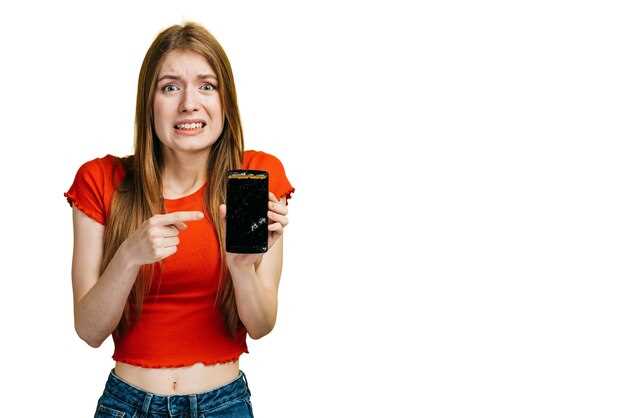
Обратите внимание на наличие повреждений и трещин. Если на дисплее есть трещины или влага, и сенсор не реагирует, скорее всего, требуется профессиональный ремонт. В таких случаях избегайте самостоятельных вмешательств и обратитесь в сервисный центр.
Перезагрузка устройства для сброса настроек сенсора
Выключите телефон полностью и оставьте его в выключенном состоянии на 30 секунд. За это время внутренние компоненты деактивируются и получают возможность сбросить временные сбои.
После этого включите устройство обратно и проверьте работу сенсора. Такой короткий перерыв часто помогает устранить простые программные сбои, мешающие работе датчика.
Если проблема сохраняется, повторите перезагрузку еще раз, убедившись, что вы не оставили на экране никаких приложений или уведомлений, способных мешать корректной работе сенсора.
Иногда перезагрузка помогает устранить конфликт устройств или приложений, особенно если недавно устанавливали новые программы или обновления. Заметьте, что при перезагрузке весь кэш очищается, что способствует более стабильной работе сенсора.
Удаление сторонних приложений, вызывающих сбои
Пересмотрите список установленных приложений и удалите те, которые вызывают подозрения или недавно были добавлены. Некоторые программы могут конфликтовать с сенсорным экраном или ресурсами системы.
- Откройте настройки устройства и выберите раздел ‘Приложения’ или ‘Диспетчер приложений’.
- Просмотрите список установленных программ и обратите внимание на недавно установленные или обновленные приложения.
- Нажмите на выбранное приложение и активируйте опцию ‘Удалить’ или ‘Деинсталлировать’.
- Повторите процесс для всех подозрительных или ненужных программ.
После удаления приложений перезагрузите телефон и проверьте работу сенсора. В случае, если проблема исчезла, добавляйте приложения по одному и отслеживайте, какое вызывает сбой.
Если удаление сторонних программ не помогло, сохраните список удаленных приложений на случай, если потребуется восстановление, и продолжите диагностику устройства. Иногда конфликт вызывают системные или обновленные версии программ, поэтому стоит также рассмотреть возможность обновления прошивки или сброса настроек.
Проверка работы сенсора в безопасном режиме
Запустите телефон в безопасном режиме, чтобы исключить вмешательство сторонних приложений. Для этого выключите устройство, затем удерживайте кнопку включения, когда появится логотип, отпустите ее и удерживайте кнопку уменьшения громкости до загрузки. В нижней части экрана появится надпись «Безопасный режим».
После входа в безопасный режим проверьте работу сенсора: откройте любой экран или приложение, которое использует сенсор, и выполните клик или свайп. Если сенсор реагирует нормально, скорее всего, проблема связана с сторонним софтом. В таком случае ищите недавно установленные приложения, которые могли повлиять на работу сенсора.
| Шаг | Действие |
|---|---|
| 1 | Запустите телефон в безопасном режиме |
| 2 | Проверьте отклик сенсора при использовании стандартных функций |
| 3 | Обратите внимание на любые задержки или неподвижность сенсора во время использования |
| 4 | Если сенсор работает корректно – перезагрузите устройство в обычный режим, удалите подозрительные приложения |
| 5 | Если сенсор не реагирует – вероятно, проблема в аппаратной части или системных настройках |
Обновление программного обеспечения системы

Регулярно проверяйте наличие обновлений через настройки телефона. Перейдите в раздел Обновление системы, чтобы убедиться, что у вас установлена последняя версия. Новые версии часто содержат исправления багов, которые могут влиять на работу сенсора.
Если обновление доступно, начинайте его загрузку и установку, подключив устройство к зарядному устройству и стабильной сети Wi-Fi. Не прерывайте процесс, чтобы избежать повреждения системы. После завершения обновления перезагрузите устройство.
Обратите внимание, что более старые модели телефонов могут не получать новые версии программного обеспечения или получать их реже. В таком случае, иногда помогает переустановка системы через официальное программное обеспечение, доступное на сайте производителя.
Используйте только официальные источники для загрузки обновлений, чтобы избежать риска заражения устройства вредоносным ПО. Также стоит проверять рекомендации производителя относительно конкретных версий и совместимости оборудования.
Обновленное программное обеспечение иногда включает улучшения работы сенсорных компонентов, что помогает вернуть их к жизни без дополнительных манипуляций с настройками. Поддерживайте систему в актуальном состоянии, чтобы исключить возможные сбои и повысить стабильность работы телефона.
Дополнительные шаги и профилактика неисправности сенсора

Периодически очищайте экран от пыли и жирных пятен, используя мягкую ткань, чтобы избежать загрязнения, которое может мешать работе сенсора.
Проверьте защитное стекло или пленку, убедитесь, что они не мешают распознаванию касаний. При необходимости замените или снимите их для теста.
Обратите внимание на температуру и влажность окружающей среды: экстремальные показатели могут влиять на чувствительность сенсора. Используйте устройство при умеренных условиях.
Настройте параметры дисплея в системе, отключая дополнительные функции, такие как управление жестами, чтобы исключить их влияние на работу сенсора.
Проверяйте наличие системных обновлений или драйверов, иногда обновление прошивки помогает устранить программные сбои сенсора.
| Шаг | Что делать | Цель |
|---|---|---|
| 1 | Очистить экран мягкой тканью или специальной салфеткой | Удалить загрязнения, мешающие касанию |
| 2 | Удалить защитное стекло или пленку при необходимости | Проверить влияние отсутсвия защитного покрытия |
| 3 | Соблюдать оптимальные условия температуры и влажности | Не допустить сбоев из-за экстремальных условий |
| 4 | Отключить дополнительные функции дисплея в настройках | Исключить программное влияние на работу сенсора |
| 5 | Обновить прошивку или драйверы | Улучшить совместимость и стабильность работы |
Калибровка сенсора через настройки или сторонние приложения
Начните с проверки встроенных настроек устройства. В разделе «Экран» или «Калибровка экрана» найдите опцию для тестирования сенсора и выполните предложенные шаги. Обычно достаточно коснуться и провести по указанным точкам или горизонтам, чтобы система скорректировала позицию сенсора.
Если встроенных функций недостаточно, используйте сторонние приложения для калибровки. Например, загрузите и установите из магазина приложений такие программы, как «Sensor Calibration» или «Calibration Tool». Не забудьте дать им все необходимые разрешения для работы с сенсорами.
Для калибровки откройте выбранное приложение и следуйте инструкции на экране. Обычно требуется выполнить несколько движений или касаний, чтобы точно настроить работу сенсора. После завершения процедуры перезагрузите устройство и проверьте, исправилась ли проблема.
При использовании сторонних программ обращайте внимание на уровень их отзывов и последних обновлений – это позволит избежать неработающих или вредоносных решений. Если после процедуры сенсор остается неаккуратным или неправильно реагирует на касания, повторите калибровку или попробуйте другую программу.
Проверка на наличие физических повреждений или трещин

Осмотрите экран телефона под разными углами и при хорошем освещении. Обратите внимание на наличие характерных трещин, сколов или вмятин, особенно в углах и по краям дисплея.
Проведите пальцем по поверхности – почувствуйте выступающие части или неровности, которые могли появиться в результате падения или удара.
Осмотрите рамки и углы устройства – трещины именно в этих местах часто свидетельствуют о падениях и могут мешать работе сенсора.
Проверьте, не повреждены ли защитное стекло или пленка, так как даже трещина на них может создавать ложное ощущение повреждения дисплея целиком.
Если заметили трещины, аккуратно уберите защитное покрытие, чтобы убедиться, не поврежден ли сам дисплей под ним. В случае обнаружения повреждений лучше обратиться в сервисный центр для оценки состояния и последующего ремонта.
Замена или ремонт сенсора вручную или в сервисном центре
Если хотите заменить сенсор самостоятельно, подготовьте отвертки с плоским и крестовым кривыми, приспособления для снятия экрана и специальный пластик для обеспечения безопасности AMOLED или IPS-дисплея. Откройте корпус аккуратно, чтобы не повредить пришитую на плате проводку или дисплей. После снятия старого сенсора проверьте наличие повреждений на подложке и расположении контактов. Установка нового сенсора требует точности: соедините его аккуратно с помощью специальных клейких слоев или клея для дисплеев, избегая пузырей и перекосов. Если сомневаетесь в своих навыках, лучше обратиться в сертифицированный сервисный центр. Там специалисты используют профессиональное оборудование для быстрой и безопасной замены, а также смогут диагностировать возможные сопутствующие проблемы. В случае ремонта в сервисе уточняйте гарантию и наличие запасных частей, что обеспечит долговечность работы после процедуры. В обоих случаях важно избегать чрезмерного давления и сильных механических нагрузок, чтобы не повредить электронные компоненты или дисплейный модуль.
Использование альтернативных способов управления устройством
Подключите внешний клавиатурный блок через OTG-кабель или Bluetooth для управления основными функциями смартфона. Это позволит набирать текст, запускать приложения и выполнять навигацию без использования сенсора.
Настройте функцию голосового управления, активируя голосового ассистента. Он сможет выполнять команды, открывать приложения, делать звонки или отправлять сообщения без сенсорного ввода. Эту опцию можно включить в настройках телефона или установить сторонние приложения, если стандартная версия недостаточно функциональна.
Используйте жестовые команды через сторонние приложения или встроенные возможности системы. Например, некоторые смартфоны позволяют настроить управление жестами, позволяющими запускать определенные действия при проведении рукой над устройством или выполнении определенного жеста на корпусе.
Обратите внимание на использование аппаратных кнопок для осуществления навигации. В моделях с возможностью переназначения можно заменить сенсорные кнопки на физические, или использовать кнопки громкости вместо клавиш под экраном для возврата, вызова меню или перехода назад.
Используйте сторонние устройства управления, такие как беспроводные пульты или ремешки с датчиками. Некоторые модели позволяют подключать гироскопы или акселерометры, позволяющие управлять смартфоном наклонами или движениями, что удобно при работе с сенсорным экраном недоступным.