
Проверьте настройки BIOS или UEFI вашего компьютера. Убедитесь, что приоритет загрузки установлен на флешку. Для этого перезагрузите компьютер и войдите в меню BIOS, нажав клавишу, указанную на экране (обычно это F2, Del или Esc). Найдите раздел, отвечающий за порядок загрузки, и переместите USB-устройство на верхнюю позицию.
Если настройки BIOS корректны, проверьте флешку на наличие ошибок. Подключите её к другому компьютеру и убедитесь, что она распознается. Если нет, возможно, флешка повреждена. В таком случае попробуйте создать загрузочный носитель заново, используя инструменты, такие как Rufus или Windows Media Creation Tool.
Если флешка работает, но Windows по-прежнему не загружается, проверьте форматирование. Убедитесь, что флешка отформатирована в FAT32 или NTFS, так как это влияет на совместимость с различными системами. Если необходимо, отформатируйте её и заново запишите образ Windows.
Также стоит проверить, правильно ли записан образ Windows на флешку. Используйте проверенные программы для создания загрузочных носителей, чтобы избежать ошибок. Если все шаги выполнены, но проблема сохраняется, возможно, стоит рассмотреть аппаратные неисправности, такие как неисправный USB-порт или проблемы с материнской платой.
Подготовка и первоначальная диагностика проблемы
Проверьте, правильно ли создана загрузочная флешка. Используйте инструменты, такие как Rufus или Windows Media Creation Tool, чтобы убедиться, что образ Windows записан корректно.
Убедитесь, что флешка подключена к рабочему USB-порту. Избегайте использования USB-хабов, так как они могут вызывать проблемы с распознаванием устройства.
Проверьте настройки BIOS/UEFI. Перезагрузите компьютер и войдите в BIOS, нажав клавишу, указанную на экране (обычно F2, DEL или ESC). Убедитесь, что приоритет загрузки установлен на USB-устройство.
Если система не загружается, попробуйте подключить флешку к другому компьютеру. Это поможет определить, в чем проблема: в флешке или в настройках вашего устройства.
Проверьте целостность флешки. Используйте утилиты для диагностики, такие как CHKDSK, чтобы выявить возможные ошибки на устройстве.
Если проблема сохраняется, попробуйте использовать другую флешку. Иногда устройства могут быть несовместимы или повреждены.
Проверка состояния флешки и загрузочных файлов
Проверьте флешку на наличие повреждений. Подключите её к компьютеру и откройте ‘Мой компьютер’. Щелкните правой кнопкой мыши на флешке и выберите ‘Свойства’. Перейдите на вкладку ‘Инструменты’ и нажмите ‘Проверить’. Это поможет выявить ошибки файловой системы.
Убедитесь, что флешка отформатирована в файловую систему FAT32 или NTFS. Для этого снова щелкните правой кнопкой мыши на флешке, выберите ‘Форматировать’ и выберите нужную файловую систему. FAT32 подходит для большинства случаев, но NTFS может быть необходим для больших файлов.
Проверьте наличие загрузочных файлов. Откройте флешку и убедитесь, что на ней находятся файлы установки Windows, такие как ‘bootmgr’ и папка ‘boot’. Если их нет, загрузите образ Windows и создайте загрузочную флешку заново с помощью программ, таких как Rufus или Windows Media Creation Tool.
Если флешка не загружается, попробуйте использовать другой USB-порт или другой компьютер. Иногда проблема может быть связана с несовместимостью порта или настройками BIOS.
Проверьте настройки BIOS. Убедитесь, что в разделе загрузки установлен приоритет загрузки с USB-устройства. Если необходимо, измените порядок загрузки, чтобы флешка была первой в списке.
Если все вышеперечисленное не помогло, попробуйте использовать другую флешку. Иногда проблема может быть связана с аппаратными неисправностями устройства.
Настройки BIOS/UEFI для загрузки с USB
Для начала включите или перезагрузите компьютер и сразу же нажимайте клавишу для входа в BIOS/UEFI, чаще всего это клавиша Del, F2 или F10. После входа найдите раздел, связанный с загрузкой, обычно он называется Boot или Boot Options.
В разделене Boot найдите опцию, которая отвечает за порядок загрузочных устройств, зачастую это список с названиями устройств или приоритетами. Переместите USB-накопитель наверх списка или активируйте опцию, которая позволяет выбрать устройство загрузки по умолчанию. Иногда требуется отключить безопасный режим илиSecure Boot, чтобы система разрешила загрузку с внешних носителей.
| Параметр | Что менять | Рекомендуемый значение |
|---|---|---|
| Boot Mode | Переключите с UEFI на Legacy или оба режима, если есть такая опция | Legacy или Both (если позволяет материнская плата) |
| Secure Boot | Выключите | Disable |
| Boot Priority | Перетащите USB-устройство наверх | USB Device First |
| CSM (Compatibility Support Module) | Включите, если доступно | Enabled |
После внесения изменений найдите и активируйте опцию Save & Exit, чтобы сохранить настройки и перезагрузить систему. Убедитесь, что USB-накопитель вставлен в порт перед загрузкой, чтобы BIOS/UEFI мог распознать устройство.
Определение причины непланового запуска Windows с флешки
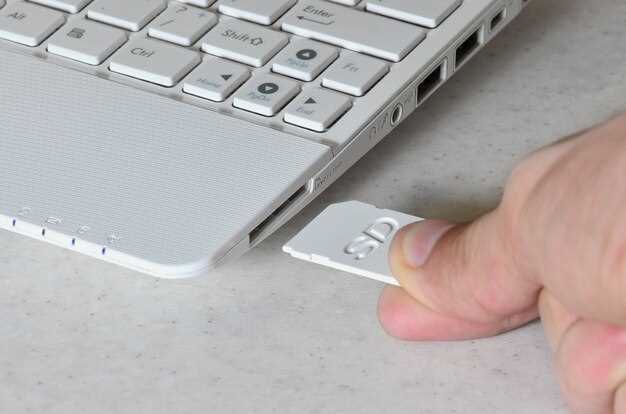
Проверьте настройки BIOS или UEFI. Убедитесь, что приоритет загрузки установлен на флешку. Если система пытается загрузиться с жесткого диска, это может вызвать проблемы.
Проверьте целостность флешки. Используйте другую флешку или попробуйте подключить текущую к другому компьютеру. Если флешка повреждена, Windows не сможет загрузиться.
Убедитесь, что образ Windows записан корректно. Используйте проверенные программы для создания загрузочных флешек, такие как Rufus или Windows USB/DVD Download Tool. Неправильная запись образа может привести к сбоям.
Проверьте наличие ошибок на флешке. Запустите команду CHKDSK через командную строку, чтобы выявить и исправить возможные проблемы с файловой системой.
Обратите внимание на совместимость. Некоторые версии Windows могут не поддерживать определенные типы флешек или файловых систем. Используйте FAT32 для лучшей совместимости.
Если проблема сохраняется, проверьте оборудование. Неисправные порты USB или другие аппаратные сбои могут мешать загрузке. Попробуйте подключить флешку к другому порту или компьютеру.
Наконец, проверьте наличие обновлений BIOS. Устаревшая версия может вызывать проблемы с загрузкой. Обновление может решить эту проблему.
Использование другого портативного устройства или USB-накопителя
Выберите другой USB-накопитель или внешнее устройство с минимальным объемом памяти – 8 ГБ достаточно для большинства загрузочных образов. Перед этим убедитесь, что устройство работает без ошибок и не имеет повреждений.
Отформатируйте новый носитель в файловую систему FAT32 или NTFS. Используйте надежные программы, например, Rufus или Windows Media Creation Tool, чтобы подготовить загрузочную флешку. Это поможет исключить возможные сбои, связанные с несовместимостью файловой системы или поврежденными файлами на накопителе.
Подключите устройство к порту USB на компьютере. Не используйте концентраторы или некачественные адаптеры, поскольку это может мешать правильной распознаванию носителя. Лучше выбрать порт USB 2.0 или 3.0, он обеспечивает стабильное соединение и быстрый обмен данными.
Если есть возможность, переключитесь на другой порт. Иногда один из портов может работать неправильно, или возникать конфликты с другими подключенными устройствами. Обратите внимание на наличие таких признаков, как необычные звуки или отсутствие питания у флешки.
После подключения нового устройства повторите процедуру загрузки и проверьте, соблюдены ли все рекомендации по подготовке носителя. Это поможет исключить проблемы, связанные именно с неисправностью или несовместимостью выбранного устройства.
Действия при неудачной загрузке или ошибках
Проверьте правильность подключения флешки. Убедитесь, что она надежно вставлена в USB-порт. Попробуйте использовать другой порт, если доступно несколько.
Перезагрузите компьютер и зайдите в BIOS или UEFI. Убедитесь, что флешка установлена в качестве первого загрузочного устройства. Если это не так, измените порядок загрузки.
Проверьте, правильно ли создана загрузочная флешка. Используйте инструменты, такие как Rufus или Windows Media Creation Tool, чтобы заново записать образ системы на флешку.
Если появляется сообщение об ошибке, обратите внимание на его содержание. Ошибки могут указывать на проблемы с файловой системой или несовместимость с оборудованием. Попробуйте использовать другую флешку или другой компьютер для создания загрузочного носителя.
Если система не загружается, попробуйте отключить все ненужные устройства, такие как принтеры, внешние жесткие диски и другие USB-устройства. Это может помочь устранить конфликты.
Если проблема сохраняется, проверьте настройки безопасности в BIOS. Отключите Secure Boot и включите Legacy Support, если ваша система это поддерживает.
Если вы видите черный экран или логотип Windows, попробуйте запустить восстановление системы. Для этого используйте опцию ‘Восстановление’ на загрузочном экране.
Если ни один из методов не помог, рассмотрите возможность проверки флешки на наличие ошибок с помощью утилит, таких как CHKDSK, или попробуйте использовать другую флешку для установки.
Перезапуск и повторная загрузка с флешки

Если после первоначальной попытки загрузки с флешки Windows не стартует, отключите устройство, подождите несколько секунд, затем снова подключите флешку. Убедитесь, что она надежно вставлена в порт и не имеет повреждений или грязи, мешающих контакту.
Перезагрузите компьютер и в процессе запуска сразу несколько раз нажмите клавишу, которая вызывает меню загрузки. Обычно это F12, Esc, F8 или Del, в зависимости от модели материнской платы или ноутбука. В меню выберите вариант загрузки с USB-устройства или флешки.
Обратите внимание: перед повторной пробой загрузки проверьте корректность настроек BIOS/UEFI, чтобы приоритет был отдан именно USB-носителю. Для этого зайдите в настройки, перейдите к разделу Boot и переместите пункт с флешкой в верхнюю позицию.
Если после внесения изменений загрузка с флешки все равно не происходит, отключите компьютер, выньте флешку и повторно создайте образ загрузочного носителя. Используйте проверенные программы для записи, чтобы убедиться в правильной подготовке флешки.
При следующем запуске внимательно отслеживайте сообщения на экране. Иногда помогает подключение флешки к другому USB-порту, предпочтительно к порту на задней панели компьютера или ноутбука, если есть возможность. Это может повысить стабильность процесса загрузки.
Если все эти шаги не приводят к результату, попробуйте подключить другую флешку или переустановить образ. Иногда проблема кроется именно в несовместимости или ошибках записи, которые легко исправить новым носителем.
Исправление ошибок загрузочного сектора (MBR, GPT)
Для исправления ошибок загрузочного сектора, сначала определите, используется ли MBR или GPT. Это можно сделать через BIOS или UEFI. Если ваш диск использует MBR, выполните следующие шаги:
1. Загрузите компьютер с установочного носителя Windows.
2. Выберите ‘Восстановление системы’ и перейдите в ‘Командная строка’.
3. Введите команду bootrec /fixmbr и нажмите Enter. Эта команда восстановит загрузочный сектор MBR.
4. Затем выполните bootrec /fixboot, чтобы исправить загрузочный раздел.
5. Если необходимо, выполните bootrec /scanos для поиска установленных операционных систем.
6. Завершите процесс командой bootrec /rebuildbcd, чтобы восстановить данные загрузки.
Для дисков с GPT выполните следующие действия:
1. Загрузите компьютер с установочного носителя Windows.
2. Перейдите в ‘Командная строка’ через ‘Восстановление системы’.
3. Введите diskpart и нажмите Enter. Это откроет утилиту управления дисками.
4. Введите list disk, чтобы увидеть все диски. Найдите номер вашего диска с GPT.
5. Введите select disk X, заменив X на номер вашего диска.
6. Затем введите list partition для отображения разделов. Убедитесь, что у вас есть EFI-раздел.
7. Если EFI-раздел отсутствует, создайте его с помощью create partition efi size=100 и отформатируйте с помощью format quick fs=fat32.
8. После этого выполните assign letter=Z, чтобы назначить букву для нового раздела.
9. Введите bcdboot C:Windows /s Z: /f UEFI, чтобы восстановить загрузочные файлы.
Перезагрузите компьютер и проверьте, решена ли проблема. Если нет, возможно, потребуется проверить целостность файловой системы или выполнить дополнительные действия по восстановлению системы.
Использование средств восстановления Windows и сторонних утилит

Запустите встроенные режимы восстановления Windows через загрузочный носитель, выбрав пункт «Восстановление системы». В этом режиме можно откатить систему к сохраненной точке, что устраняет сбои без потери личных данных. Также воспользуйтесь автоматическими средствами диагностики, запустив «Восстановление при загрузке» – оно автоматически обнаружит и исправит проблемы, мешающие запуску.
Для расширенной диагностики подключите загрузочную флешку с Windows и выберите пункт «Дополнительные параметры». Здесь найдете командную строку, которая позволяет выполнить Repair- или Boot-скрипты вручную. Введите команды, такие как bootrec /fixmbr, bootrec /fixboot или bootrec /rebuildbcd. Они помогают восстановить загрузочную запись и систему загрузки, исправляя ошибки, вызванные повреждениями загрузочного сектора или BCD.
Если стандартные средства не дают результата, используйте сторонние утилиты. Например, Hiren’s Boot CD или EaseUS Partition Master предоставляют инструменты для проверки и восстановления загрузочных разделов, исправления ошибок диска или копирования данных с поврежденных разделов. Эти программы позволяют выполнить ремонт, если системные средства Windows не справляются или система повреждена настолько, что стандартные методы бессильны.
Также доступны программы, создающие образ системы или клонируют диск. У них есть функции для быстрого восстановления состояния системы после ошибок. В случае критических повреждений поможет загрузочный носитель, содержащий резервные копии или образ системы, что позволяет восстановить рабочее состояние за считанные минуты.
Перепрошивка загрузочного меню и установка Boot Repair

Для перепрошивки загрузочного меню и установки Boot Repair выполните следующие шаги:
1. Загрузите Live CD или USB с дистрибутивом Linux, например, Ubuntu. Запустите компьютер с этого носителя.
2. Откройте терминал. Для этого нажмите Ctrl + Alt + T.
3. Установите Boot Repair, выполнив команду:
sudo add-apt-repository ppa:yannubuntu/boot-repairsudo apt updatesudo apt install -y boot-repair4. Запустите Boot Repair с помощью команды:
boot-repair5. В открывшемся окне выберите опцию ‘Recommended repair’. Это автоматически исправит большинство проблем с загрузкой.
6. Следуйте инструкциям на экране. Boot Repair создаст отчет, который можно сохранить или отправить для дальнейшего анализа.
7. После завершения процесса перезагрузите компьютер и проверьте, загрузится ли Windows.
Если проблема не решена, проверьте настройки BIOS. Убедитесь, что порядок загрузки установлен правильно, и что USB-накопитель или диск с Linux находится в верхней части списка.
В случае необходимости, вы можете вручную настроить параметры загрузки через меню BIOS, выбрав нужный загрузочный носитель.
| Шаг | Действие |
|---|---|
| 1 | Загрузите Live CD/USB с Linux |
| 2 | Откройте терминал |
| 3 | Установите Boot Repair |
| 4 | Запустите Boot Repair |
| 5 | Выберите ‘Recommended repair’ |
| 6 | Следуйте инструкциям |
| 7 | Перезагрузите компьютер |