Проверьте подключение флешки: убедитесь, что устройство вставлено правильно и надежно. Иногда проблема кроется в плохом контакте или неправильном положении в разъёме USB. Попробуйте воткнуть флешку в другой порт, предпочтительно на другой стороне компьютера или ноутбука. Обратите внимание, что некоторые порты могут быть отключены в BIOS или иметь ограниченную поддержку.
Используйте другой кабель или разъем: если флешка подключается через кабель или адаптер, попробуйте заменить их. Также рекомендуется использовать USB-порты, предназначенные для загрузки – обычно они отмечены специальной меткой или расположены на передней панели системного блока. Некоторые BIOS могут иметь настройки, ограничивающие работу с определенными типами портов.
Обновите BIOS: устаревшая версия прошивки может не распознавать новые устройства или иметь неисправности при работе с флешками. Посмотрите на сайте производителя материнской платы или ноутбука, есть ли доступные обновления, и следуйте инструкциям по их установке. Обновление BIOS зачастую решает множество совместимых конфликтов и обнаружения устройств.
Настройте параметры BIOS: зайдите в меню настроек системы и проверьте раздел, отвечающий за порядок загрузки и поддержку USB-устройств. Включите опцию «Legacy USB Support» или «USB Compatibility», если такие есть. Также проверьте режим работы контроллера USB – иногда его нужно переключить в другой режим, чтобы устройство стало видимым в BIOS.
Измените формат флешки: попробуйте переформатировать флешку, выбрав файловую систему FAT32 или NTFS. Перед этим скопируйте важные данные, так как процедура сотрет всю информацию на устройстве. Некоторые BIOS не видят флешки, отформатированные в необычных форматах или с нестандартными разделами.
Проверьте флешку на другом устройстве: подключите её к другому компьютеру или ноутбуку, чтобы удостовериться, что проблема именно в самой флешке, а не в системных настройках или портах. Если устройство не определяется и там, возможно, оно неисправно и требует замены или ремонта.
Диагностика причин, по которым BIOS не видит флешку
Первым делом проверьте, правильно ли вставлена флешка. Иногда причина кроется в плохом контакте или неправильном положении устройства в разъеме.
Обратите внимание на порт USB: попробуйте подключить флешку к другому USB-порту. Иногда определенные разъемы работают некорректно или блокируют работу устройств из-за внутреннего сбоя.
Проверьте работу самой флешки на другом компьютере. Это поможет исключить проблему с самим носителем. Если устройство не определяется даже на другом ПК, скорее всего, дело в его неисправности.
Обратите внимание на файловую систему флешки. BIOS часто не поддерживает NTFS или exFAT в старых версиях прошивок. Попробуйте отформатировать флешку в FAT32 на другом устройстве.
Войдите в настройки BIOS и откройте раздел, отвечающий за порядок загрузки USB или внешний носитель. Убедитесь, что эта опция активирована и стоит первой в списке устройств для загрузки.
Обновите прошивку BIOS. Иногда устаревшая версия не распознает новые устройства или имеет сбои с определенными моделями флешек.
Проверьте, включены ли опции USB-поддержки в BIOS. В некоторых случаях необходимо активировать функции, связанные с USB-хост-контроллерами или legacy support.
Используйте Diagnostic Tools или встроенные утилиты BIOS для определения и устранения неполадок. Некоторые прошивки имеют проверку устройств, которая подсвечивает нераспознаваемые флешки.
Если после всех шагов проблема остается, попробуйте подключить флешку через переходник или другой кабель, так как иногда причина кроется в несовместимости или дефекте разъема.
Проверка физического состояния флешки и разъема USB
Осмотрите корпус флешки: убедитесь, что нет трещин, сколов или значительных повреждений, которые могут мешать контакту внутри разъема. Проверьте царапины или загрязнения на металлических контактных площадках. Очистите контакты мягкой тканью или специальной щеткой, аккуратно убрав пыль и окисления.
Подключите флешку к нескольким разъемам USB на разных портах и устройствах. Обратите внимание на то, как она вставляется: при неправильной посадке могут возникать плохие контакты. Удостоверьтесь, что разъем входит плотнее и не шатко шатается при вставке.
Используйте освещение и увеличительное стекло, чтобы рассмотреть разъем и контакты. Обратите внимание на коррозию, ржавчину или окисления, особенно если флешка использовалась в влажных условиях. В случае наличия окислов попробуйте аккуратно очистить контакты с помощью изопропилового спирта и мягкой ткани.
Если на корпусе или контактах есть видимые повреждения или окисление, замените флешку или обратитесь к специалисту для восстановления контактов. Не пытайтесь ремонтировать поврежденные разъемы самостоятельно, чтобы не ухудшить ситуацию. Проверив физическое состояние и качество контактов, сразу исключите возможную причину неправильной работы флешки на уровне аппаратного обеспечения.
Использование другой USB-порты и кабеля
Переведите флешку в другой USB-порт на компьютере. Иногда проблема кроется именно в порте, который не распознает подключенное устройство или имеет поврежденные контакты. Лучше всего подключать флешку к портам, расположенным поблизости от тех, что работают с другим оборудованием, чтобы исключить вероятность конфликтов.
Используйте другой USB-кабель, если у флешки есть съемный кабель или есть возможность подключиться через кабель-адаптер. Иногда поврежденный или некачественный кабель мешает передачи данных или вызывает отсутствие распознавания. Проверьте кабель на другом устройстве, чтобы убедиться в его исправности.
Обеспечьте, чтобы выбранные USB-порты были без сторонних расширений или концентраторов. Подключения через разветвители или внешние хабы могут снижать стабильность связи и мешать определению флешки. Лучше подключать напрямую к материнской плате или к встроенным портам на корпусе.
| Шаг | Действие |
|---|---|
| 1 | Подключите флешку к другому USB-порту на компьютере. |
| 2 | Используйте другой кабель для подключения, если есть такая возможность. |
| 3 | Избегайте использования USB-расширителей и концентраторов. |
| 4 | Проверьте работу флешки на другом устройстве, чтобы исключить проблему с носителем. |
| 5 | Подключайте флешку напрямую к материнской плате или корпусу, минуя внешние хабы. |
Тестирование флешки на другом компьютере или устройстве
Проверьте, видна ли флешка в системном диспетчере устройств или менеджере дисков. Если устройство определяется, но файловая структура не отображается, попробуйте открыть его через другой файловый менеджер или воспользоваться инструментами для управления разделами. При этом фиксируйте любые ошибки или предупреждения, которые могут указывать на аппаратные повреждения.
Используйте программы для проверки состояния флешки (например, HDDScan или CrystalDiskInfo) на другом устройстве. Эти инструменты предоставляют информацию о здоровье носителя: наличие битых секторов, работу контроллера и уровень износа. Если на другом устройстве флешка показывает одинаковые проблемы, скорее всего, она неисправна.
Обратите внимание на тип файловой системы и режим подключения: иногда USB-слоты с различными версиями USB оказывают влияние на совместимость. Попробуйте подключить флешку в порты, поддерживающие USB 2.0 или USB 3.0, и оценивайте результат. В случае, если проблема сохранится даже на другом устройстве, есть смысл рассматривать возможность восстановления данных или замены носителя.
Обнаружение несовместимых файловых систем и их настройка
Проверьте тип файловой системы флешки через командную строку или диспетчер дисков. Если она используется с файловой системой, несовместимой с BIOS, например, ext4 или NTFS на старых системах, BIOS может её не распознать. Для решения используйте программу для изменения файловой системы, например, форматирование в FAT32, которое поддерживается большинством BIOS. Перед этим сделайте резервную копию данных, так как процесс стирает всю информацию на устройстве.
Если флешка уже отформатирована, но BIOS всё равно её не обнаруживает, попробуйте применить инструменты диагностики, например, diskpart. Запустите командную строку от имени администратора и выполните команду ‘list disk’, чтобы увидеть список устройств. Если ваша флешка отображается, выполните команду ‘select disk X’ и далее ‘detail disk’ для проверки типа файловой системы и состояния устройства.
При необходимости исправьте файловую систему с помощью команд ‘format fs=fat32’ или ‘format fs=exfat’ (если BIOS поддерживает и это совместимо с системой). Также обращайте внимание на размер раздела – некоторые BIOS работают корректнее с разделами до 32 ГБ. Для больших разделов используйте ExFAT, который поддерживается современной BIOS, или разделите флешку на несколько частей по 32 ГБ.
При создании или изменении раздела избегайте настроек, которые вызывают несовместимость. Используйте сторонние программы, такие как Rufus или DiskGenius, чтобы правильно подготовить устройство. Перед процедурой убедитесь, что выбран правильный режим раздела – MBR или GPT – поскольку некоторые BIOS лучше распознают устройства с MBR.
Обновление BIOS и проверка его настроек
Обновите BIOS, скачав последнюю версию с официального сайта производителя материнской платы. Перед началом процесса отключите все периферийные устройства, кроме ключевых, и подключите устройство питания через стабилизатор, чтобы избежать повреждения из-за перебоев с электричеством.
Запишите текущие настройки BIOS, чтобы при необходимости восстановить их после обновления. Для этого откройте BIOS и запишите важные параметры вручную или сделайте скриншоты.
Переведите BIOS в режим обновления, следуя инструкциям производителя. Обычно это заключается в использовании специальной утилиты или загрузки файла на USB-накопитель и выборе опции «Обновление BIOS» из меню.
Во время обновления ни в коем случае не выключайте питание и не отключайте USB-устройство с файлом обновления. После завершения процесса система автоматически перезагрузится.
После обновления зайдите в BIOS и проверьте, что все необходимые параметры установлены правильно. Рекомендуется отключить режим безопасности или Secure Boot, если это нужно для работы с флешками.
Обратите внимание на настройки загрузки: убедитесь, что выбран правильный диск или USB-устройство в качестве первичного устройства загрузки. Сбросьте настройки BIOS по умолчанию, если обнаружите неправильные параметры.
При необходимости вручную активируйте поддержку USB-портов или обновите драйверы, связанные с контроллерами USB, через меню настроек BIOS или операционной системы.
Настройки BIOS и дополнительные шаги для обнаружения флешки
Начните с проверки, включена ли в BIOS опция загрузки с USB-устройств. Для этого перезагрузите компьютер и войдите в настройки BIOS, обычно нажатием клавиши Del, F2 или Esc во время запуска. Перейдите в раздел Boot или Boot Options и обнаружите параметр, связанный с загрузкой с USB. Убедитесь, что он активен и имеет приоритет выше других устройств.
Далее, обратите внимание на раздел, отвечающий за управление USB-портами. В некоторых BIOS есть настройки, позволяющие отключить USB или изменить их режим. Проверьте, активирована ли функция USB Legacy Support или подобная, обеспечивая поддержку флешек на стадии загрузки системы.
Если BIOS позволяет изменить режим работы USB, выберите режим EHCI или xHCI, в зависимости от типа вашей флешки и версии BIOS. Иногда наличие опции для включения или отключения функции USB по отдельным портам помогает устранить конфликты и обеспечить их работу при загрузке.
Обратите внимание на порядок загрузки (Boot Order). Перетащите или выберите USB-устройство в верхнюю часть списка, чтобы система пыталась загрузиться именно с флешки. При этом отключите или переместите диски или другие устройства, если они мешают обнаружению флешки.
В отдельных BIOS есть возможность сбросить настройки до значений по умолчанию или восстановить конфигурацию по умолчанию через раздел Reset или Load Default Settings. Это особенно полезно, если что-то изменено вручную и вызывает проблему с обнаружением флешки.
Если после проверки настроек BIOS флешка по-прежнему не определяется, подключите её к другим USB-портам. Особенно попробуйте порты на задней панели компьютера, так как они часто работают стабильно при загрузке, или порты на передней панели, если они подключены не напрямую к материнской плате.
Также проверьте, активированы ли в настройках USB режимы, поддерживающие работу как при обычной работе системы, так и при загрузке. Обновление BIOS до последней версии может устранить известные ошибки и повысить совместимость с различными флешками.
Включение поддержки USB в BIOS
Откройте настройки BIOS и найдите раздел, связанный с параметрами встроенных устройств или конфигурацией интерфейсов. Обычно он располагается в вкладках «Advanced», «Integrated Peripherals» или «Onboard Devices».
Ищите опцию, которая отвечает за поддержку USB или USB Configuration. Название может варьироваться: «USB Legacy Support», «USB Controller», «USB Support» или «Enable USB».
Активируйте опцию «Enable» или «On», чтобы включить поддержку USB. Если есть пункты, связанные с режимом работы USB, установите их в режим «Full Speed» или «High Speed», чтобы обеспечить совместимость с флешками разных типов.
Обратите внимание на опцию «USB Device Support» и убедитесь, что она активирована. Это гарантирует, что USB-устройства будут распознаваться системой и в BIOS, и в операционной системе.
Перед завершением сохраните настройки и перезагрузите компьютер. В новых или обновленных BIOS-файлах изменения часто вступают в силу сразу после сохранения, без необходимости дополнительных действий.
Изменение порядка загрузки устройств (Boot Priority)
Для начала зайдите в BIOS и найдите раздел, отвечающий за порядок загрузки устройств, обычно он называется «Boot» или «Boot Order».
Перетащите или выберите устройство, с которого необходимо загрузиться первым, например, USB-флешка, переместив её вверх списка с помощью специальных клавиш или опций редактирования.
Обратите внимание, что при использовании клавиш со стрелками или командах для изменения порядка, важно сохранить изменения перед выходом из BIOS, чтобы настройки вступили в силу.
Если BIOS позволяет установить приоритет конкретных устройств вручную, выберите флешку или USB-накопитель, вставленный в порт с наиболее доступной опцией для загрузчика, и установите его как первоочередное устройство при загрузке.
После изменения порядка загрузки перезагрузите компьютер и проверьте, видит ли BIOS вашу флешку во время следующего запуска. Часто, для облегчения процесса загрузки с USB, требуется отключить другие устройства или отключить безопасный режим.
Режимы USB: настройка режима хранения данных или эмуляции накопителя
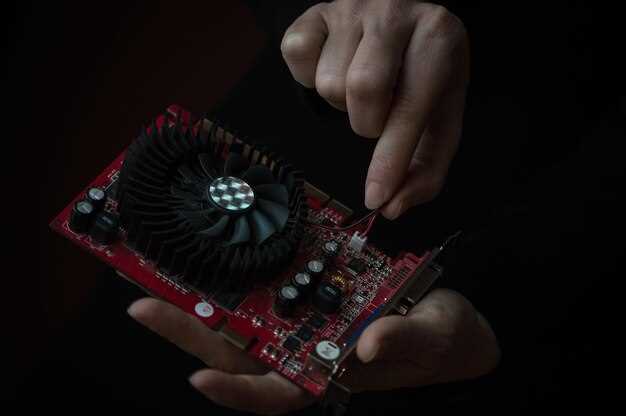
Чтобы устранить проблему с тем, что BIOS не обнаруживает вашу флешку, стоит проверить настройки режима USB на устройстве. Современные флешки и устройства могут работать в разных режимах: USB Storage и USB Emulation.
Начинайте со входа в меню настроек BIOS или UEFI. Ищите раздел, связанный с USB-устройствами или периферией. В нем проверьте параметры режима для USB. Обычно доступен выбор между режимами Mass Storage и Emulated USB.
Если флешка работает в режиме Storage, BIOS распознает её как стандартный накопитель. В случае переключения в режим Emulation устройство эмулирует другие типы устройств, например, клавиатуру или мышь. Это может мешать обнаружению флешки в BIOS.
Рекомендуется оставить активным режим USB Storage. Для этого установите соответствующую опцию или отключите функцию эмуляции, если она включена. После внесения изменений перезагрузите компьютер и снова проверьте наличие флешки в BIOS.
Если выбираемый режим не помог, подключите флешку к другому USB-порту или используйте другой кабель. Некоторые порты или разъемы могут иметь ограничения или работать в неподходящем режиме. Также убедитесь, что на флешке активирован режим совместимости, особенно если она новая или обновлена при помощи специальных программ.
Использование встроенного инструмента для поиска устройств
Запустите диспетчер устройств, набрав «devmgmt.msc» в диалоговом окне «Выполнить» или через Панель управления. В разделе «Устройства USB» найдите список подключенных устройств. Если флешка отображается, попробуйте отключить и снова подключить её, чтобы система обновила список устройств.
Обратите внимание на наличие желтых знаков и значков предупреждения рядом с устройствами. Это укажет на возможные проблемы с драйверами или несовместимостью. Выберите устройство и кликните «Обновить драйвер», чтобы система попыталась найти подходящую версию автоматически.
Если флешка не определяется, откройте вкладку «Дополнительно» в свойствах устройства и проверьте его состояние. Иногда поможет отключение устройства и повторное подключение через другой USB-порт или перезагрузка системы.
Используйте встроенный командный тест – откройте «Командную строку» или PowerShell и введите команду «diskpart». После запуска наберите «list disk», чтобы увидеть список подключенных накопителей. Это поможет определить, распознается ли флешка системой на уровне низкоуровневых команд.
Если флешка не отображается в списке дисков, убедитесь, что она правильно отформатирована и в порядке с файловой системой. Также попробуйте подключить устройство к другому порту или на другом ПК, чтобы исключить аппаратные неполадки.
Создание загрузочной флешки с проверенными инструментами
Используйте Rufus для создания загрузочной флешки, загружая его с официального сайта и выбирая ISO-образ ОС, который требуется установить. Этот инструмент автоматически подбирает оптимальные параметры для накопителя и обеспечивает высокую скорость записи.
Иногда для проверки загрузочной носителя удобно использовать UNetbootin – он работает с разными типами образов и поддерживает дополняющие настройки. Запускайте его, выбирайте ISO и указывайте устройство для записи, не забывая проверить идентификатор флешки.
Баланс между скоростью и надежностью достигается через использование balenaEtcher, который прост в использовании и обеспечивает проверку записанных данных. Просто выберите образ, устройство и начните процесс. После завершения проведите поверхностную проверку файлами через командную строку или другую утилиту.
Перед созданием загрузочной флешки убедитесь, что у вас есть последний стабильный образ операционной системы, скачанный с официального источника. Проверьте его контрольную сумму, чтобы исключить возможность повреждения данных во время загрузки и записи.
Для дополнительной надежности рекомендуется форматировать флешку в FAT32 или NTFS через встроенные средства Windows или GParted, чтобы избавиться от мусора. Электронные инструменты, такие как Diskpart или GParted, позволяют это делать быстро и безопасно.
Обратите внимание, что выбирая инструменты и настройки, избегайте чересчур сложных режимов, если не уверены в их необходимости. Простые решения часто обеспечивают нужный результат без дополнительных ошибок или осложнений.