
Регулярная проверка и удаление ненужных файлов из папки Windows Installer поможет освободить место на жестком диске и снизить риск сбоев в работе системы. Эта папка содержит временные файлы установщика, используемые для установки, обновления и удаления программ. Со временем файлы в ней накапливаются и могут занимать значительный объем, мешая быстро работать вашему компьютеру.
Чтобы управлять содержимым папки Windows Installer, необходимо знать, как находить и безопасно удалять лишние файлы. Правильные действия позволяют избежать проблем с установкой и ремонтом программных компонентов, сохраняя стабильность системы. В следующем шаге расскажем, какие инструменты и подходы подходят для оптимизации этого пространства без риска нарушения работы ОС или программ.
Разбор структуры папки Windows Installer и практические способы её очистки
Рекомендуется регулярно очищать папку Windows Installer для освобождения дискового пространства и повышения стабильности системы. Для этого начинайте с определения и анализа содержимого папки. Обычно она находится по пути C:WindowsInstaller и содержит файлы .msi и .msp, используемые для установки и обновления программ.
Структура папки включает подкаталоги, в которых хранятся файлы различных приложений, а также системные базы данных, связанные с установками. Среди них можно выделить системные файлы, связанные с конкретными установками, и резервные копии. Важным моментом является то, что папка содержит файлы, необходимые для удаления или исправления программ без повторной загрузки установочных пакетов.
| Элемент | Описание |
|---|---|
| Файлы .msi и .msp | Основные компоненты для установки и миграции программ |
| Подкаталоги | Обособленные папки с файлами, относящимися к конкретным программам |
| Базы данных Windows Installer | Информационные хранилища, содержащие сведения о текущих установках |
Перед началом очистки рекомендуется создать резервную копию системы или точку восстановления, поскольку удаление файлов из папки Windows Installer без правильных знаний может привести к некорректной работе программ или системных функций.
Практический способ очистки включает использование встроенных инструментов, таких как ‘Очистка диска’ или сторонних утилит для удаления ненужных изменений. Для безопасного удаления можно воспользоваться программой Windows Installer Cleanup Utility или официальными средствами для удаления устаревших обновлений.
Также можно вручную удалять файлы, связанные с удалёнными программами, после подтверждения их отсутствия в списке установленных. Проведите поиск по названию файла или по GUID, чтобы точно определить его принадлежность. Не забывайте о необходимости завершения процессов установок и перезагрузки системы после внесения изменений.
Что хранится в папке Windows Installer: типы файлов и их назначение

В папке Windows Installer сосредоточены различные файлы, каждый из которых выполняет свою роль в процессе установки, обновления и удаления программ. Основные типы файлов включают MSI-файлы, которые содержат базы данных с инструкциями для установки программных компонентов, что помогает системе правильно располагать файлы и настройки. Эти файлы позволяют повторно запускать установку или исправлять её без необходимости повторного скачивания или полного повторного процесса.
Помимо MSI, в папке находятся лог-файлы, обычно с расширением .log, записывающие детализацию процесса установки, что помогает выявлять ошибки и устранять сбои. Они бывают полезны для технических специалистов при решении проблем с конкретными установками или обновлениями.
Также встречаются кешированные файлы с расширениями типа .cab – контейнеры, в которых хранятся отдельные модули и ресурсы, необходимые для установки. Такие файлы позволяют системе быстро получать нужные компоненты без обращения к сети или сторонним источникам, повышая скорость процесса и уменьшая нагрузку на интернет-канал.
Ключевыми являются файлы, связанные с реестром – обычно это файлы с расширением .reg, содержащие настройки и параметры, необходимые для правильного функционирования программ. Эти элементы помогают обеспечить сохранность и согласованность конфигураций при переустановке или удалении.
Подытоживая, папка Windows Installer содержит набор файлов, обеспечивающих стабильную работу системы при управлении программами – от базы данных с настройками, логов до архивных контейнеров, что способствует быстрой и надежной установке, обновлению и удалению программных комплексов. Управление этим содержимым помогает поддерживать чистоту системы и предотвращать накопление излишних или поврежденных файлов.
Почему папка накапливает большое количество данных и когда следует её чистить
Папка Windows Installer собирает файлы установки, обновлений и удалений программ, поэтому со временем она заполняется большим объемом данных. В основном это происходит из-за остаточных файлов после удалений программ или автоматических обновлений системы, которые не всегда очищаются автоматически.
Для предотвращения разрастания папки до чрезмерных размеров рекомендуется периодически проверять ее содержимое и удалять ненужные файлы. Особенно необходимо это делать, если вы заметили, что объем папки значительно вырос или системы начали работать медленнее.
Обратитесь к системному диску C:WindowsInstaller, когда:
- Объем папки превышает 10-15 ГБ, что может замедлить работу системы или занимать ценное место на диске.
- Вы столкнулись с ошибками при обновлении или удалении программ, вызывающимися поврежденными файлами в папке Installer.
- Вы хотите освободить место после удаления старых или ненужных программ, чтобы освободить пространство для новых установок.
Удалять файлы вручную нельзя, так как можно повредить важные компоненты системы. Вместо этого используйте встроенные инструменты, такие как ‘Очистка диска’ или специализированные утилиты для работы с активными файлами. В этой папке обычно сохраняются только необходимые файлы установочных пакетов, а их удаление после завершения процесса установки минимизирует риск ошибок.
Планируйте очистку папки раз в несколько месяцев, особенно после крупных обновлений Windows или многочисленных установок и удалений программ. Регулярное обслуживание помогает поддерживать систему чистой и работает стабильно без лишних нагрузок на хранилище.
Как определить, какие файлы можно безопасно удалять

Проверьте файлы, связанные с устаревшими обновлениями программ или операционной системы. Если после обновлений не возникает ошибок, такие файлы обычно не нужны и их можно удалить.
Обратите внимание на файлы, созданные более шести месяцев назад. Обычно они связаны с предыдущими версиями программ или обновлениями, которые уже не востребованы.
Используйте встроенные средства Windows – например, “Очистку диска”, для автоматического определения безопасных для удаления временных файлов и старых точек восстановления системы.
Проверьте папку Windows Installer на наличие небольших файлов или многоразовых записей, которые не связаны с актуальными программами. Эти файлы часто предназначены для установки текущих программ и повторного использования, поэтому удалять их не стоит.
Обнаружите дубликаты и архивы старых установочных файлов (*.msi, *.msp). Обычно их можно удалить, если удостоверились, что их повторное использование не потребуется.
Создайте резервную копию ключевых данных перед удалением, чтобы избежать случайной потери важной информации. Обращайте внимание на папки с именами, которые явно связаны с устаревшими программами или обновлениями.
Периодически проверяйте системные папки и удаляйте файлы, которые явно не связаны с активными программами и не содержат критичных данных. Это поможет поддерживать чистоту и оптимизировать работу системы.
Инструменты и методы ручной очистки папки Windows Installer
Для очистки папки Windows Installer используйте утилиту Disk Cleanup. Запустите её, выберите системный диск и отметьте опции для удаления временных файлов. Это поможет освободить место, не затрагивая важные компоненты.
Также можно воспользоваться командной строкой. Откройте её от имени администратора и выполните команду msiexec /x {GUID}, заменив {GUID} на идентификатор программы, которую хотите удалить. Это позволит удалить ненужные установочные файлы.
Для более глубокой очистки используйте утилиты, такие как CCleaner. Она сканирует систему на наличие ненужных файлов и предлагает удалить их. Убедитесь, что вы проверяете список перед удалением, чтобы не затронуть важные элементы.
Ручная очистка также возможна через Проводник. Перейдите в папку C:WindowsInstaller и удалите файлы, которые не относятся к установленным программам. Будьте осторожны, чтобы не удалить файлы, необходимые для работы приложений.
Регулярно проверяйте папку на наличие устаревших установочных файлов. Это поможет поддерживать систему в чистоте и предотвратит накопление ненужных данных.
Автоматизация очистки – создание скриптов и использование сторонних программ
Создайте скрипт на PowerShell для автоматической очистки папки Windows Installer. Используйте следующий код:
Get-ChildItem 'C:WindowsInstaller' -Recurse | Where-Object { $_.LastWriteTime -lt (Get-Date).AddDays(-30) } | Remove-Item -ForceЭтот скрипт удаляет файлы, не изменявшиеся более 30 дней. Настройте период в зависимости от ваших нужд.
Для более сложных задач рассмотрите использование сторонних программ, таких как CCleaner или BleachBit. Эти утилиты предлагают графический интерфейс и дополнительные функции для очистки системы, включая управление папкой Windows Installer.
CCleaner позволяет настроить расписание очистки. Установите программу, перейдите в раздел ‘Инструменты’ и выберите ‘Автозагрузка’. Здесь можно настроить автоматическую очистку при запуске системы.
BleachBit предлагает возможность создания пользовательских скриптов для очистки. Вы можете настроить параметры очистки и сохранить их для последующего использования. Это удобно для регулярного обслуживания системы.
Регулярно проверяйте и обновляйте свои скрипты и программы для обеспечения их актуальности и безопасности. Автоматизация очистки значительно упростит управление системой и освободит место на диске.
Риски при удалении файлов из папки Windows Installer: возможные ошибки и их предотвращение
Прежде чем удалять файлы из папки Windows Installer, нужно учитывать, что некоторые из них критически связаны с установленными программами. Удаление связанных с определенным ПО элементов может привести к сбоии в работе программы или даже к невозможности её повторной установки.
Выделяйте только те файлы, которые точно не используются или не связаны с действующими приложениями. Перед удалением рекомендуется создать резервную копию папки, чтобы в случае ошибок можно было восстановить важные файлы.
Обратите внимание на имена файлов. Файлы с длинными названиями и расширениями типа MSI или MSP скорее всего являются оригинальными инсталляционными файлами или патчами. Их удаление без понимания цели может привести к некорректной работе системы.
Используйте специальные инструменты для очистки, структурированные под управление файлами Windows Installer, такие как встроенная утилита »Очистка диска» или сторонние программы потому, что они помогают определить, какие файлы безопасно удалять.
Не удаляйте файлы напрямую из каталога, если не уверены в их назначении. При случайном удалении возможны ошибки, ведущие к повреждению базы данных Windows Installer, что затруднит установку или удаление программ.
Если возникает сомнение, лучше воспользоваться средствами восстановления системы или обратиться к специалисту. Это снизит риск возникновения ошибок, которые могут осложнить работу компьютера или потребовать повторной переустановки Windows.
Настройка системы для предотвращения излишнего накопления данных в папке Windows Installer

Удаляйте старые обновления и временные файлы через встроенную утилиту очистки диска, выбирая опцию «Удаление старых обновлений Windows». Это позволит снизить объем данных, накапливающихся в папке Windows Installer, без риска повлиять на работающие компоненты системы.
Используйте программу «Очистка диска» и выбирайте раздел диска, где установлен Windows. В списке опций отметьте «Временные файлы установленных обновлений» или аналогичные пункты, чтобы избавиться от устаревших файлов. Регулярное выполнение этой процедуры снижает вероятность занятости папки лишней информацией.
Настройте автоматический режим удаления устаревших обновлений с помощью параметров системы. В редакторе групповой политики или в редакторе реестра найдите параметры, связанные с автоматическим очищением устаревших пакетов обновлений, и активируйте их.
Ограничьте использование точек восстановления, отключая создание новых точек, если их количество превышает допустимый уровень. Это советует уменьшить объем данных, связанных с резервными копиями установок, оставляемымі системой.
По мере необходимости, прибегайте к ручной очистке папки Windows Installer с помощью командной строки и инструментов типа «DISM» или PowerShell. Эти средства позволяют более точно управлять содержимым, удаляя файлы, которые больше не нужны системе.
Регулярно проверяйте системные обновления и устанавливайте только необходимые. Чем меньше устаревших или ненужных обновлений остается, тем меньше данных будет копиться в папке Windows Installer.
Используйте сторонние утилиты для контроля состояния папки installer, которые помогают выявлять и удалять избыточные файлы без риска повредить систему.
Настройка функций автоматического удаления временных и устаревших файлов установщика
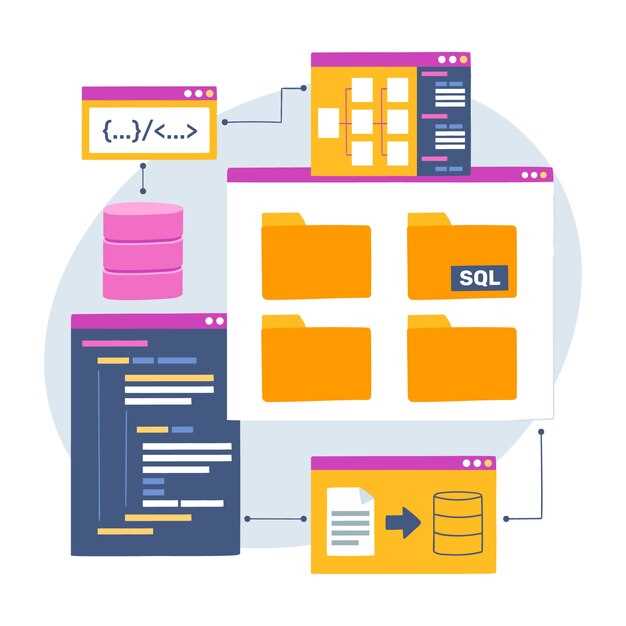
Для автоматизации удаления временных и устаревших файлов установщика Windows воспользуйтесь встроенными инструментами системы. Это поможет освободить место на диске и улучшить производительность.
Первый шаг – настройка очистки диска. Откройте ‘Этот компьютер’, щелкните правой кнопкой мыши на диске C: и выберите ‘Свойства’. Затем нажмите на кнопку ‘Очистка диска’. В открывшемся окне выберите ‘Очистить системные файлы’. Убедитесь, что в списке выбраны опции, связанные с установщиком, такие как ‘Временные файлы установщика’ и ‘Файлы обновлений Windows’. Нажмите ‘ОК’ для удаления.
Второй шаг – использование планировщика задач для регулярной очистки. Откройте ‘Планировщик задач’ и создайте новую задачу. Установите триггер на выполнение, например, раз в неделю. В качестве действия выберите ‘Запустить программу’ и укажите путь к утилите очистки диска, добавив параметры для автоматического удаления временных файлов.
Третий шаг – использование сторонних утилит, таких как CCleaner. Установите программу и настройте ее для автоматического удаления временных файлов установщика. В разделе ‘Очистка’ выберите соответствующие параметры и настройте расписание для регулярного выполнения.
Регулярно проверяйте папку Windows Installer на наличие устаревших файлов. Для этого откройте ‘Проводник’, перейдите в папку C:WindowsInstaller и удалите ненужные файлы вручную, если они не используются. Будьте осторожны, чтобы не удалить важные файлы, связанные с установленными программами.
Следуя этим рекомендациям, вы сможете поддерживать систему в чистоте и оптимизировать ее работу, избавляясь от ненужных файлов установщика.
Обновление системы и установленных компонентов для минимизации мусора

Регулярно обновляйте операционную систему и установленные приложения. Это не только улучшает безопасность, но и устраняет ненужные файлы и ошибки, которые могут накапливаться со временем.
Следуйте этим шагам для оптимизации:
- Проверка обновлений Windows: Откройте ‘Параметры’ и перейдите в раздел ‘Обновление и безопасность’. Нажмите ‘Проверить наличие обновлений’. Установите все доступные обновления.
- Обновление приложений: Используйте Microsoft Store для обновления приложений, установленных через него. Для других программ проверьте наличие обновлений на официальных сайтах разработчиков.
- Удаление устаревших программ: Перейдите в ‘Программы и компоненты’ в панели управления. Удалите те приложения, которые не используете или которые устарели.
- Очистка временных файлов: Используйте встроенный инструмент ‘Очистка диска’. Он поможет удалить временные файлы, кэш и другие ненужные данные.
- Оптимизация автозагрузки: Откройте ‘Диспетчер задач’ и перейдите на вкладку ‘Автозагрузка’. Отключите программы, которые не нужны при запуске системы.
Следуя этим рекомендациям, вы сможете поддерживать систему в чистоте и минимизировать накопление мусора. Регулярные обновления и очистка помогут вашему компьютеру работать быстрее и надежнее.
Резервное копирование перед очисткой: зачем и как правильно сделать
Создайте полную копию важных данных на внешнем носителе или в облачном хранилище. Это защитит от случайных ошибок и сброса нужной информации при чистке папки Windows Installer.
Перед началом очистки скопируйте список установленных программ, сделав снимок экрана или экспортировав список через встроенную команду в системе.
Обратите внимание на точки восстановления системы: создайте их заранее, чтобы можно было вернуться к рабочему состоянию, если что-то пойдет не так во время удаления файлов.
Используйте встроенные инструменты Windows, такие как «Создать точку восстановления», или сторонние программы для резервного копирования. Этот шаг поможет восстановить систему без потерь в случае ошибок или необходимости возврата изменений.
После выполнения резервного копирования удалите или переместите критичные файлы из папки Windows Installer, не забыв повторно проверить наличие всех необходимых данных. Обязательно убедитесь, что резервные копии целы и доступны для восстановления.
Мониторинг активности папки Windows Installer и планирование регулярных проверок

Регулярно проверяйте папку Windows Installer на наличие неиспользуемых файлов. Используйте встроенные инструменты Windows, такие как ‘Диспетчер задач’ и ‘Просмотр событий’, чтобы отслеживать активность установок и удалений программ. Это поможет выявить ненужные файлы, которые занимают место на диске.
Настройте планировщик задач для автоматизации проверки папки. Создайте задачу, которая будет запускаться раз в месяц и проверять содержимое папки на наличие файлов старше определенного срока. Это позволит поддерживать порядок и оптимизировать использование дискового пространства.
Для мониторинга используйте утилиты, такие как CCleaner или специальные скрипты PowerShell. Они помогут выявить дубликаты и неиспользуемые установочные файлы. Например, команда PowerShell для поиска файлов старше 30 дней:
Get-ChildItem 'C:WindowsInstaller' -Recurse | Where-Object { $_.LastWriteTime -lt (Get-Date).AddDays(-30) }Создайте таблицу для учета проверок и действий, которые необходимо выполнить:
| Дата проверки | Количество файлов | Действия |
|---|---|---|
| 01.01.2024 | 15 | Удалить 5 старых файлов |
| 01.02.2024 | 10 | Нет действий |
Регулярный мониторинг и планирование проверок помогут поддерживать систему в оптимальном состоянии и предотвратят накопление ненужных данных. Уделяйте этому процессу внимание, и ваша система будет работать быстрее и надежнее.