Качественная запись звука зависит от множества факторов, и один из них – уровень восприятия звуковых волн, исходящих от источника. Микрофоны различаются по своим характеристикам, и правильная адаптация их под конкретные условия значительно сказывается на итоговом результате. Например, важно учитывать расстояние до источника звука и наличие фоновых шумов, чтобы в дальнейшем не тратиться на сложную обработку аудиотреков.
Прежде всего, стоит обратить внимание на параметры в используемых программах или операционных системах. Например, в Windows существует возможность регулировать уровень входящего сигнала: подрегулировка не должна превышать границы оптимально допустимого уровня, иначе звук может искажаться. При работе с внешними устройствами и пультами стоит обратить внимание на выставление соответствующих значений усиления – это обеспечит высокий качественный результат при последующей записи.
Другим немаловажным моментом является выбор подходящего типа микрофона. Конденсаторные модели чувствительнее к окружающей обстановке, что делает их более уязвимыми к посторонним звукам, тогда как динамические встречаются в ситуациях, где необходима высокая изоляция. Установка фильтров и применение поп-фильтров помогает дополнительно минимизировать влияние нежелательных шумов и улучшить итоговую запись.
Эксперименты с расположением устройства также играют важную роль. Например, размещение на расстоянии 15-30 см от источника звука может помочь избежать сильных искажений. В некоторых случаях применение стойки для микрофона или специального крепления обеспечивает дополнительную стабильность, что также сказывается на качестве аудиозаписи.
Выбор типа микрофона для ваших нужд
Разнообразие типов звуковых устройств на рынке позволяет подобрать оптимальный вариант в зависимости от задачи. Основные типы: динамические, конденсаторные и ленточные.
Динамические модели обычно более устойчивы к внешним шумам и идеально подходят для живых выступлений, благодаря своей прочной конструкции. Они прекрасно справляются с высоким уровнем звука, что делает их предпочтительными для использования на концертах.
Конденсаторные устройства, в свою очередь, отличаются высокой чувствительностью и частотным диапазоном. Идеальны для студийной записи и работы с тонкими деталями звука. Их более хрупкая конструкция требует заботливого обращения и защиты от перепадов температуры и влажности.
Ленточные микрофоны обеспечивают мягкость и теплую тональность звука. Их использование особенно рекомендуется в записи вокала и акустических инструментов. Однако они более чувствительны к повреждениям, поэтому требуют аккуратного обращения.
| Тип микрофона | Преимущества | Недостатки | Применение |
|---|---|---|---|
| Динамический | Устойчивость к шумам, прочность | Невысокая чувствительность | Живые выступления |
| Конденсаторный | Высокая чувствительность, широкий диапазон | Хрупкость, влияние внешних условий | Студийная запись |
| Ленточный | Мягкий, теплый звук | Чувствителен к повреждениям | Вокал, акустика |
Тщательный анализ нужд поможет в поиске подходящей модели. Учтите, для вокала лучше подойдет конденсатор, для динамики – динамический вариант, а для особых эффектов и нюансов – ленточный.
Подключение микрофона к устройству
Подключение звукового устройства к компьютеру или другому оборудованию требует учета метода подключения и совместимости. Существуют несколько способов передачи звука:
- USB: Наиболее распространенный вариант. Простой процесс: вставьте USB-кабель в соответствующий порт. Операционная система автоматически определит устройство.
- Аудиоджинсы (3.5 мм): Используются для аналоговых микрофонов. Проверьте разъемы на вашем устройстве, обычно они помечены значками. Подключите микрофон в разъем ‘микрофон’ (обычно розовый).
- XLR: Профессиональный стандарт для записи и работы в студиях. Необходим переходник к аудиокарте или микшеру с поддержкой XLR. Требует дополнительного оборудования для питания, например, фантомного питания.
- Bluetooth: Беспроводная связь. Перед подключением убедитесь, что ваш звукозаписывающий прибор находится в режиме пары, после чего найдите его в меню Bluetooth вашего устройства и соедините.
Обратите внимание, что некоторые устройства могут требовать установки драйверов для корректной работы микрофона. Проверьте документацию и загрузите необходимые приложения с официального сайта производителя.
Важно учитывать размещение. Размещайте устройство на оптимальном расстоянии от источника звука. Для стационарных моделей используйте стойки или подставки, чтобы избежать ненужных шумов и помех.
После подключения, проверьте его работу через настройки звука в операционной системе. Настройте уровень громкости записи, чтобы избежать искажений.
В случае проблем с подключением, попробуйте следующее:
- Проверьте корректность подключения;
- Сбросьте настройки звука;
- Попробуйте заменить кабель или порт.
Ориентируйтесь на режим работы, будь то запись, стриминг или конференц-связь, что будет влиять на выбор подключения и настроек.
Определение оптимального уровня громкости

Для достижения качественной записи необходимо установить адекватный уровень звучания. Начальная проверка включает в себя произнесение нескольких фраз в нормальном темпе. Если уровень звука отображается в пределах -12 до -6 дБ, это хорошая основа. Слишком низкий сигнал может привести к потере деталей, а слишком высокий — к искажению.
Следующий этап — добавление источников шума. Постарайтесь воспроизвести звуки, которые могут присутствовать в вашем окружении, например, разговоры, музыка или звуки техники. Наблюдение за изменениями уровня в этом случае позволит адаптировать параметры устройства под реальные условия.
Использование специализированного программного обеспечения может существенно упростить задачу. Например, визуализация звуковых волн поможет быстро выявить пики и провалы, что позволяет точнее настроить громкость. Специализированные плагины также могут предложить автоматические рекомендации для оптимизации уровня.
Тестирование на различных расстояниях от устройства также играет важную роль. Запись с разных позиций поможет определить, как меняется сигнал и какая дистанция обеспечивает наиболее четкое звучание без искажений.
Не забывайте, что работа с эквалайзером предлагает дополнительные возможности для исправления записей. Например, уменьшение низких частот может помочь убрать нежелательные звуки от губ и дыхания, улучшая общую понятность записи.
Обязательно фиксируйте результаты каждой настройки. Ведение журнала изменений помогает отслеживать, что работает, а что требует доработки в будущем. Такой подход обеспечивает последовательную работу и поддержку высоких стандартов качества.
Использование программного обеспечения для настройки

Современные утилиты и приложения предоставляют возможности для манипуляций с регуляцией громкости и фильтрации звука. Специализированные программы позволяют изменять параметры записи, чтобы добиться высокого качества звука. Среди популярных решений можно выделить Voicemeeter и Audacity.
Voicemeeter предоставляет несколько виртуальных микшеров, которые позволяют перераспределять аудиопотоки и регулировать уровни звука для различных источников. Для установки необходимого уровня рекомендуется использовать встроенные показатели RMS и пиковой громкости. Эти индикаторы помогают избежать искажений и перегрузок.
Audacity, будучи редактором, предлагает функции для анализа и коррекции звука. С помощью данного софта можно изменить уровень записи, применить фильтры и эквалайзеры. Это упрощает процесс достижения желаемого качества звука. В механизме Audacity доступны графические представления, такие как осциллограммы и спектрограммы, которые помогают визуально анализировать сигнал.
Кроме того, важно учитывать окружение при использовании программного обеспечения. Для записи в шумном помещении целесообразно использовать шумоподавляющие функции. Некоторые программы позволяют настроить параметры для устранения посторонних звуков, что способствует чистоте записи.
Общий подход включает регулярное тестирование настроек. Проведите серию записей с различными параметрами и проанализируйте полученные результаты. Это поможет определить оптимальные значения для конкретных условий и оборудования.
Старайтесь обновлять программное обеспечение до последней версии, так как производители часто добавляют новые функции и улучшают производительность. Сравните функции различных программ, чтобы выбрать лучшее решение под свои задачи.
Тестирование звука перед записью
Перед началом записи важно убедиться в качестве звука. Проведение тестирования помогает избежать неприятных сюрпризов при воспроизведении материала. Первым шагом станет проверка уровня громкости сигнала. Запустите запись и произнесите текст на обычном уровне. Прослушайте, чтобы определить, не искажается ли звук и не перегружен ли сигнал.
Затем следует обратить внимание на фоновый шум. Запишите несколько секунд тишины без речи. Это позволит оценить, насколько чистая запись. Убедитесь, что незаметные шумы не мешают основной аудиодорожке.
Тест на реакцию устройства на различные звуки также необходим. Меняйте расстояние между источником звука и аппаратом, проверяя, как это влияет на качество записи. Разные дистанции могут привести к изменению звучания: близкое расстояние привлечёт больше низких частот, а дальнее добавит четкость, но может уменьшить общую громкость.
Не забудьте протестировать различные звуковые источники. Попробуйте записать музыку или звуковые эффекты, чтобы понять, как устройство справляется с разнообразными частотами и динамикой. Это поможет выявить слабые места и даст представление о возможных проблемах при записи.
Во время тестирования полезно использовать наушники. Это позволит улавливать детали, которые могут не быть очевидными при прослушивании через колонки. Следует обратить внимание на баланс звуковых частот и четкость голоса.
Заключительный этап – оценка результатов. Прослушайте записи с разными выходными уровнями и на разных устройствах. Это поможет удостовериться, что звук будет слушаться хорошо на любом оборудовании. Тщательный анализ и корректировки на этом этапе смогут существенно повысить качество всей записи.
Изменение настроек в операционной системе
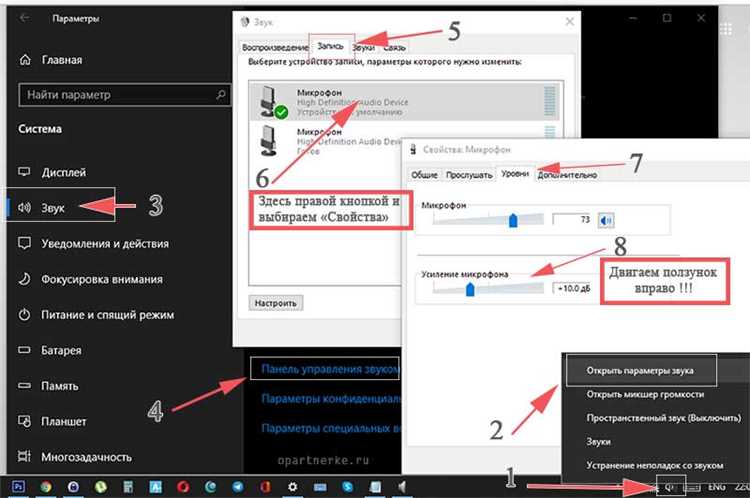
Для изменения параметров звука на компьютере под управлением Windows, откройте Панель управления и перейдите в раздел ‘Звук’. Здесь отображаются все доступные устройства записи. Выберите нужный объект, щелкнув по нему правой кнопкой мыши, и выберите ‘Свойства’.
В вкладке ‘Уровень’ вы сможете настроить громкость устройства. Сдвигайте ползунок, чтобы установить нужный уровень. Для некоторых моделей доступны дополнительные параметры, такие как ‘Усиление’ или ‘Дополнительный уровень громкости’. Если такая функция присутствует, поэкспериментируйте с ее значением.
В операционной системе macOS, зайдите в ‘Системные настройки’, выберите ‘Звук’ и перейдите на вкладку ‘Вход’. Здесь также можно отрегулировать уровень записи. Перемещая ползунок к нужному значению, следите за индикатором громкости, чтобы избежать перегрузки.
Важно учитывать окружающую обстановку. Если вы находитесь в шумном месте, понизьте уровень для уменьшения нежелательных звуков. При записи в тихой комнате можно поднять значения, что улучшает качество записи.
На устройствах с Android или iOS настройка может быть менее очевидной. В разделе ‘Настройки звука’ найдите параметры для регулировки записи. Для достижения оптимального результата рассмотрите возможность использования сторонних приложений для записей с более продвинутыми функциями.
Важно тестировать уровень записи перед основным использованием. Запишите короткий фрагмент и прослушайте его, чтобы определить, нужны ли дополнительные изменения. Это поможет добиться наилучшего качества звука для ваших нужд. Применение различных режимов записи также может влиять на результат, поэтому стоит попробовать разные настройки.
Советы по устранению шумов и помех
Чистота записи зависит от множества факторов. Упразднение посторонних звуков может существенно улучшить качество аудиосигнала. Вот перечень рекомендаций для достижения наилучших результатов.
- Оптимальное размещение оборудования: Установите устройство как можно ближе к источнику звука. Это снизит вероятность захвата фоновых шумов.
- Использование звукоизолирующих материалов: Подумайте о применении акустических панелей или поролона для поглощения лишних звуков в комнате.
- Настройка окружающей среды: Закройте окна и двери, чтобы предотвратить проникновение шумов с улицы. Уберите источники шума, такие как вентиляторы и кондиционеры, во время записи.
- Фильтрация: Рассмотрите возможность применения высокочастотных фильтров, чтобы исключить ненужные звуки выше или ниже диапазона человеческого голоса.
- Мониторинг в реальном времени: Используйте наушники при записи, чтобы отслеживать качество звука и устранять помехи в процессе.
- Использование поп-фильтров: Эти аксессуары минимизируют шумы от дыхания и ‘поп’-звуков, улучшая общую гармонию записи.
Практика и внимание к деталям помогут достичь более чистого и профессионального звучания. Минимизация посторонних звуков – важный шаг на пути к качественной записи.
Регулировка чувствительности в зависимости от окружающей среды
Каждая обстановка требует индивидуального подхода к настройкам звукового устройства. В тихих помещениях значение уровня записи не должно быть высоким, так как это может привести к захвату нежелательных шумов. Рекомендуется установить уровень на 60-70%. Это обеспечит чистое звучание и предотвратит перегрузки.
В шумных условиях, например, на улице или в многолюдных местах, оптимальный уровень записи может составлять 80-90%. Использование направленных моделей, настроенных на конкретный источник звука, поможет игнорировать окружающие звуки. Это позволит сохранить четкость основного сигнала, минимизируя вмешательство посторонних шумов.
Если пространство эхо-проблемное, приспособление нужно установить на 75-80%. В таких условиях рекомендуется дополнительные меры, такие как использование звукопоглощающих материалов или экранирование. Это позволит улучшить качество записи и уменьшить количество отражённых звуков.
Для целей записи музыки или вокала в студии достаточно выставить уровень на 70-80%, чтобы получить детализированный звук. При этом важно учитывать расстояние от источника звука. Чем ближе источник, тем ниже уровень записи, что помогает избежать искажений.
Зная, какие факторы влияют на качество записи, можно добиться наилучшего результата, адаптируя настройки под конкретные условия. Это существенно повысит разборчивость звука и улучшит общее восприятие записанных данных.