
В управлении современным ПК постоянное обновление драйверов играет первостепенную роль. Программное обеспечение, предназначенное для автоматического обновления, способно значительно облегчить эту задачу, сокращая время, затрачиваемое на ручной поиск и установку каждого компонента. Но чтобы избежать ошибок и максимизировать преимущества, стоит обратить внимание на некоторые ключевые моменты.
Первое, что рекомендуется сделать, – это создать точку восстановления системы. Это позволит вернуть систему в рабочее состояние в случае возникновения непредвиденных проблем после установки новейших версий драйверов. Этап резервного копирования защищает данные и конфигурацию, выступая важным предохранителем.
Обратите внимание на интерфейс программы при первом запуске. Пользовательский опыт значительно упрощает выбор необходимых устройств и категорий. Часто можно обнаружить, что некоторые компоненты имеют разные версии – важно знать, какие из них критически необходимы, а какие можно обновить позже. Желательные изменения можно отмечать, а ненужные исключать, чтобы процесс оставался под контролем.
Регулярность проверки также играет ключевую роль. Порой рисунок производительности системы меняется после влияния новых обновлений. Проведение периодических проверок позволит быть уверенным в актуальности драйверов и, как следствие, в стабильности работы компьютера.
Установка Driver Booster на ПК
После завершения загрузки, откройте файл двойным кликом. Появится окно установки, где будет предложено согласиться с условиями лицензии. Рекомендуется внимательно изучить соглашение перед принятием. Если согласны, активируйте соответствующий пункт и нажмите кнопку продолжения.
Следующий этап – выбор целевой директории. Стандартный путь подходит большинству пользователей, но его можно изменить, нажав на кнопку «Обзор». Убедитесь, что на выбранном диске достаточно свободного пространства для корректной установки.
После указания каталога установки появится опция включения дополнительных компонентов, таких как ярлык на рабочем столе или интеграция с контекстным меню. Выберите нужные параметры и перейдите к финальному этапу.
Установка займет несколько минут. Когда процесс завершится, можно сразу запустить программу, установив галочку на соответствующем пункте. В противном случае, откройте приложение вручную через ярлык или меню Пуск.
При первом запуске предложат провести сканирование системы на наличие устаревших версий драйверов. Это важно для обеспечения стабильной работы оборудования. Рекомендуется согласиться и дождаться завершения анализа перед дальнейшими действиями.
Первый запуск и интерфейс программы
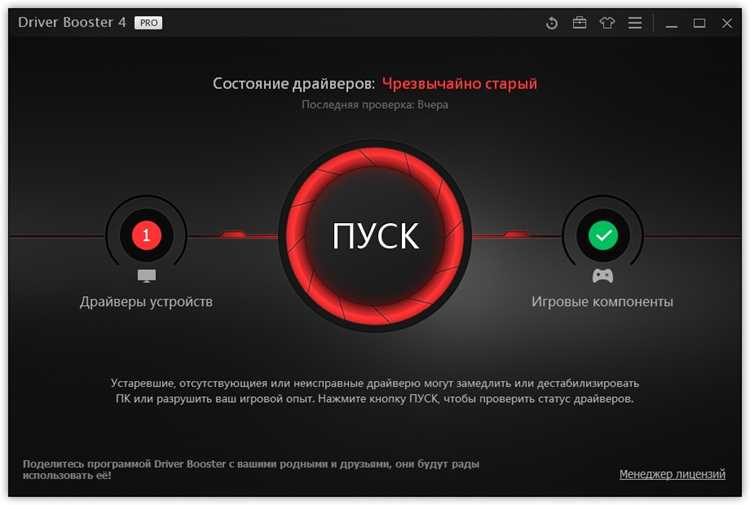
После завершения установки программного обеспечения на экране появится приветственное окно. Здесь стоит ознакомиться с основными функциями и возможностями интерфейса. Многоязычная поддержка помогает пользователям из разных стран быстро адаптироваться к приложению.
Основное окно разделено на несколько вкладок. Первая вкладка – Обновление, где можно увидеть список устаревших драйверов. Здесь показаны сведения о каждом драйвере, включая версию и дату выпуска. Важно обратить внимание на количество обновлений; список поможет принять решения о том, какие из них требуют первоочередного внимания.
Следующая вкладка – Обслуживание, предоставляющая доступ к дополнительным настройкам. Рекомендуется проверить установленные параметры сканирования и обновления, какие действия программа будет выполнять автоматически, а какие – с подтверждением пользователя. В настройках можно указать предпочтительные временные рамки для автоматического обновления или выключения системы после завершения работы.
В правом верхнем углу расположена кнопка Сканировать. Нажатие на эту кнопку инициирует проверку системы на наличие обновлений. По завершении сканирования пользователю будет предоставлен отчет с детализацией обнаруженных несовершенств. Рекомендуется периодически выполнять эту процедуру для поддержания системы в актуальном состоянии.
В нижней части интерфейса расположены кнопки Обновить все и Восстановление. Первая выполняет массовое обновление драйверов, в то время как вторая позволяет восстановить предыдущие версии драйверов при возникновении проблем. Такой подход обеспечивает дополнительную защиту от возможных сбоев в работе.
Важно уделить внимание настройкам уведомлений. Программа может предупреждать о новых версиях драйверов, а также о наличии критических обновлений. Установка корректных настроек уведомлений поможет следить за состоянием системы без постоянного контроля интерфейса.
Проверка наличия обновлений драйверов
После этого необходимо сравнить данные с последними доступными обновлениями, которые можно получить через встроенные функции утилиты. Поиск обновлений часто происходит в фоновом режиме, что позволяет минимизировать время нахождения в процессе. Инструменты сканирования проанализируют текущее состояние драйверов и обозначат, какие из них требуют обновления.
Актуальность версий можно проверить по официальным ресурсам производителей оборудования или на специализированных сайтах. Также полезно учитывать рекомендации пользователей, которые делятся опытом о стабильности и работоспособности новых версий.
| Компонент | Текущая версия | Доступная версия | Статус |
|---|---|---|---|
| Видеокарта | 456.71 | 460.89 | Доступно обновление |
| Звуковая карта | 6.0.1.8611 | 6.0.1.8654 | Доступно обновление |
| Чипсет | 10.0.18362.567 | 10.0.18362.693 | Обновление не требуется |
При нахождении новых версий необходимо оценить их соответствие требованиям системы. Иногда актуализация может приводить к несовместимости, что важно учитывать при принятии решений. Рекомендуется создавать точки восстановления или резервные копии драйверов перед проведением обновлений, что минимизирует риски возникновения проблем в будущем.
Выбор компонентов для обновления
Перед началом процесса следует решить, какие элементы системы требуют актуализации. Сосредоточьтесь на драйверах, которые наиболее сильно влияю на производительность и стабильность устройства. Приоритет стоит отдать графическим адаптерам, интегрированным звуковым картам и сетевым интерфейсам. Эти компоненты отражают вашу работу и игровой опыт, поэтому их состояние критично.
Следите за обновлениями для устройств, используемых в играх, видеоредактировании и других ресурсозатратных задачах. Обратите внимание на версии драйверов, так как устаревшие могут вызывать конфликты с новым программным обеспечением или ухудшать производительность. Не стоит забывать о чипсетах материнской платы, поскольку они обеспечивают взаимодействие между разными компонентами системы.
Приоритет следует отдавать официальным рекомендациям производителей. В их документации часто указываются оптимальные версии и ссылки на загрузку. Если в списке обновлений есть компоненты, которые не были замечены в работе, можно отложить их обновление до момента, когда они покажутся актуальными.
Обратите внимание на стабильные релизы, так как иногда новейшие версии могут содержать недочёты. Периодически просматривайте отзывы на обновления, это может помочь избежать проблем, связанных с установкой нестабильных драйверов.
Также используйте функции создания точек восстановления системы. Это поможет избежать нежелательных последствий после установки нового драйвера. Если возникнут трудности, вы сможете вернуться к предыдущей конфигурации и избежать потери времени на устранение последствий.
Процесс обновления драйверов
Обновление драйверов может значительно улучшить производительность системы. Процедура включает несколько ключевых шагов.
- Запуск приложения. Откройте программу, чтобы начать процесс. Главное меню предоставляет доступ к основным функциям.
- Сканирование системы. Нажмите кнопку сканирования, чтобы автоматически обнаружить устаревшие или отсутствующие драйверы. Эта функция анализирует аппаратные компоненты и сравнивает их с последними версиями на сервере.
- Просмотр результатов. После завершения сканирования будет представлен список найденных обновлений. Убедитесь в целостности данных, проверив, какие драйверы требуют обновления.
- Выбор драйверов. Не обязательно обновлять все предложенные версии. Изучите информацию о каждом из них, особенно если это касается критически важных компонентов. Вы можете выбрать отдельные драйверы или обновить их все сразу.
- Процесс установки. После выбора нажмите кнопку установки. Программа автоматически загрузит и установит новые версии драйверов. Вам может быть предложено перезагрузить систему для завершения этого этапа.
Регулярное обновление позволит избежать проблем с совместимостью и повысит стабильность работы устройств. Рекомендуется проверять наличие обновлений не реже одного раза в месяц.
Помимо базовой установки, важно следить за совместимостью версий. Если возникают проблемы, стоит вернуться к предыдущей версии драйвера, что можно сделать через раздел восстановления.
Создание точки восстановления системы перед обновлением
Перед проведением обновлений компонентов системы целесообразно создать точку восстановления. Это позволит вернуться к прежнему состоянию, если что-то пойдет не так. Процесс создания точки восстановления прост и эффективен.
Для начала зайдите в меню «Пуск» и выполните поиск по запросу «Создание точки восстановления». В открывшемся окне выберите вкладку «Защита системы». Здесь будет перечислен диск, на который можно создавать точки восстановления. Убедитесь, что защита системы включена на нужном диске.
Нажмите на кнопку «Создать». Введите название точки, чтобы было понятно, для чего она создана. Это может быть, например, дата и цель обновления. После этого нажмите на кнопку «Создать» и дождитесь завершения операции. В зависимости от системы процесс может занять несколько минут.
После успешного создания точки восстановления можно приступать к обновлению драйверов. Если возникнут проблемы, восстановить систему можно через тот же интерфейс, выбрав опцию «Восстановление системы». Выберите только что созданную точку и следуйте инструкциям на экране.
Регулярное создание точек восстановления рекомендуется как часть профилактики. Это может защитить от непредвиденных ошибок и сохранить время при возникновении сбоев.
Устранение проблем после обновления драйверов
После процесса обновления драйверов могут возникнуть некоторые сбои или несправности. Для решения этих ситуаций следует учитывать несколько рекомендаций.
Проверка совместимости. Обязательно убедитесь, что обновленные версии драйверов совместимы с операционной системой и оборудованием. Неподходящие драйверы могут вызвать нестабильную работу устройств или системы в целом.
Возврат к предыдущей версии. Если новая версия драйвера вызывает ошибки, рассмотрите возможность отката к предыдущей. В большинстве случаев это можно сделать в меню управления устройствами, выбрав нужное устройство и нажав на опцию ‘Откатить драйвер’.
Обновление системы. Убедитесь, что операционная система также актуальна. Иногда проблемы возникают из-за несовместимости драйверов с устаревшей версией ОС. Установка последних обновлений системы может решить эти вопросы.
Проверка на конфликты. Некоторые проблемы могут быть вызваны конфликта между различными устройствами. Отключите все ненужные периферийные устройства и проверьте, сохраняется ли проблема. Если нет, подключайте устройства по одному, чтобы определить источник конфликта.
Загрузка починенных файлов. Некоторые производители предоставляют утилиты, которые могут устранить проблемы с драйверами. Проверьте официальный сайт производителя на наличие инструментов диагностики и исправления.
Контроль системных ресурсов. Высокая нагрузка на систему также может вызывать сбои. Проверьте диспетчер задач, чтобы убедиться, что процессоры и память используются оптимально.
Безопасный режим. В некоторых случаях полезно запустить систему в безопасном режиме. Это позволяет устранить проблемы без влияния сторонних приложений и драйверов, давая возможность выявить источник неисправностей.
Следуйте вышеперечисленным шагам, чтобы восстановить работоспособность системы после обновлений. Важно быть внимательным к изменениям в работе устройства и реагировать на них оперативно.
Настройки автоматического обновления в Driver Booster
Автоматизация процессов обновления может значительно упростить жизнь пользователя. В приложении доступны настройки, которые позволяют настроить график выполнения этой задачи.
- Периодичность: Можно выбрать, как часто программа будет искать новые версии драйверов. Доступные опции: ежедневно, еженедельно и ежемесячно.
- Уведомления: Включение опции уведомлений позволит получать сообщения о новых версиях и завершении установки. Это поможет быть в курсе изменений.
- Автоматическая установка: Возможно активировать функцию, которая автоматически устанавливает найденные обновления без лишних действий со стороны пользователя. Это ускоряет процесс, но важно следить за стабильностью работы системы.
- Исключения: Можно добавить драйверы, которые не следует обновлять. Это полезно, если есть необходимость сохранять конкретные версии программного обеспечения для совместимости.
Для доступа к данным опциям откройте меню настроек в интерфейсе приложения. Рекомендуется периодически проверять актуальность выбранных параметров, так как требования могут изменяться.
Регулярное применение автоматических обновлений значительно снизит вероятность возникновения конфликтов и повысит производительность системы. Убедитесь, что вы согласны с условиями, если выберете автоматическую установку, так как это может потребовать перезагрузки устройства.
Советы по оптимизации работы Driver Booster
Регулярность сканирования: Устанавливайте график автоматического анализа системы. Это поможет ловить новые версии драйверов без постоянного вручного вмешательства и снизит вероятность конфликта из-за устаревших компонентов.
Ручная проверка: Перед обновлением важно ознакомиться с изменениями, предложенными программой. Иногда более новые версии драйверов могут вызывать несовместимости. Проверяйте отзывы пользователей о конкретных обновлениях.
Сохранение резервных копий: Создание резервных копий старых драйверов перед их заменой позволит безболезненно откатиться на прежнюю версию в случае возникновения проблем. Вы можете использовать встроенные функции или сторонние утилиты для выполнения этой задачи.
Приоритеты обновлений: Чаще всего критичными являются драйвера для видеоустройств и материнской платы. Уделяйте внимание именно им, а менее важные компоненты, такие как принтеры или сканеры, можно обновлять реже.
Выборная установка: Рассмотрите возможность установки только ключевых обновлений. Порой обновление всего программного обеспечения сразу может вызвать непредвиденные проблемы. Фокус на наиболее важные драйвера обеспечит стабильность системы.
Защита системы: Убедитесь, что антивирусные программы не блокируют выполнение утилиты. Иногда защитное программное обеспечение может накладывать ограничения, затрудняющие процесс обновления.
Проверка совместимости: Перед установкой обратите внимание на информацию о совместимости с вашей операционной системой. Некоторые версии драйверов могут оказаться несовместимыми с определенными системами.
Оптимизация работы: При использовании программы старайтесь закрывать все ресурсоемкие приложения. Это позволит снизить нагрузку на систему и ускорить процесс обновления.
Узнайте о новых функциях: Следите за обновлениями самой программы. Разработчики иногда добавляют новые инструменты и улучшения, которые могут помочь в обслуживании и повышении производительности системы.