
DVD Maker позволяет легко создавать DVD-диски с вашими видеофайлами. Этот инструмент подходит как для новичков, так и для опытных пользователей, желающих быстро и просто организовать свои медиафайлы. С его помощью вы можете не только записывать видео, но и добавлять меню, субтитры и различные эффекты, что делает процесс более увлекательным.
Использование DVD Maker значительно упрощает задачу подготовки видео для просмотра на телевизоре или других устройствах. Вы можете выбрать формат, качество и даже настроить порядок воспроизведения. Это особенно полезно для тех, кто хочет создать коллекцию домашних видео или подготовить презентацию для мероприятия.
Кроме того, DVD Maker поддерживает множество форматов файлов, что позволяет работать с различными источниками. Вы можете импортировать видео с камеры, смартфона или компьютера, а затем легко преобразовать их в формат, совместимый с DVD. Это делает его универсальным инструментом для всех, кто хочет сохранить свои воспоминания в физическом формате.
Основные функции и возможности DVD Maker

Используйте встроенные инструменты для редактирования видео, чтобы обрезать лишние кадры, добавить музыку или титры, мгновенно улучшая конечный результат.
Автоматическое создание меню позволяет легко навигировать по диску, добавляя шаблоны, фоны и кнопки, что делает просмотр более комфортным для зрителя.
Поддержка различных форматов видео и изображений обеспечивает гибкость при подготовке контента, позволяя импортировать файлы из разных источников без дополнительных конвертеров.
Настройка качества сжатия и разрешения помогает оптимизировать размер файла, сохраняя при этом достойное качество изображения и звука для стандартных или высококлассных устройств.
Мгновенное предварительное просматривание позволяет проверить проект перед окончательным записыванием, подлавливая ошибки или недочеты на ранней стадии.
Используйте предварительно установленные шаблоны для быстрого оформления диска, делая его более привлекательным и профессиональным без лишних затрат времени.
Интеграция с программами для редактирования фото и видео расширяет возможности по созданию уникального контента, объединяя изображения, видеофрагменты и музыкальные дорожки в один проект.
Функция записи прямо на DVD обеспечивает быструю и надежную подготовку итогового продукта, а возможность выбора скорости записи помогает контролировать качество и совместимость.
Программа для создания дисков: чем она отличается от других приложений
Выбирая программу для записи дисков, обращайте внимание на функциональность, которая превышает базовые возможности копирования. Эти программы предлагают интеграцию с мультимедийными форматами, автоматическую проверку данных перед записью и поддержку различных типов носителей. За счет этого процесс становится быстрее и надежнее, а результат – более качественным.
Основное отличие таких программ – наличие встроенных редакторов меню для DVD и Blu-ray, которые позволяют создавать собственные интерфейсы без сторонних приложений. Это особенно полезно при подготовке презентаций или домашних видеодисков, где внешний вид меню важен.
Еще один важный момент – расширенные возможности по настройке скорости записи и проверки данных после нее. Также, многие решения позволяют писать сразу несколько копий с одного проекта, что экономит время при массовом производстве.
Обратите внимание на наличие поддержки современными программами форматов, таких как ISO-образы, BUP, VOB, и возможность их редактирования напрямую внутри приложения. Этот навык ускоряет подготовку материала и уменьшает количество ошибок.
В отличие от универсальных архиваторов или базовых менеджеров копирования, программы для создания дисков специально ориентированы на работу с мультимедийными носителями и дают больше инструментов для настройки процесса и финального результата. Это делает их более универсальными для задач, связанных с изготовлением как домашних, так и профессиональных дисков.
Поддерживаемые форматы видео и аудио файлов
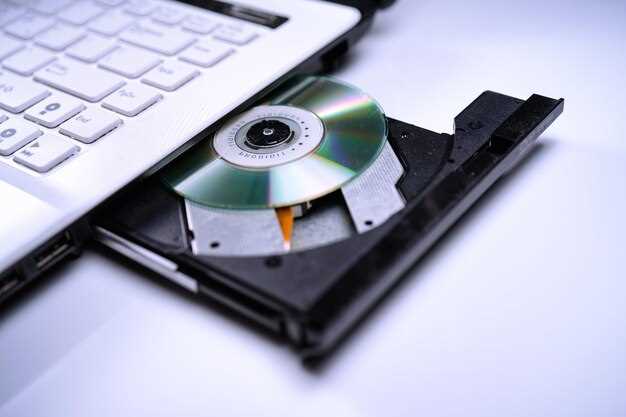
Для успешного создания диска обязательно убедитесь, что ваши файлы соответствуют списку поддерживаемых форматов. Обычно DVD Maker поддерживает популярные видеоформаты, такие как MPEG-2, AVI, MP4, WMV, и MOV. Эти форматы чаще всего используют большинство устройств и программ, что обеспечивает бесперебойное воспроизведение.
Если вы вставляете видео в формате AVI или MP4, рекомендуется использовать кодеки с алгоритмом H.264 или MPEG-4, чтобы сохранить качество при меньшем размере файла. Для видео в формате WMV подойдет кодек Windows Media Video, во избежание несовместимостей.
Аудиофайлы тоже требуют определенной поддержки. Обычно DVD Maker работает с форматами MP3, WAV, AAC и WMA. Важно выбрать совместимый формат, чтобы избежать ошибок при записи и убедиться, что звук будет воспроизводиться на любом устройстве.
Перед началом процесса рекомендуется проверить файлы на работоспособность и качество, а также убедиться, что их параметры (размер, битрейт, кодек) соответствуют требованиям программы. Это поможет избежать ошибок во время преобразования и записи.
Если файл не поддерживается, можно воспользоваться конвертором, чтобы преобразовать его в один из рекомендуемых форматов без потери качества. Большинство популярных конвертеров позволяют легко менять формат, сохранять параметры и производить пакетную обработку.
Настройка меню и оформления диска перед записью
Перед началом записи выберите шаблон для меню, который подходит к тематике вашего видео или презентации. Используйте встроенные шаблоны или создайте собственный дизайн, чтобы сделать интерфейс привлекательным и удобным для навигации.
Добавьте кнопку «Главное меню» и настройте её расположение, чтобы пользователь легко мог вернуться к стартовой точке. Можно также вставить ярлыки для быстрого перехода к определённым разделам диска, сокращая время поиска нужного видео или файла.
Настройте цвета, шрифты и фоны в соответствии с концепцией проекта. Например, для семейных видео подойдут тёплые оттенки и мягкие шрифты, для деловых презентаций – строгие цвета и читаемый текст.
Создайте эффектные заставки или титры, чтобы подчеркнуть начало и конец диска, а также разделы между сценами. В идеале, каждый раздел должен иметь свой стиль оформления, чтобы повысить визуальную привлекательность и понятность навигации.
Не забудьте проверить предварительный просмотр меню перед финальной записью. Это поможет убедиться, что все кнопки работают и оформление соответствует задумке, избежав ошибок после записи. Такие настройки позволяют сделать диски не только функциональными, но и запоминающимися для зрителя или клиента.
Инструменты для редактирования видео перед записью
Для качественной подготовки видео к записи на DVD используйте специализированные программы. Они помогут обрезать ненужные фрагменты, добавлять эффекты и улучшать звук. Рассмотрим несколько популярных инструментов.
| Название | Описание | Платформа |
|---|---|---|
| Adobe Premiere Pro | Профессиональный редактор с широкими возможностями для монтажа и цветокоррекции. | Windows, macOS |
| Filmora | Простой в использовании редактор с множеством эффектов и шаблонов. | Windows, macOS |
| DaVinci Resolve | Мощный инструмент для цветокоррекции и постобработки, доступен в бесплатной версии. | Windows, macOS, Linux |
| Shotcut | Бесплатный редактор с поддержкой множества форматов и простым интерфейсом. | Windows, macOS, Linux |
| iMovie | Интуитивно понятный редактор для пользователей macOS и iOS с базовыми функциями редактирования. | macOS, iOS |
Выбор инструмента зависит от ваших потребностей и уровня подготовки. Если требуется простота, подойдут Filmora или iMovie. Для более сложных задач выбирайте Adobe Premiere Pro или DaVinci Resolve. Не забывайте о возможности предварительного просмотра изменений перед окончательной записью на DVD.
Автоматическая и ручная запись шаблонов меню

Для создания DVD-дисков с меню, DVD Maker предлагает два подхода: автоматическую и ручную запись шаблонов меню. Автоматическая запись позволяет быстро генерировать меню на основе выбранного шаблона. Выберите стиль, добавьте заголовки и изображения, и программа сама создаст структуру меню. Это удобно, если нужно быстро подготовить диск без глубоких настроек.
Ручная запись предоставляет больше контроля. Вы можете настраивать каждый элемент меню, включая фон, шрифты и расположение кнопок. Это позволяет создать уникальный дизайн, который соответствует вашему проекту. Для этого выберите опцию ручного редактирования, добавьте необходимые элементы и настройте их по своему усмотрению.
При использовании автоматической записи, учитывайте, что шаблоны могут быть ограничены в дизайне. Если вам нужно что-то особенное, ручной подход станет лучшим выбором. Важно также проверять, как меню будет выглядеть на разных устройствах, чтобы обеспечить удобство навигации для пользователей.
В обоих случаях, не забывайте сохранять изменения и тестировать меню перед записью на диск. Это поможет избежать ошибок и улучшит общее впечатление от вашего DVD.
Как выбрать подходящий DVD Maker для своих целей
Начинайте с определения совместимости устройства с вашими файлами. Обратите внимание, поддерживаются ли форматы видео и аудио, которые вы планируете использовать, а также наличие необходимых разъемов и интерфейсов.
Определите объем памяти, необходимый для ваших проектов. Для создания нескольких дисков выбирайте модели с большим объемом встроенной или возможность подключения дополнительных накопителей.
Обратите внимание на удобство использования программного обеспечения. Чем проще интерфейс, тем быстрее освоение и меньше времени потратите на настройку. Ищите возможные предварительные настройки и шаблоны, которые ускоряют работу.
Проверьте наличие дополнительных функций, таких как редактирование видеоматериалов, добавление титров, эффектов и меню. Эти опции значительно расширяют возможности создания индивидуальных дисков.
Иногда стоит ориентироваться на техническую поддержку и наличие обновлений программного обеспечения. Активная поддержка и регулярные обновления позволяют избежать проблем с совместимостью и увеличивают срок службы устройства.
Обратите внимание на цену и отзывы пользователей. Сравните несколько моделей, чтобы понять, как они работают на практике, и выбрать оборудование с лучшим сочетанием стоимости и функционала.
Если планируете зачастую создавать диски и работать с профессиональным видео, выбирайте устройства с высокой скоростью записи и надежностью. Для непостоянных задач подойдет более бюджетный вариант с базовым набором функций.
Обзор популярных программ: плюсы и минусы

DVD Styler предлагает интуитивно понятный интерфейс и множество шаблонов для создания меню. Плюсы: бесплатность и поддержка различных форматов. Минусы: иногда возникают проблемы с совместимостью на разных операционных системах.
CyberLink PowerDirector выделяется своими возможностями редактирования и эффектами. Плюсы: простота использования и множество функций. Минусы: требует мощного компьютера для работы с высококачественным видео.
WinX DVD Author позволяет быстро создавать DVD-диски с минимальными усилиями. Плюсы: высокая скорость записи и поддержка различных форматов. Минусы: интерфейс может показаться устаревшим для некоторых пользователей.
AnyBurn предлагает базовые функции для записи и создания образов. Плюсы: легкость в использовании и отсутствие рекламы. Минусы: ограниченные возможности по сравнению с более продвинутыми программами.
Совместимость с операционной системой и устройствами
Перед выбором DVD Maker убедитесь, что программа поддерживается вашей операционной системой. Большинство популярных решений работают под Windows и macOS, но есть исключения. Проверяйте минимальные системные требования: оперативную память, процессор и свободное пространство на диске.
Обратите внимание на поддержку различных устройств. Современные DVD-Maker обычно позволяют напрямую подключать внешние дисководы, USB-флешки и камеры. Удостоверьтесь, что ваше оборудование совместимо с выбранным софтом, а также наличие актуальных драйверов для устройств, если они требуются.
Для пользователей ноутбуков или ПК с устаревшими версиями ОС важно заранее проверить поддержку необходимого оборудования. В случае сомнений, ищите программы, предоставляющие обновления для вашей системы или совместимые с более старыми платформами.
Простота использования: насколько удобно новичкам
Выделите главную кнопку ‘Создать диск’ и начинайте работу с минимальными настройками. Интерфейс большинства DVD Maker сводится к пошаговым инструкциям, что помогает быстро освоиться без долгого изучения функций.
Обратите внимание на предварительные шаблоны и автоматические настройки. Они значительно упрощают процесс, позволяя выбрать готовый дизайн или настройки без необходимости разбираться в сложных функциях.
Рекомендуется выбирать программы с понятной навигацией и яркими подсказками. Если интерфейс содержит пояснительные окна или подсказки, новичок быстрее поймет последовательность действий и не запутается.
Рассмотрим пример простоты на практике:
| Этап | Действие | Особенности |
|---|---|---|
| Добавление видео | Перетаскивание файлов или использование кнопки ‘Добавить’ | Минимум кликов, понятные методы загрузки |
| Редактирование | Использование встроенных фильтров и эффектов через один клик | Интуитивный редактор, есть предпросмотр изменений |
| Выбор меню и оформления | Использование предустановленных шаблонов | Настройка занимает всего несколько минут |
| Запись на диск | Кнопка ‘Записать’ и выбор уровня качества | Автоматический процесс без сложных настроек |
Практическая простота подтверждается наличием встроенных видеоуроков и поддержки на русском языке. Это помогает изучать функции по шагам, не теряясь в интерфейсе.
Для новичков целесообразно выбрать программы, в которых есть автоматический режим записи и готовые сценарии. Тогда минимальное вмешательство в процесс гарантированно даст ожидаемый результат, без необходимости разбираться в тонкостях.
Поддержка форматов и возможность работы с HD видео

Рекомендуется выбирать DVD Maker, поддерживающий широкий спектр форматов видео, таких как AVI, MP4, MKV, MOV и WMV. Это обеспечит гибкость при импорте различного видеосодержимого без необходимости перекодировки или конвертации.
Обратите внимание, что качественная обработка HD видео требует наличия соответствующих кодеков и аппаратных возможностей. Поддержка 720p, 1080p и даже 4K не должна вызывать задержек или потерю качества при записи на диск.
Чтобы удостовериться, что программа комфортно работает с HD видеоматериалами, ознакомьтесь с системными требованиями. Обычно современные версии DVD Maker имеют встроенную поддержку этих форматов, что позволяет монтировать видео высокого разрешения без дополнительных настроек.
Это значительно ускоряет рабочий процесс и исключает необходимость сторонних конвертеров. Также убедитесь, что выбранное программное обеспечение умеет просматривать предварительные изображения HD-роликов, что помогает точно определить место монтажа и порядок сцен.
| Поддерживаемые форматы | Особенности |
|---|---|
| AVI | Широко распространен, подходит для большинства видеоредакторов и устройств воспроизведения |
| MP4 | Стандарт высокого качества при сравнительно маленьком размере файла, идеально подходит для HD видео |
| MKV | Поддержка высокой битности и множества аудио- и видеодорожек |
| MOV | Оптимален для Mac-платформ и профессионального монтажа |
| WMV | Хорош для Windows-среды, поддержка потокового видео и HD |
Выбирая DVD Maker, обратите внимание на наличие обновлений, расширяющих поддержку новых форматов и повышающих стабильность работы с HD материалами. Такой подход обеспечивает плавное создание высококачественных DVD-дисков без потери деталей и выразительности видео.