
Если вы сталкиваетесь с необходимостью преобразовать сложные таблицы из PDF-документов в формат Excel, рекомендуется использовать инструменты, которые обеспечивают автоматическую распознавание таблиц и структурированных данных. Это помогает сохранить точность и ускорить процесс обработки информации, избегая ошибок, вызванных ручным вводом.
Выбор подходящего программного обеспечения напрямую влияет на качество результата. Современные решения используют технологии OCR (оптическое распознавание символов), что позволяет преобразовать даже плохо отсканированные файлы или документы с нестандартным форматированием в редактируемый формат. Обратите внимание на наличие возможности предварительного просмотра, настройки параметров и поддержки различных платформ, чтобы выбрать оптимальный вариант для ваших задач.
При работе с PDF-файлами стоит учитывать степень сложности таблиц и их структурированность. Для простых таблиц подойдет автоматическая обработка, а в случае сложных или многоуровневых структур лучше использовать дополненные функции редакторов или ручную доработку результата. Важной составляющей является также возможность экспортировать распознанные данные напрямую в Excel, что значительно сокращает время на подготовку информации.
Использование специализированных программ и онлайн-сервисов для распознавания PDF
Для быстрого и точного преобразования PDF в Excel стоит рассмотреть несколько программ и онлайн-сервисов, которые предлагают высокое качество распознавания. Например, Adobe Acrobat Pro DC позволяет не только редактировать PDF, но и экспортировать их в Excel с сохранением структуры таблиц.
Другой популярный инструмент – ABBYY FineReader. Он обеспечивает точное распознавание текста и таблиц, поддерживает множество языков и форматов. FineReader также предлагает функции редактирования и сравнения документов, что может быть полезно при работе с большими объемами данных.
Среди онлайн-сервисов выделяется Smallpdf. Этот сервис прост в использовании: достаточно загрузить файл, выбрать нужный формат и скачать результат. Smallpdf поддерживает множество форматов и предлагает бесплатный тариф с ограничениями по количеству преобразований.
Еще один удобный онлайн-инструмент – PDF to Excel от Nitro. Он позволяет быстро конвертировать PDF в Excel, сохраняя оригинальное форматирование. Nitro также предлагает расширенные функции для работы с PDF-документами.
Для тех, кто предпочитает бесплатные решения, стоит обратить внимание на Tabula. Этот инструмент позволяет извлекать таблицы из PDF-документов и сохранять их в формате CSV, который затем можно открыть в Excel. Tabula особенно полезен для работы с научными и исследовательскими публикациями.
В таблице ниже представлены основные характеристики упомянутых программ и сервисов:
| Название | Тип | Цена | Особенности |
|---|---|---|---|
| Adobe Acrobat Pro DC | Программное обеспечение | Подписка | Редактирование, экспорт в Excel |
| ABBYY FineReader | Программное обеспечение | Лицензия | Поддержка языков, редактирование |
| Smallpdf | Онлайн-сервис | Бесплатно/Платно | Простота использования, множество форматов |
| Nitro PDF to Excel | Онлайн-сервис | Бесплатно/Платно | Сохранение форматирования |
| Tabula | Онлайн-сервис | Бесплатно | Извлечение таблиц, CSV формат |
Выбор подходящего инструмента зависит от ваших потребностей и объема работы. Попробуйте несколько вариантов, чтобы найти наиболее удобный для себя.
Обзор популярных решений: From PDF до Excel

Если нужен более точный контроль над преобразованием, стоит обратить внимание на десктопные приложения: Adobe Acrobat Pro, Able2Extract и Nitro PDF. Эти инструменты поддерживают сохранение форматирования, выделяют таблицы и позволяют настраивать параметры экспорта. Adobe Acrobat Pro особенно хорош при обработке сложных документов с многочисленными таблицами.
Для автоматизации процессов и работы с большими объемами данных подойдут скриптовые решения и библиотеки, например Python-библиотека Tabula или PyPDF2. С их помощью можно создавать собственные скрипты, оптимизированные под специфику файлов, что обеспечивает точность и масштабируемость.
Некоторые сервисы предлагают интеграцию с облачными хранилищами, такими как Google Drive или Dropbox, что упрощает обработку файлов без необходимости скачивания и загрузки. Также популярны расширения для браузеров, позволяющие быстро преобразовать PDF прямо в браузере без дополнительных программ.
Выбор зависит от объема работы, необходимости настройки и наличия ресурсов: для разовых задач подойдут онлайн-сервисы, для регулярных больших потоков – десктопные программы или автоматизированные скрипты. В каждом случае важно учитывать точность преобразования, поддержку сложной верстки и скорость обработки.
Настройка параметров распознавания для сохранения структуры таблицы
Для точного сохранения структуры таблицы при переносе из PDF в Excel, начните с выбора правильных параметров распознавания. Включите опцию автоматического определения границ ячеек, чтобы программа могла правильно разбивать содержимое на клетки, не объединяя их и не деля слишком мелко. Используйте настройку распознавателя, который учитывает оформление линий и фоновые цвета, поскольку это помогает определить границы таблицы.
Настройте параметры порядка распознавания так, чтобы сначала интерпретировать заголовки, затем данные. Это уменьшит риск смещения столбцов и строк, сохраняя их связность. Если есть возможность, выберите режим предварительного просмотра, который покажет, как программа воспринимает структуру, и скорректируйте параметры до финального преобразования.
Обратите внимание на настройку чувствительности к линиям и разделителям. Чем выше чувствительность, тем точнее программа будет определять ячейки без объединения ошибок. В случае сложных таблиц с множественными линиями стоит экспериментировать с уровнями чувствительности, чтобы добиться оптимального результата.
Если используете программное обеспечение с расширенными настройками, выберите параметры, ориентированные на сохранение оригинального размещения текста и визуальных элементов. Это особенно важно для таблиц с нестандартными рамками или тонкими линиями, которые могут быть проигнорированы при автоматическом распознавании.
Проверяйте результат после первоначального распознавания и при необходимости корректируйте границы и параметры вручную. Такой подход не только ускорит процесс, но и повысит точность сохранения таблицы без потери важной информации или искажения структуры.
Преимущества и недостатки автоматической обработки
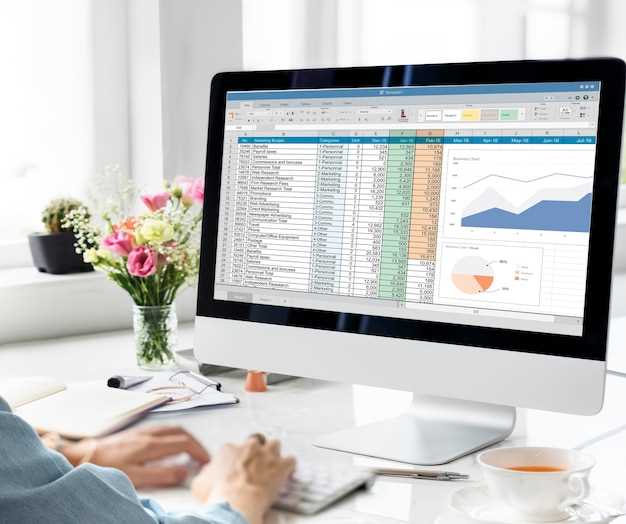
Автоматическая обработка PDF в Excel позволяет значительно сократить время на преобразование данных. Она обеспечивает быструю конвертацию больших объемов информации, что особенно полезно для компаний, работающих с отчетами и аналитикой. Использование специализированных программ и онлайн-сервисов позволяет избежать рутинной работы, освобождая время для более важных задач.
Однако, недостатки автоматической обработки также имеют значение. Часто возникают проблемы с точностью распознавания данных, особенно если исходный PDF содержит сложные таблицы или нестандартные шрифты. Ошибки в преобразовании могут привести к искажению информации, что требует дополнительной проверки и корректировки.
Для повышения качества автоматической обработки рекомендуется использовать программы с функцией предварительного просмотра. Это позволяет пользователю видеть, как будет выглядеть конечный результат, и вносить изменения до завершения процесса. Также стоит обратить внимание на возможность ручной корректировки данных после автоматической обработки, чтобы минимизировать ошибки.
Как выбрать подходящий сервис в зависимости от объема данных

При выборе сервиса для распознавания PDF в Excel учитывайте объем данных. Для небольших файлов (до 10 страниц) подойдут бесплатные онлайн-сервисы. Они обеспечивают быструю обработку и простоту использования. Например, такие платформы, как Smallpdf или PDF to Excel Converter, позволяют загружать файлы без регистрации.
Если объем данных составляет от 10 до 100 страниц, выбирайте сервисы с расширенными функциями. Обратите внимание на такие инструменты, как Adobe Acrobat или Able2Extract. Они предлагают более точное распознавание и возможность редактирования перед экспортом в Excel.
Для больших объемов данных (более 100 страниц) лучше использовать профессиональные решения. Программное обеспечение, такое как ABBYY FineReader, обеспечивает высокую точность и возможность пакетной обработки. Это особенно полезно для компаний, работающих с большими массивами информации.
Также учитывайте форматирование исходного документа. Если PDF содержит сложные таблицы или графику, выбирайте сервисы с функцией предварительного просмотра и редактирования. Это поможет избежать ошибок при преобразовании.
Наконец, обратите внимание на безопасность данных. Убедитесь, что выбранный сервис обеспечивает защиту конфиденциальной информации, особенно если вы работаете с чувствительными данными.
Практические шаги по ручному и полуавтоматическому распознаванию данных из PDF
Начинайте с открытия PDF-файла и использования встроенных инструментов или специальных программ для выделения таблиц или нужных элементов. Внимательно осмотрите документ, чтобы выявить сложные участки, такие как размытые или пересекающиеся линии, которые могут потребовать коррекции вручную.
При использовании полуавтоматических решений, выберите программное обеспечение с возможностью предварительной обработки, например, настройку распознавания или коррекции формы для повышения точности. Обычно такие системы позволяют объединять автоматические результаты и ручные корректировки, что ускоряет работу.
Переключитесь на режим ручного редактирования, если автоматические алгоритмы не извлекли данные полностью или допустили ошибки. В этом случае передвигайте, выделяйте или исправляйте ячейки, используя удобные инструменты редактора, избегая чрезмерного масштабирования, чтобы не потерять точность.
Следите за структурой таблиц, чтобы сохранить правильную последовательность строк и столбцов. Если обнаружите пропуски или неправильное расположение данных, вводите их вручную, основываясь на оригинальном изображении PDF.
Используйте функции автоматического исправления ошибок, например, проверку орфографии или форматирования, чтобы снизить риск появления ошибок при переносе данных. После завершения корректировок экспортируйте результат в Excel или другой нужный формат, проверяя итоговую таблицу на соответствие исходным данным.
Подготовка PDF: исправление ошибок и устранение защиты
Используйте специализированные программы для редактирования PDF, такие как Adobe Acrobat или Foxit PhantomPDF, чтобы исправить ошибки в тексте. Эти инструменты позволяют редактировать текст, изображения и даже форматирование документа. Если PDF содержит сканированные страницы, воспользуйтесь функцией оптического распознавания символов (OCR) для преобразования изображений в редактируемый текст.
Для устранения защиты PDF, проверьте наличие паролей или ограничений на редактирование. Если у вас есть доступ к паролю, введите его в соответствующем поле. В противном случае, существуют онлайн-сервисы, которые могут помочь снять защиту, но будьте осторожны с конфиденциальностью данных.
Если PDF защищен от копирования, попробуйте использовать инструменты для конвертации в другие форматы, такие как Word или Excel. Это может помочь обойти ограничения и упростить редактирование. Однако, убедитесь, что вы соблюдаете авторские права и условия использования документа.
После внесения изменений сохраните файл в новом формате, чтобы избежать потери оригинала. Проверьте итоговый документ на наличие ошибок и убедитесь, что все данные корректны перед конвертацией в Excel.
Ручной выделение таблиц и импорта данных в Excel
Выделяйте таблицы в PDF с помощью инструмента ‘Выделение’ в Adobe Acrobat или аналогичных программах. Убедитесь, что вы выделяете только нужные данные, избегая лишних строк и столбцов. После выделения скопируйте данные в буфер обмена.
Откройте Excel и выберите ячейку, куда хотите вставить данные. Используйте комбинацию клавиш Ctrl + V для вставки. Если данные не отображаются корректно, попробуйте использовать функцию ‘Специальная вставка’ и выберите ‘Текст’. Это поможет сохранить структуру таблицы.
После вставки проверьте форматирование. Убедитесь, что столбцы и строки правильно выровнены. При необходимости отредактируйте ширину столбцов и высоту строк для лучшего восприятия информации.
Если данные содержат лишние пробелы или символы, используйте функцию ‘Найти и заменить’ для их удаления. Это ускорит процесс подготовки данных к анализу.
Для больших объемов данных рассмотрите возможность использования функции ‘Текст по столбцам’. Она позволяет разделить данные на основе разделителей, таких как запятые или табуляции, что упрощает работу с таблицами.
Не забывайте сохранять файл в формате Excel, чтобы избежать потери данных. Регулярно проверяйте корректность импортированных данных, чтобы гарантировать их точность и целостность.
Использование функций Excel для обработки распознанных данных

После импортирования текста из PDF в таблицы Excel важно правильно структурировать и очистить данные. Начините с функции ТЕКСТ(), чтобы форматировать ячейки и привести их к единому виду, например, даты или числа.
Используйте ПОИСКПОЗ() для нахождения определённых шаблонов или ключевых слов внутри ячеек, что помогает выделить важные фрагменты информации.
Функция ЛЕВСИМВ() и ПРАВСИМВ() позволяют разбивать содержимое ячейки на части, удаляя ненужные символы или разделяя данные по разделителям, например, запятыми или точками с запятой.
Для объединения разбитых данных применяйте СЦЕПИТЬ() или &, собирая все части в одну ячейку, чтобы сохранить связанный контекст.
Обратите внимание на функцию ЕСЛИ() и её расширения, такие как ЕСЛИОШИБКА(). Эти инструменты позволяют автоматически исправлять ошибки после распознавания, например, исправлять опечатки или недостающие значения.
Применяйте ВПР() или ГПР() для автоматического поиска и сопоставления данных из разных таблиц или списков, что ускоряет обработку больших массивов информации.
Используйте условное форматирование, чтобы быстро выделять ячейки с некорректными или необычными данными, что упрощает последующую их проверку и корректировку.
Осуществляйте автоматизацию регулярных задач с помощью макросов или встроенных инструментов VBA, что позволяет быстро обрабатывать повторяющиеся операции с распознанными файлами.
Ошибки при распознавании: что проверить и как исправить
Первым делом проверьте качество исходного файла. низкая четкость и некачественный скан мешают программам точно распознать текст. избегайте изображений с размытыми линиями и шумами, предварительно улучшите изображение с помощью редактора или настройте параметры сканера.
Обратите внимание на структуру документа. сложные layout, многочисленные колонны и таблицы часто вводят системы распознавания в заблуждение. используйте функции предварительного разметки или вручную разделяйте области, чтобы повысить точность.
Проверьте язык и настройки распознавания. неверно выбранная языковая модель или неправильные настройки кодировки вызывают ошибки и пропуски. убедитесь, что выбран язык текста и параметры распознавания соответствуют содержанию файла.
Обратите внимание на ярлыки и символы. случайные линии, штампы и отметки могут восприниматься как части текста или символы, вызывая ошибки. удалите эти элементы или настройте параметры распознавания для их игнорирования.
Используйте функцию предварительного просмотра после распознавания. она поможет обнаружить и исправить ошибки до сохранения файла. вручную проверьте основные разделы, особенно таблицы и заголовки, чтобы убедиться в их правильной интерпретации.
Если ошибки продолжают появляться, попробуйте перевести файл в другой формат или использовать другой инструмент. иногда разные программы лучше справляются с определенными типами файлов или имеют дополнительные настройки для повышения точности.
Помните, что ручная проверка и корректировка остаться важной частью процесса. автоматизация ускоряет работу, но качественная итоговая таблица требует внимания к деталям и проверки соответствия данных.