В операционной системе Windows 10 драйверы играют важную роль, обеспечивая взаимодействие между аппаратным обеспечением компьютера и программным обеспечением. Однако иногда может возникнуть необходимость вытащить драйверы из системы – например, для их резервного копирования или установки на другой компьютер.
Вытащить драйверы из Windows 10 возможно с помощью специальных инструментов, которые позволяют экспортировать драйверы в архив или настроить их автоматическую установку на другой компьютер. В этой статье мы рассмотрим несколько способов, которые помогут вам успешно выполнить данную задачу.
Важно отметить, что перед вытаскиванием драйверов из системы стоит убедиться, что у вас есть актуальные версии драйверов и внешний носитель, на который вы будете копировать драйверы. Только в этом случае вы сможете сохранить стабильную работу компьютера и установить драйверы на другую машину без проблем.
Подготовка к извлечению драйверов из Windows 10
Прежде чем приступить к извлечению драйверов из операционной системы Windows 10, необходимо выполнить несколько подготовительных шагов. Здесь мы рассмотрим основные этапы, которые помогут вам успешно получить нужные драйверы.
1. Создание резервной копии системы
Перед извлечением драйверов рекомендуется создать полную резервную копию вашей системы. Это позволит вам восстановить все настройки и драйверы, в случае возникновения проблем.
2. Определение необходимых драйверов
Проанализируйте вашу систему и определите, какие драйверы вам необходимо извлечь. Обычно это драйверы для конкретных устройств, таких как видеокарта, звуковая карта, принтер и т. д.
3. Проверка наличия драйверов в ОС
Прежде чем выкачать драйверы с ОС Windows 10, убедитесь, что они уже присутствуют в системе. Зачастую в Windows 10 драйверы устанавливаются автоматически при подключении устройств, и не требуется дополнительных действий.
4. Использование инструментов для извлечения драйверов
Для безопасного извлечения драйверов из ОС Windows 10 вы можете воспользоваться специальными программами или утилитами. Некоторые из них доступны бесплатно, но имейте в виду, что перед использованием таких инструментов следует ознакомиться с их описанием и отзывами пользователей.
После подготовки к извлечению драйверов из Windows 10, вы можете перейти к выполнению соответствующих инструкций и получить необходимые драйверы для дальнейшего использования.
Поиск и загрузка необходимых инструментов

Прежде чем начать процесс извлечения драйверов из операционной системы Windows 10, вам понадобятся следующие инструменты:
- Компьютер с установленной операционной системой Windows 10
- Доступ к Интернету для загрузки дополнительных программ
- Архиватор для распаковки скачанных файлов (например, 7-Zip или WinRAR)
- Дополнительный накопитель данных (флеш-накопитель или внешний жесткий диск), на который вы сможете сохранить извлеченные драйверы
Убедитесь, что у вас есть все необходимые инструменты, прежде чем продолжить процесс извлечения драйверов.
Резервное копирование текущих драйверов
Периодическое создание резервных копий драйверов может быть полезным для защиты системы и обеспечения возможности восстановления в случае непредвиденных ситуаций. Следуя простым шагам, вы сможете сохранить свои текущие драйверы для будущего использования.
Шаг 1: Открытие диспетчера устройств
Перейдите в меню Пуск и введите диспетчер устройств в строке поиска. Выберите соответствующий результат для открытия диспетчера устройств.
Шаг 2: Выбор драйверов для резервного копирования
Пролистайте список устройств в диспетчере устройств и выберите устройства, драйверы которых вы хотите сохранить. Обычно это могут быть драйвера видеокарты, звуковой карты, сетевых адаптеров и других устройств.
Шаг 3: Создание резервной копии драйверов
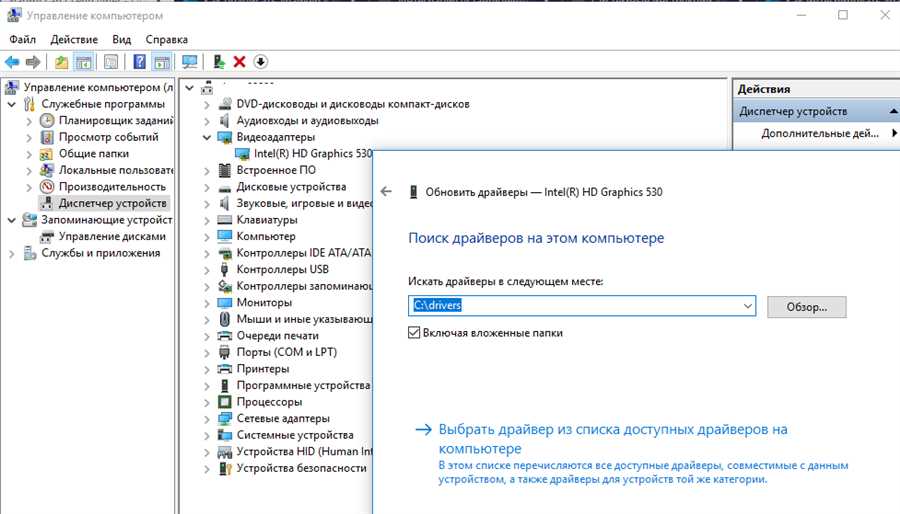
Щелкните правой кнопкой мыши на выбранных устройствах и выберите Свойства. В открывшемся окне перейдите на вкладку Драйвер и нажмите на кнопку Резервное копирование драйверов.
Выберите папку для сохранения резервной копии драйверов и нажмите на кнопку ОК. Драйверы будут сохранены в выбранной вами папке.
Вы успешно создали резервную копию текущих драйверов. Рекомендуется делать регулярные резервные копии, особенно перед обновлением операционной системы или установкой новых устройств, чтобы иметь возможность восстановить работу системы в случае необходимости.
Извлечение драйверов из Windows 10
Когда вам нужно сделать переустановку операционной системы или выполнить другие действия, которые потребуют переустановку драйверов, важно знать, как извлечь драйверы из Windows 10. Это может быть полезно для архивирования или последующего использования драйверов в случае необходимости.
Шаг 1: Запуск Диспетчера устройств
Перейдите в меню Пуск и найдите раздел Диспетчер устройств. Щелкните правой кнопкой мыши по иконке и выберите Запустить от имени администратора.
Шаг 2: Выбор устройства и извлечение драйверов

После запуска Диспетчера устройств найдите интересующее вас устройство, для которого вы хотите извлечь драйверы. Раскройте раздел с устройствами, щелкнув на знак + рядом с ним.
Щелкните правой кнопкой мыши по устройству и выберите Свойства.
В открывшемся окне перейдите на вкладку Драйвер и щелкните по кнопке Сделать резервную копию драйверов.
Выберите папку, в которой вы хотите сохранить извлеченные драйверы, и нажмите кнопку ОК. Затем можно закрыть окно свойств.
Повторите эти шаги для всех устройств, драйверы которых вы хотите извлечь.
Теперь у вас есть резервная копия драйверов, которую можно использовать для последующей установки на другом компьютере или в случае переустановки операционной системы. Это удобно и поможет сэкономить время при установке драйверов после переустановки Windows 10.