
Виртуальные атаки сегодня стали неотъемлемой частью нашей жизни, и флеш-накопители не являются исключением. Бывают моменты, когда флешка подвергается вредоносному программному обеспечению, что может привести к потере данных и неисправности самого устройства. Однако не стоит терять надежду, ведь есть способы восстановить флешку после вируса и вернуть ей бывшую функциональность.
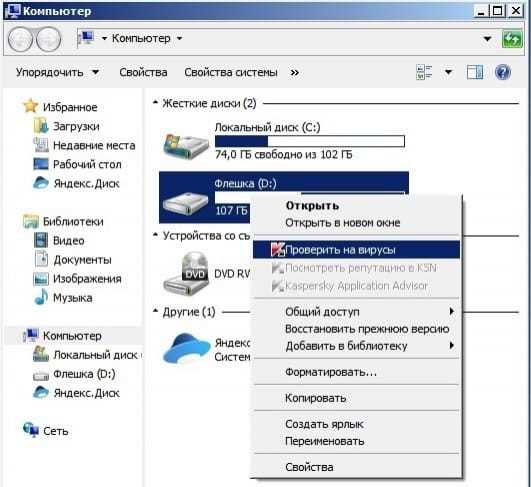
Первым шагом восстановления флешки является определение наличия вирусного программного обеспечения. Для этого следует внимательно просканировать устройство антивирусом и отследить наличие подозрительных файлов. Если антивирус определяет вирус, следует удалить его, прочищая флеш-накопитель от вредоносных компонентов.
Однако часто случается так, что антивирус не может обнаружить вирус и проблема остается нерешенной. В таком случае рекомендуется воспользоваться фирменным утилитарным программным обеспечением производителя флешки. Это программное обеспечение позволяет провести диагностику флеш-накопителя, а также выполнить процедуру форматирования, полной или низкоуровневой. После этого флешка будет готова к дальнейшему использованию.
Как избавить флешку от вируса
Вмешательство вирусов в флешку может вызвать множество проблем, от уничтожения данных до передачи вредоносных программ на другие устройства. Однако существует несколько способов, которые помогут защитить вашу флешку от вирусов и восстановить ее после атаки.
1. Антивирусное программное обеспечение

Первым шагом следует установить надежное антивирусное программное обеспечение на свой компьютер. Это поможет предотвратить заражение флешки при подключении к компьютеру. Периодически обновляйте программное обеспечение, чтобы быть защищенным от новых видов вирусов.
2. Проведите полное сканирование флешки
Если у вас уже есть антивирусное программное обеспечение, проведите полное сканирование флешки. Это позволит обнаружить и удалить вирусы и вредоносные программы, которые уже находятся в вашей флешке.
Примечание: Если антивирусное программное обеспечение обнаружит вредоносные программы, следуйте инструкциям программы по их удалению.
3. Форматируйте флешку
Если ваша флешка все еще содержит вирусы после сканирования, рекомендуется выполнить форматирование флешки. Это удалит все данные с носителя, включая вредоносные программы. Однако будьте осторожны, ведь форматирование ведет к полной потере данных, поэтому перед этим действием сохраните нужную информацию.
Важно: Перед форматированием убедитесь, что у вас есть резервные копии данных, чтобы восстановить их после форматирования.
4. Ограничьте доступ к флешке
Чтобы защитить свою флешку от дальнейшего заражения вирусами, рекомендуется ограничить доступ к носителю. Это можно сделать, воспользовавшись инструментами безопасности операционной системы или другими специальными программами.
Следуя этим рекомендациям, вы сможете избавить флешку от вируса и защитить ее от повторной зараженности. Будьте внимательны и осторожны при работе с незащищенными компьютерами и непроверенными файлами, чтобы избежать возникновения проблем с флешкой.
Признаки заражения флешки вирусом:
1. Внезапные и непонятные изменения на флеш-накопителе, такие как новые и неизвестные файлы или папки, изменение размера файлов, а также изменение даты создания или модификации.
2. Увеличение свободного места на флеш-накопителе без видимых причин, то есть размер доступного пространства становится больше, несмотря на то, что вы не удаляли никакие файлы.
3. Проблемы с доступом к файлам или папкам на флеш-накопителе, например, невозможность открытия, переименования, копирования или удаления файлов.
4. Возникновение ошибок при подключении флешки к компьютеру или при выполнении операций с файлами или папками на ней.
5. Неожиданное и медленное исполнение программ на флеш-накопителе.
6. Появление неразборчивых или странных символов в именах файлов или папок.
7. Автоматическое запускание некоторых файлов или программ при подключении флеш-накопителя к компьютеру.
8. Получение сообщений об ошибках или предупреждений, связанных с флеш-накопителем, например, о наличии вируса или о невозможности выполнить операцию из-за повреждения данных.
Шаги по восстановлению данных на флешке:
- Подключите флешку к компьютеру и убедитесь, что она распознается.
- Сканируйте флешку антивирусной программой для обнаружения и удаления вредоносных файлов.
- Если антивирус не может удалить все вирусы, попробуйте воспользоваться специализированными программами, такими как SpyHunter или Malwarebytes.
- Если вирусы были успешно удалены, проверьте флешку на наличие поврежденных файлов и папок.
- Если обнаружены повреждения, попробуйте восстановить данные с помощью программы для восстановления файлов, например, Recuva или TestDisk.
- Если программное восстановление данных не дает результатов, обратитесь к профессионалам в сфере восстановления данных, чтобы увеличить шансы на восстановление.
- После восстановления данных рекомендуется создать резервные копии файлов, чтобы в будущем избежать потери данных.
Способы защиты флешки от вирусов:
1. Регулярно обновляйте антивирусное ПО на вашем компьютере. Установите надежную антивирусную программу и проверяйте флешку на наличие вредоносного программного обеспечения перед каждым использованием.
2. Используйте функцию автоматического сканирования флешки при подключении к компьютеру. Настройте ваш антивирус таким образом, чтобы он автоматически сканировал флешку при ее подключении к компьютеру. Это поможет предотвратить передачу вирусов с флешки на ваш компьютер.
3. Не открывайте подозрительные файлы. Всегда будьте осторожны при открытии файлов с флешки, особенно если они пришли от недоверенных источников или имеют странные имена.
4. Используйте парольную защиту для вашей флешки. Многие флешки имеют функцию парольной защиты, которая позволяет ограничить доступ к данным на флешке. Используйте эту функцию для защиты важной информации от несанкционированного доступа.
5. Форматируйте флешку после использования на незащищенных компьютерах. Если вы использовали флешку на общедоступном компьютере, где не было надежной защиты от вирусов, рекомендуется сначала скопировать все данные с флешки на ваш компьютер, а затем отформатировать флешку, чтобы удалить все вредоносные программы.
| Способ защиты | Описание |
|---|---|
| Регулярное обновление антивирусного ПО | Обновление антивирусной программы поможет вам обнаружить и удалить вредоносные программы на вашей флешке. |
| Автоматическое сканирование флешки | Настройте ваш антивирус таким образом, чтобы он автоматически сканировал флешку при подключении к компьютеру. |
| Бережное открытие файлов | Будьте осторожны при открытии файлов с флешки, особенно если они пришли от недоверенных источников. |
| Использование парольной защиты | Используйте функцию парольной защиты для ограничения доступа к данным на вашей флешке. |
| Форматирование флешки после использования на незащищенных компьютерах | Перед использованием флешки на незащищенных компьютерах рекомендуется сначала скопировать все данные с флешки на ваш компьютер, а затем отформатировать ее. |