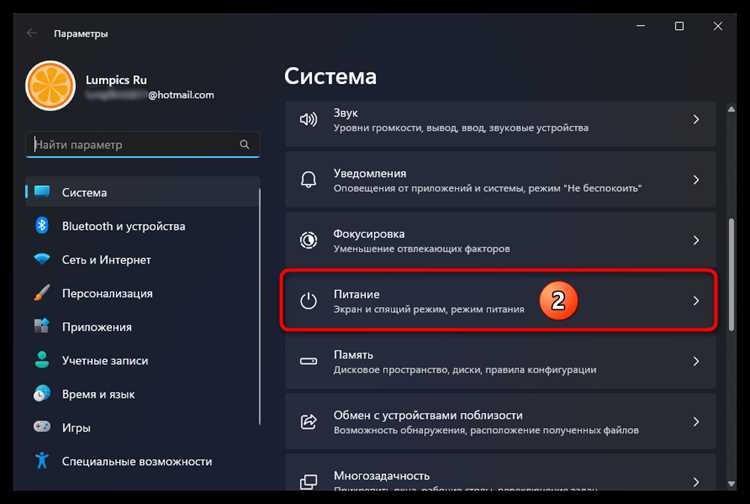
Современные компьютеры становятся всё более мощными, однако управление их потреблением ресурсов приобретает особое значение. Оптимизация работы системы не только продлевает срок службы оборудования, но и позволяет экономить электроэнергию. Варианты управления режимами работы устройства включают в себя настройку режимов производительности и гибкие параметры, влияющие на общее быстродействие.
Первым делом следует обратить внимание на конфигурацию параметров сна и гибернации. Эти функции позволяют существенно снизить расход энергии, когда устройство не используется. Например, можно установить более короткие временные интервалы для перехода в спящий режим. Кроме того, отключение гибернации в случае отсутствия использования может значительно упростить процесс запуска.
Мониторинг использования ресурсов — ещё один важный аспект, который не следует игнорировать. Встроенные инструменты системы позволяют отслеживать, как различные приложения влияют на общую нагрузку на батарею. На основании этой информации можно корректировать использование программ, тем самым оптимизируя общую работу устройства и повышая его автономность.
Не стоит забывать и о параметрах графической подсистемы. Программное обеспечение может включать функции, позволяющие регулировать интенсивность графики в зависимости от нагрузки. Это позволит не только продлить время работы от аккумулятора, но и улучшить общую производительность в зависимости от конкретных потребностей пользователя.
Энергетическое управление в Windows 11: полезные рекомендации и конфигурация
Правильная настройка управления энергией может значительно продлить срок службы батареи ноутбуков и повысить производительность стационарных систем. Вот несколько практических навыков для оптимизации работы вашего устройства.
- Профили энергопотребления: Зайдите в панель управления и выберите профиль, соответствующий вашим нуждам. Для офисной работы подойдёт «Сбалансированный», а для игр лучше выбрать режим «Высокая производительность».
- Настройки системы: Используйте возможности настройки частоты процессора и подсветки экрана. Сниженная яркость может существенно сэкономить ресурс батареи.
- Таймеры завершения работы: Установите автоматическое отключение дисплея через 5-10 минут бездействия. Это поможет уменьшить расход энергии.
Следует обратить внимание на использование дополнительных средств управления.
- Диспетчер задач: Проверьте, какие программы работают в фоновом режиме и отключите неиспользуемые приложения.
- Параметры устройства: Обновите драйверы для включения последних технологий управления ресурсами, которые могут значительно снизить расход энергии.
- Экономия энергии при работе с периферийными устройствами: Отключайте устройства, такие как мыши или принтеры, если они не нужны.
Рекомендуется также периодически оценивать состояние вашей батареи. Для этого используйте встроенные инструменты для диагностики. Знание текущего состояния аккумулятора помогает избежать неприятных ситуаций.
Систематически проверяйте конфигурацию и адаптируйте её под свои привычки. Небольшие изменения могут привести к значительным улучшениям в работе.
Настройка схемы электропитания
Чтобы улучшить производительность устройства, стоит перейти к индивидуальной конфигурации схемы питания. Для этого выполните следующие шаги:
Первый этап: Откройте панель управления и выберите раздел ‘Электропитание’. Здесь отобразятся доступные схемы, включая схему ‘Сбалансированная’, ‘Экономия энергии’ и ‘Высокая производительность’.
Выбор схемы: Выберите подходящий вариант. Для задач, требующих максимальной мощности, выберите ‘Высокая производительность’. Для простых задач, таких как работа с документами, подойдёт ‘Экономия энергии’.
Пользовательская настройка: Для тонкой настройки активируйте пункт ‘Изменить параметры схемы’ рядом с выбранной схемой. Здесь можно регулировать время ожидания перехода в спящий режим, а также время отключения экрана.
Подробно размышляя о параметрах, можете активировать дополнительные опции, чтобы уменьшить скорость работы процессора или яркость экрана в зависимости от уровня заряда. Например, можно установить более агрессивные настройки для перехода в спящий режим, чтобы сэкономить заряд во время длительных периодов бездействия.
Дополнительные опции: Также рекомендуется зайти в ‘Изменить дополнительные параметры питания’. В этом разделе доступны настройки для гибридного спящего режима, максимальной и минимальной яркости экрана, а также производительности процессора в зависимости от напряжения.
Сохранение изменений: После внесения всех изменений не забудьте сохранить настройки, выбрав ‘Сохранить изменения’ внизу окна.
Эксперименты с параметрами позволят добиться оптимального соотношения между производительностью и экономией ресурса. Не бойтесь пробовать разные конфигурации, чтобы найти наиболее удобную для ваших задач.
Оптимизация расхода батареи для ноутбуков
Уменьшение потребления энергии – задача, требующая конкретных действий. Прежде всего, внимательно отложите приложения, которые не используются. Закрытие фоновых программ значительно снизит нагрузку на процессор и продлит срок работы от аккумулятора.
Настройте параметры экрана. Уменьшите яркость дисплея до комфортного уровня. Автоматическая регулировка яркости может помочь поддерживать оптимальные значения, что также положительно скажется на автономности.
Отключите беспроводные сети, если они не нужны. Wi-Fi и Bluetooth отнимают много энергии. Выключайте их, когда отсутствует необходимость в подключении.
Включите режим экономии. Многие устройства обладают функциями, позволяющими сжимать ресурсы системы. Этот режим снижает производительность, но значительно увеличивает время работы от батареи.
Оптимизируйте рабочее окружение. Используйте статические обои вместо анимационных. Это не только уменьшает нагрузку на графические компоненты, но и делает интерфейс более минималистичным, что также снижает потребление.
Настройка планов питания поможет эффективно распределить ресурсы. Задайте режим с минимальным потреблением для выполнения задач, не требующих высокой производительности. Например, для работы с текстом или интернет-серфинга подойдут легкие модели.
Регулярно обновляйте драйверы. Устаревшие драйверы могут стать причиной неэффективной работы компонентов системы, что отрицательно скажется на расходе энергии. Убедитесь, что все устройства обновлены до последней версии.
Удаляйте из системы ненужные приложения. Программы, работающие в фоновом режиме, используют системные ресурсы, увеличивая расход. Очистка системы от лишних приложений позволит снизить нагрузку и улучшить производительность.
Запланируйте отключение устройства, если оно не используется длительное время. Автоматическое выключение через определённый период бездействия сбережёт заряд, не дожидаясь полного разряда батареи. Это позитивно отразится на долговечности аккумуляторов.
Помните, каждая мелочь имеет значение: выбирайте подходящие параметры и экспериментируйте с настройками, чтобы улучшить результаты автономной работы вашего устройства.
Изменение параметров сна и гибернации
Чтобы оптимизировать работу устройства и конфигурацию режима отдыха, необходимо обратиться к параметрам сна и гибернации. Эти опции позволяют управлять состоянием системы, экономя ресурсы и увеличивая срок службы аккумулятора.
Для доступа к изменениям перейдите в ‘Настройки’ и найдите раздел ‘Система’. В нем выберите ‘Питание и спящий режим’. Здесь можно указать время, через которое система перейдет в спящий режим, а также настроить гибернацию.
Выбор времени бездействия перед переходом в спящий режим также важен. Для ноутбуков рекомендуется установить более короткое значение, например, 10-15 минут, чтобы сохранить заряд. Стационарные устройства могут иметь более длительный таймер.
При необходимости отвечать на запросы даже в спящем режиме можно активировать ‘Условие пробуждения’. Эта функция позволяет устройству просыпаться для выполнения задач, таких как обновления или загрузка данных.
Для настройки гибернации, убедитесь, что режим активирован. Это можно сделать через командную строку, выполнив команду ‘powercfg /hibernate on’. После этого в параметрах питания появится опция выбора гибернации как альтернативы спящему режиму.
Также стоит обратить внимание на энергосбережение при подключении к сети. Для настольных ПК целесообразно выбрать режим, который позволяет устройству оставаться активным дольше, а для портативных вариантов – менять параметры более строго для продления работы от батареи.
Следующие настройки позволят настроить систему под индивидуальные нужды: автоматическое выключение экрана через заданное время, приоритет активности при использовании аккумулятора и возможность отключения определенных устройств для экономии энергии.
Периодическая проверка и корректировка параметров поможет обеспечить оптимальную работу вашего устройства в зависимости от его использования и места расположения. На установленные размеры повлияет не только ваша привычная активность, но и особенности работы конкретного оборудования. Важно находить баланс между производительностью и экономией ресурсов.
Настройка яркости экрана для экономии заряда
Шаг 1: Регулировка через параметры системы
Перейдите в меню Параметры и выберите раздел Система. Там найдите пункт Экран. В этом разделе можно вручную установить желаемый уровень яркости с помощью ползунка. Попробуйте оптимальные значения для комфортной работы, не испытывая лишнего напряжения на глаза.
Шаг 2: Использование ярлыков
На большинстве ноутбуков предусмотрены функциональные клавиши для быстрой регулировки яркости. Обычно это сочетание клавиш Fn + одна из функциональных кнопок (например, F5 или F6). Интуитивно понятные и быстрые методы позволяют оперативно подстраиваться под освещение в помещении.
Шаг 3: Автоматическая настройка яркости
Для тех, кто предпочитает автоматизацию, существует функция адаптивной регулировки яркости. Выберите ее в меню Экран, чтобы система сама следила за окружающими условиями и подстраивала яркость. Это особенно удобно при перемещении между различными источниками света.
Шаг 4: Установка режима энергосбережения
Режимы энергосбережения позволяют не только снизить яркость, но и адаптировать другие параметры работы. В меню Энергия (или аналогичном) выберите режим, который автоматически уменьшает яркость при работе от батареи. Это отличный способ сэкономить заряд, сохраняя работоспособность устройства.
Настройка яркости экрана играет важную роль в управлении зарядом аккумулятора. Экспериментируйте с различными уровнями для достижения оптимального баланса между удобством использования и продолжительностью работы устройства.
Управление производительностью графики
Необходимость оптимизации графической производительности возникает как у геймеров, так и у пользователей, занимающихся графикой или видеомонтажом. Для достижения наилучших результатов стоит обратить внимание на несколько ключевых аспектов.
Одним из способов повышения производительности является выбор оптимального режима работы видеокарты. Многие графические адаптеры предлагают различные профили, такие как ‘Энергоэффективный’, ‘Сбалансированный’ и ‘Максимальная производительность’. Выбор последнего может значительно повысить частоту кадров в играх и улучшить обработку графики.
Параметры управления графикой можно также установить через панель управления адаптера. Для NVIDIA, используйте ‘NVIDIA Control Panel’, а для AMD – ‘Radeon Settings’. В этих утилитах можно настроить уровень детализации, включая тени, текстуры и сглаживание. Попробуйте уменьшить некоторые настройки, чтобы достичь оптимального соотношения между качеством изображения и производительностью.
Еще одним важным аспектом является обновление драйверов. Свежие версии программного обеспечения графического адаптера могут содержать оптимизации для новейших игр и приложений. Соответственно, регулярно проверяйте сайт производителя для загрузки актуальных драйверов.
При необходимости можно использовать утилиты для мониторинга температуры и использования ресурсов. Поддержание оптимальных температур помогает избежать троттлинга, что оказывается причиной падения производительности. Программы такие как MSI Afterburner предоставляют возможности для контроля температуры и частоты работы видеокарты в реальном времени.
| Параметр | Рекомендация |
|---|---|
| Режим работы видеокарты | Выбор ‘Максимальная производительность’ |
| Драйвера | Регулярно обновляйте до последней версии |
| Мониторинг | Используйте утилиты для отслеживания температуры |
| Настройки графики | Снижайте параметры для повышения производительности |
Правильное управление производительностью графики позволит не только улучшить восприятие игр и работы с графикой, но и продлить срок службы оборудования. Подходите к каждому аспекту осознанно и внимательно следите за изменениями.’
Анализ использования батареи в Windows 11
Команда powercfg /batteryreport в командной строке предоставляет детальный отчет о состоянии батареи. Этот файл может быть сохранен в формате HTML, что облегчает его анализ. Он включает такие параметры, как полная емкость, характеристики зарядки и истории использования. После генерации отчета, его можно открыть через браузер и просмотреть статистику.
Обратите внимание на вкладку «Использование приложениями» в меню. Она показывает, какие программы потребляют больше всего энергии. Рекомендуется ограничить работу ресурсоемких приложений в фоновом режиме или заменить их на более экономичные аналоги.
Также стоит зайти в раздел «Производительность» и активировать режим энергосбережения. Это оптимизирует работу системы и продлевает время автономной работы. Если часто требуется значительная мощность, следует вручную переключаться на более производительный режим лишь тогда, когда это действительно необходимо.
Регулярное обновление программного обеспечения также играет важную роль. Разработчики часто оптимизируют свои приложения для лучшего использования ресурсов, что может непосредственно повлиять на срок службы батареи.
Следуя данным рекомендациям, можно значительно увеличить время работы гаджета от аккумулятора, улучшив его общее состояние и производительность.
Настройка уведомлений о низком заряде

Для поддержания актуальности уведомлений о недостаточном уровне заряда, надо проверить параметры системы. Это позволит избежать неожиданного отключения устройства.
Чтобы настроить уведомления о низком заряде, выполните следующее:
- Откройте Параметры через меню «Пуск» или сочетание клавиш Win + I.
- Перейдите в раздел Система, затем выберите Зарядка.
- Исключите режим Экономия заряда, если он активирован, чтобы получать уведомления в обычном режиме.
Убедитесь, что вы настроили уровень заряда, при котором уведомления будут отображаться:
- Найдите параметр Уведомления и задайте процент, при достижении которого система даст сигнал.
- Измените параметры для уведомлений о критическом состоянии, чтобы они привлекали больше внимания.
Также полезно рассмотреть возможность установки сторонних приложений для управления уведомлениями и дополнительного контроля уровня заряда.
Регулярно проверяйте настройки и обновляйте систему для обеспечения стабильной работы и актуальности уведомлений.
Проверка состояния батареи и её срок службы
Для анализа текущего состояния аккумулятора используйте встроенные инструменты. Воспользуйтесь командой powercfg /batteryreport в командной строке. Она создаёт подробный отчет о циклах зарядки и реальном времени работы устройства от батареи. Лучше всего запускать эту команду от имени администратора.
Отчёт будет сохранён в каталоге, где была выполнена команда. Откройте его в браузере для удобного просмотра. В информации о батарее обратите внимание на параметры, такие как Design Capacity и Full Charge Capacity. Сравнение этих значений даст представление о здоровье аккумулятора. Чем больше разница, тем хуже состояние батареи.
Срок службы элемента обычно составляет от 2 до 5 лет, в зависимости от частоты зарядок и условий эксплуатации. Если перезарядка происходит каждый день, это может сократить жизнь батареи. Для продления полезного времени работы поддерживайте заряд на уровне 20-80%.
Также стоит периодически проводить калибровку: полностью разрядите и затем зарядите аккумулятор до 100%. Это поможет обновить показания заряда и улучшить точность индикатора оставшегося времени работы.
Не пренебрегайте инструментами диагностики, которые могут предоставлять сторонние программы. Например, такие приложения, как HWMonitor, показывают состояние элементов и могут предостеречь о потенциальных проблемах.
Оцените производительность устройства в разных режимах работы, чтобы понять, как аккумулятор ведёт себя в различных условиях. Это также поможет выявить приложения, потребляющие наиболее значительное количество энергии.
Использование режима ‘Нет энергии’ для игр
Режим ‘Нет энергии’ может значительно улучшить игровой процесс, если настроить его правильно. Этот вариант обеспечивает максимальную производительность компонентов без ограничений, которые могли бы возникнуть из-за экономии энергии. Однако важно учесть некоторые нюансы.
Перед активацией этого режима полезно провести несколько тестов. Важно проверить, насколько он влияет на температуру системы и уровень шума. Для начала можно воспользоваться программами мониторинга, чтобы отслеживать загрузку процессора, графического процессора и температурные показатели.
Основные настройки, которые следует учитывать:
| Настройка | Рекомендация |
|---|---|
| Частота процессора | Установите на максимальную, чтобы избежать троттлинга. |
| Частота видеокарты | Используйте разгон, если система поддерживает, для повышения производительности. |
| Продувка системы | Следите за температурами: при перегреве переходите в режим ‘Сбалансированный’. |
| Потребление энергии | Исключите фоновое ПО, чтобы сосредоточиться на игре. |
После активации режима рекомендуется протестировать несколько игр, чтобы оценить реальный прирост производительности. Обратите внимание на стабильность фреймрейта и общее качество графики. Если возникают проблемы с перегревом, стоит прикрыть режим, чтобы избежать повреждений компонентов.
Не забудьте возвратиться в стандартные настройки по окончании игровой сессии, чтобы обеспечить оптимальную работу вашего устройства в повседневных задачах.
Настройка автоматического выключения дисплея
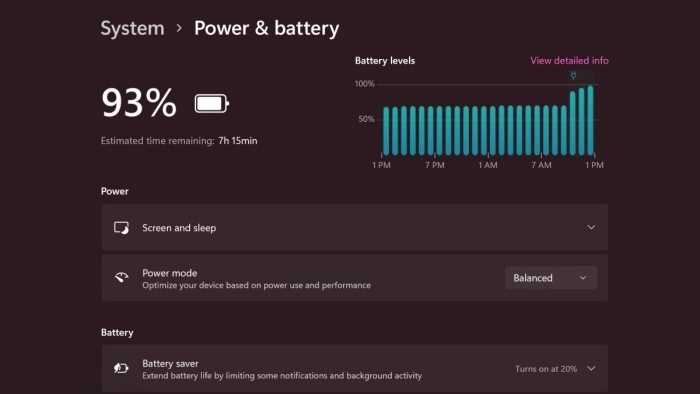
Автоматическое выключение экрана позволяет сэкономить заряд аккумулятора и продлить срок службы устройства. Конфигурация этой функции несложна, и с ней справится любой пользователь.
Чтобы изменить таймер отключения дисплея, следуйте этим шагам:
- Откройте меню ‘Параметры’ через иконку Windows.
- Перейдите в раздел ‘Система’.
- Выберите ‘Экран’.
- В разделе ‘Состояние экрана’ найдите параметр, отвечающий за автоматическое отключение. Доступны временные интервалы: 1 минута, 5 минут, 10 минут и т.д.
- Выберите желаемое время, после которого экран будет выключен. Для мобильных устройств рекомендуется меньшее значение, чтобы сохранить заряд.
Также можно регулировать настройки для режима простоя:
- В меню ‘Параметры’ выберите ‘Система’, затем ‘Энергия и спящий режим’.
- Здесь можно установить время отключения экрана как для работы от сети, так и для работы от аккумулятора.
Не забудьте, что некоторые приложения могут предотвращать автоматическое отключение дисплея. Если функция не работает, проверьте активные программы и их настройки.
При настройке выключения экрана полезно учитывать тип использования устройства. Например, если вы часто используете его в стационарном режиме, можно установить более длительный период.
Регулярно проверяйте эти параметры, особенно после обновлений, чтобы убедиться, что настройки остались актуальными для ваших потребностей.