Антивирусная программа Eset является одной из наиболее популярных в мире. Она предлагает множество функций, которые помогают защитить ваш компьютер от вирусов, троянов и других вредоносных программ. Однако, иногда может возникнуть необходимость удалить Eset с компьютера, например, при переходе на другую антивирусную програму или при возникновении проблем с работой Eset.
Удаление Eset представляет собой достаточно простую процедуру, однако, важно следовать определенной последовательности шагов, чтобы предотвратить возможные проблемы и поддержать стабильную работу системы.
Первым шагом при удалении Eset является отключение всех его компонентов. Для этого необходимо войти в настройки программы и деактивировать каждый компонент по отдельности. После этого следует перезагрузить компьютер для завершения процесса деактивации.
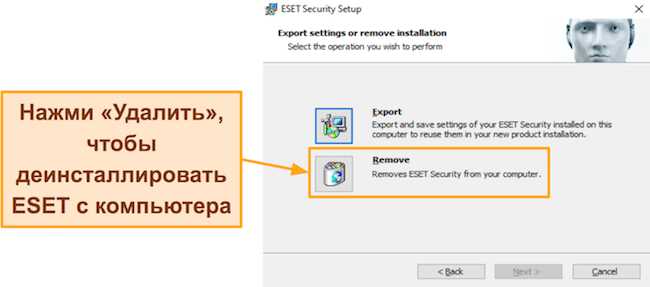
После того, как все компоненты Eset деактивированы и компьютер перезагружен, можно приступать к удалению самой программы. Для этого необходимо открыть Панель управления и выбрать раздел Установка и удаление программ. В списке установленных программ нужно найти Eset и щелкнуть на нем правой кнопкой мыши. В появившемся контекстном меню следует выбрать пункт Удалить. После этого следует следовать инструкциям на экране и дождаться завершения процесса удаления.
Настройка и удаление Eset являются достаточно простой процедурой, которая может быть выполнена даже начинающим пользователем. Важно помнить, что перед удалением Eset следует сделать резервную копию всех важных данных, чтобы избежать их потери. В случае возникновения трудностей или вопросов можно обратиться к подробным инструкциям, которые предоставляются разработчиками программы.
Eset как удалить — подробная инструкция
Если вы решили удалить антивирусное программное обеспечение Eset с вашего компьютера, следуйте этой подробной инструкции:
Шаг 1: Остановите защиту
Перед тем как удалить Eset, необходимо остановить его защиту. Щелкните правой кнопкой мыши на значке Eset в системном трее (в нижнем правом углу экрана) и выберите Выход.
Шаг 2: Деинсталляция через Панель управления
Откройте Панель управления, выберите Программы или Программы и компоненты и найдите Eset в списке установленных программ. Щелкните на нем правой кнопкой мыши и выберите Удалить или Изменить/Удалить.
Шаг 3: Завершение удаления
Следуйте инструкциям на экране, чтобы завершить удаление Eset. Возможно, вам потребуется подтвердить свое действие, ввести пароль администратора или выполнить другие дополнительные шаги.
После завершения удаления перезагрузите компьютер, чтобы применить изменения.
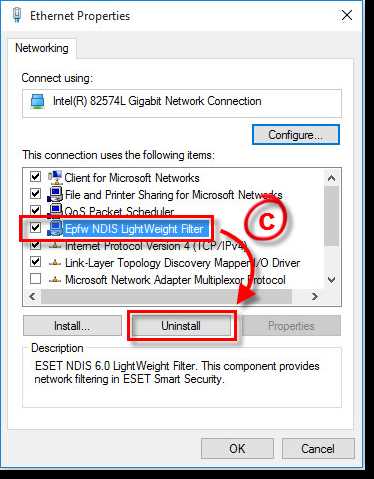
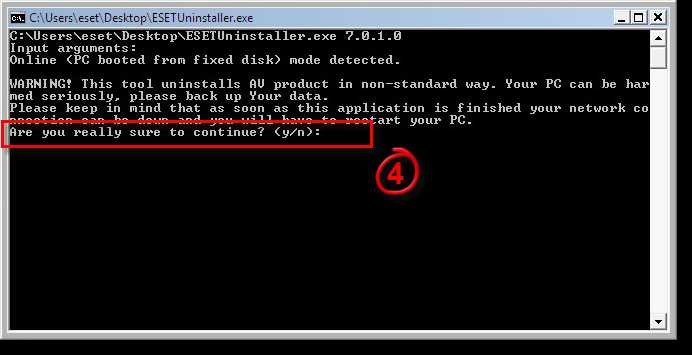
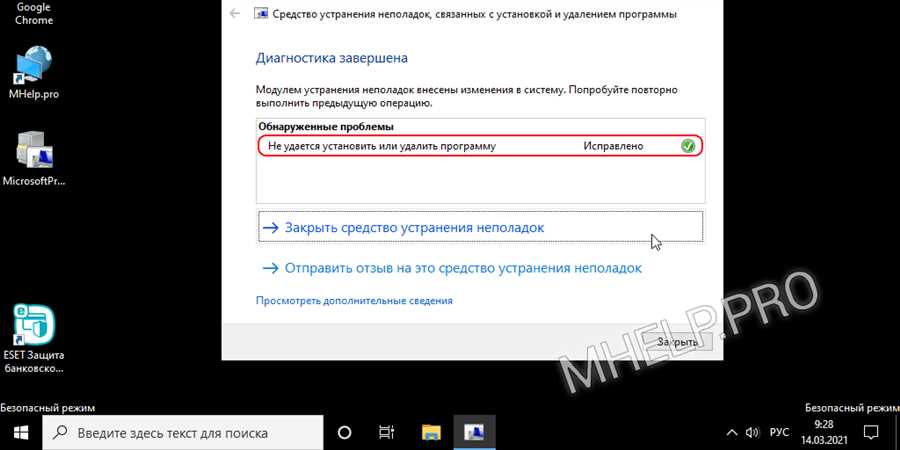
Теперь Eset полностью удален с вашего компьютера. Если у вас возникли проблемы или остались какие-либо остатки от программы, рекомендуется воспользоваться специализированным инструментом для удаления программного обеспечения или обратиться в службу поддержки Eset для получения дополнительной помощи.
Удаление Eset с компьютера
Если вы решили удалить антивирусную программу Eset с вашего компьютера, следуйте этим простым шагам:
Шаг 1: Закройте все открытые программы и окна на вашем компьютере.
Шаг 2: Нажмите на иконку Пуск в левом нижнем углу экрана и выберите Панель управления.
Шаг 3: В панели управления выберите Программы или Программы и компоненты.
Шаг 4: В списке программ найдите Eset и щелкните правой кнопкой мыши на нем.
Шаг 5: В появившемся контекстном меню выберите Удалить или Изменить/Удалить.
Шаг 6: Следуйте инструкциям на экране для завершения процесса удаления Eset.
Шаг 7: После завершения удаления перезагрузите компьютер.
Обратите внимание, что процесс удаления может отличаться в зависимости от версии операционной системы и версии программы Eset. Если у вас возникнут сложности, рекомендуется обратиться за помощью к специалистам или посетить официальный сайт Eset для инструкций по удалению программы.
Настройка Eset для полной защиты
Для обеспечения максимальной защиты вашего компьютера от вирусов, троянов и иных вредоносных программ вам необходимо правильно настроить антивирусное программное обеспечение. В данной статье мы расскажем, как настроить Eset для полной защиты вашего устройства.
1. Установка последней версии Eset
Первым шагом к полной защите является установка последней версии антивирусного программного обеспечения Eset на ваш компьютер. Убедитесь, что у вас установлена самая свежая версия, чтобы избежать уязвимостей и получить последние обновления функций и базы данных вирусов.
2. Регулярное обновление базы данных
Для эффективной защиты от новых угроз необходимо регулярно обновлять базу данных Eset. Установите автоматическое обновление настроек программы, чтобы быть всегда в курсе последних трендов в области кибербезопасности. Это позволит антивирусному программному обеспечению правильно распознавать и блокировать новые вирусы и вредоносные программы.
3. Подключение фаервола
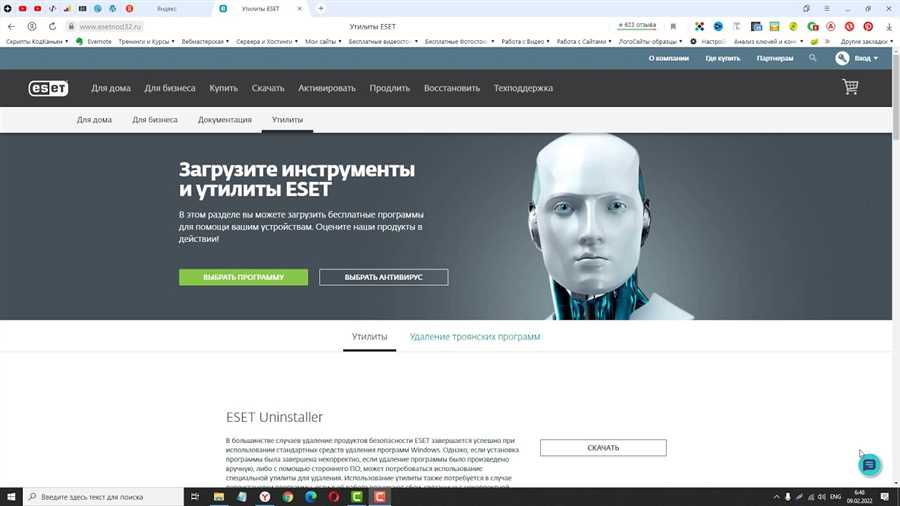
Фаервол — это дополнительный уровень защиты, который можно настроить в Eset. Включите фаервол и настройте его, чтобы разрешить только необходимые программы и соединения получать доступ к вашему компьютеру. Такая настройка предотвратит вторжение вредоносных программ через неизвестные или недоверенные источники.
4. Сканирование на вирусы
Проведение системных сканирований на наличие вирусов — один из главных способов обнаружения и удаления вредоносных программ. Настройте Eset на проведение регулярных сканирований вашего компьютера и включите опцию сканирования интернет-трафика. Такой подход поможет выявить и удалить потенциально опасные файлы, прежде чем они нанесут ущерб вашей системе.
Важно: не забывайте о ручных сканированиях, особенно после скачивания или установки новых программ или файлов из интернета. При помощи ручных сканирований вы сможете убедиться, что ваша система полностью защищена и не содержит вирусов или других вредоносных программ.
5. Активация дополнительных функций
Eset предлагает ряд дополнительных функций для повышения безопасности вашего устройства. Активируйте функцию Защита от сетевых атак, Защита от вредоносных программ и другие дополнительные опции, чтобы обеспечить максимальную защиту от широкого спектра угроз.
Для полной защиты вашего устройства от вирусов и других вредоносных программ регулярно проверяйте обновления Eset, активируйте все рекомендуемые функции и не забывайте проводить ручные сканирования системы. Только так вы сможете быть уверены в безопасности вашего компьютера.