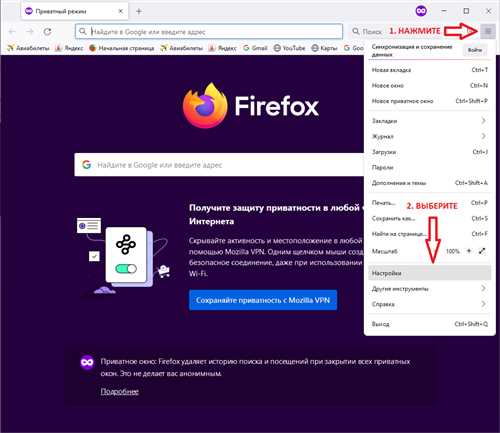
Современный интернет является одним из основных источников информации для многих людей. Однако, вместе с доступом к огромному количеству полезных данных, он также несет угрозы и риски, связанные с безопасностью и конфиденциальностью пользователей. В этом контексте, защита собственных данных и обеспечение безопасности в онлайн-среде становится особенно актуальной задачей.
Firefox – это один из самых популярных веб-браузеров, который предоставляет возможности для обеспечения безопасности пользователей. Доступность различных инструментов и функций позволяет обеспечить защиту данных и обезопасить интернет-пользование. В этой статье мы рассмотрим несколько полезных советов, которые помогут вам повысить безопасность Firefox и сохранить ваши данные в безопасности.
Первый совет – всегда устанавливайте последнюю версию Firefox. Команда разработчиков постоянно работает над улучшением безопасности браузера и выпускает обновления, которые закрывают обнаруженные уязвимости. Установка последней версии Firefox гарантирует, что вам доступны все последние функции безопасности и исправления проблем.
Кроме того, рекомендуется использовать парольный менеджер для управления и хранения ваших паролей. Это позволит вам использовать сложные и уникальные пароли для каждого сайта, которые будут надежно зашифрованы и храниться в парольном менеджере. Такой подход сделает ваши аккаунты более защищенными от атак хакеров и уязвимостей веб-сайтов.
Безопасность Firefox в онлайн-среде
Firefox обеспечивает надежную защиту от потенциальных угроз. Однако, чтобы максимально повысить безопасность вашего браузера, рекомендуется следовать некоторым советам.
- Обновляйте Firefox до последней версии: регулярные обновления включают исправления уязвимостей и новые функции безопасности.
- Установите надежное антивирусное программное обеспечение: это поможет предотвратить заражение вредоносными программами и обеспечит дополнительный уровень защиты.
- Включите блокировщик всплывающих окон: это снизит риск попадания на веб-страницы с вредоносными содержимым и фишинговыми атаками.
- Используйте надежные пароли: создавайте сложные пароли и храните их в безопасных менеджерах паролей.
- Включите защиту от слежения: Firefox предлагает функцию блокировки отслеживания, которая помогает защитить вашу личную информацию от сбора данных сторонними сайтами.
Помимо этого, следите за подозрительными ссылками и файлами, не устанавливайте дополнения со сомнительных источников, и не делайте покупки через ненадежные сайты. Выполняя эти дополнительные меры предосторожности, вы сможете дополнительно обезопасить свой опыт использования Firefox в онлайн-среде.
Забота о безопасности онлайн-среды является важной задачей. Используйте эти советы для обеспечения безопасности вашего браузера Firefox, и вы сможете пользоваться интернетом безопасно и защищенно.
Установите последнюю версию Firefox
Для обеспечения максимальной безопасности в онлайн-среде, важно установить и использовать последнюю версию браузера Firefox. Разработчики постоянно работают над улучшением безопасности и исправлением уязвимостей, поэтому обновления играют важную роль в обеспечении защиты во время работы в интернете.
Установка последней версии Firefox довольно проста. Чтобы проверить, установлена ли у вас последняя версия, вы можете открыть браузер и перейти в меню Справка. Затем выберите О Firefox. Откроется окно, в котором вы увидите информацию о текущей версии вашего браузера.
Если у вас не установлена последняя версия Firefox, вам будет предложено обновить браузер. Просто следуйте инструкциям на экране, чтобы завершить процесс обновления.
Установка последней версии Firefox поможет вам оставаться безопасным и защищенным в онлайн-среде. Будьте внимательны к регулярным обновлениям и следуйте рекомендациям, чтобы поддерживать высокий уровень безопасности при использовании браузера Firefox.
Включите автоматическое обновление браузера
Команда Mozilla постоянно работает над улучшением безопасности Firefox, выпуская регулярные обновления, которые включают исправления уязвимостей и добавление новых функций.
Почему важно обновлять браузер?
- Обновления безопасности: Киберпреступники постоянно разрабатывают новые способы атак на веб-браузеры. Путем установки последних обновлений вы получаете защиту от новых уязвимостей и улучшаете общую безопасность вашего браузера.
- Совместимость: Обновления также помогают браузеру оставаться совместимым с последними веб-стандартами и технологиями, что обеспечивает более плавное и безопасное взаимодействие с современными веб-сайтами и приложениями.
- Новые функции: Вместе с обновлениями безопасности, автоматические обновления браузера часто включают новые функции, которые улучшают ваш опыт работы или делают его более удобным. Будьте в курсе последних изменений и возможностей вашего браузера, включив автоматическое обновление.
Как включить автоматическое обновление в Firefox?
- Откройте меню браузера, щелкнув на кнопке меню в правом верхнем углу окна Firefox.
- Выберите Опции.
- В разделе Обновление Firefox выберите Обновлять автоматически.
- Закройте окно Опции.
Теперь ваш браузер Firefox будет автоматически обновляться, обеспечивая вам безопасность и лучший пользовательский опыт. Не забывайте регулярно проверять, что у вас установлена последняя версия браузера, чтобы быть уверенным в его безопасности и эффективности.
Используйте надежные пароли
Безопасность в онлайн-среде начинается с использования надежных паролей. Это основа вашей защиты от киберугроз и несанкционированного доступа к вашей учетной записи. Вот несколько советов, которые помогут вам создать и использовать надежные пароли:
1. Сложность пароля: Пароль должен быть достаточно сложным, чтобы его было сложно угадать. Используйте комбинацию разных символов, включая прописные и строчные буквы, цифры и специальные символы. Избегайте простых и очевидных комбинаций, таких как 123456 или password.
2. Длина пароля: Чем длиннее пароль, тем сложнее его взломать. Рекомендуется использовать пароли длиной не менее 8 символов, но лучше всего выбрать пароль длиной от 12 до 16 символов. Избегайте использования одного и того же пароля для разных сервисов.
3. Обновление паролей: Регулярно меняйте пароли для своих аккаунтов. Идеально будет изменять пароль каждые 3-6 месяцев. Также рекомендуется использовать разные пароли для разных учетных записей.
4. Использование парольных менеджеров: Если у вас много аккаунтов и трудно запомнить все пароли, рекомендуется использовать парольные менеджеры. Они помогут сгенерировать надежные пароли и хранить их в безопасном месте.
5. Двухэтапная аутентификация: Двухэтапная аутентификация добавляет еще один слой защиты к вашей учетной записи. Это означает, что помимо пароля, для входа в ваш аккаунт потребуется еще один подтверждающий фактор, например, код, отправленный на ваш телефон или адрес электронной почты.
Помните, что безопасность вашей учетной записи зависит от силы вашего пароля. Поддерживайте свои аккаунты настолько защищенными, насколько только возможно, следуя вышеуказанным рекомендациям.
Включите двухфакторную аутентификацию
Когда вы включаете двухфакторную аутентификацию, вам будет предложено настроить дополнительное подтверждение при входе в аккаунт. Наиболее распространенные методы — это использование аутентификаторов, SMS-сообщений или электронной почты.
Если злоумышленник получит доступ к вашему паролю, он не сможет получить полный доступ к вашему аккаунту без дополнительного подтверждения, которое вы установили.
| Преимущества двухфакторной аутентификации: |
|---|
| — Дополнительный уровень безопасности: злоумышленникам будет гораздо сложнее взломать ваш аккаунт |
| — Защита от фишинговых атак: даже если вы попадетесь на уловку фишера, ваши данные будут надежно защищены |
| — Уведомление о попытках входа: вы будете получать уведомления о попытках входа в ваш аккаунт, что позволит быстро отреагировать на подозрительную активность |
Как включить двухфакторную аутентификацию в Firefox:
1. Откройте меню настройки, щелкнув на иконке гамбургера (три горизонтальные линии) в правом верхнем углу окна браузера.
2. Выберите Настройки и перейдите на вкладку Безопасность и конфиденциальность.
3. Прокрутите вниз до раздела Ваши учетные данные.
4. Там вы найдете опцию Двухфакторная аутентификация. Щелкните на кнопке Включить.
5. Следуйте инструкциям на экране, чтобы настроить дополнительное подтверждение для вашего аккаунта.
Дополнительные советы по двухфакторной аутентификации:
— Используйте надежные методы дополнительной аутентификации, такие как аутентификаторы или SMS-сообщения.
— Не делитесь своими кодами дополнительного подтверждения с другими людьми.
— Если у вас возникли проблемы с доступом к вашему аккаунту, обратитесь в службу поддержки Firefox для получения помощи.
Не забывайте, что двухфакторная аутентификация может существенно повысить безопасность вашего аккаунта в Firefox. Не откладывайте активацию этой функции и защитите свои данные от потенциальных угроз.
Ограничьте доступ сторонних сайтов к вашему местоположению
Разработчики сайтов могут использовать ваше местоположение для различных целей, от предоставления вам местного контента до отслеживания ваших перемещений и поведения в сети. Однако, вы имеете право решать, кому и когда предоставлять доступ к этой информации.
В Firefox вы можете управлять разрешениями на доступ к местоположению через настройки приватности и безопасности встроенной панели управления. Выбирайте между тремя основными параметрами разрешений: Разрешить, Запретить или Спрашивать каждый раз. Это позволит вам контролировать, когда и какие сайты смогут получить доступ к вашему местоположению.
Разрешить: Если вы выберете этот параметр, сайты смогут получить доступ к вашему местоположению без предупреждения или запроса. Будьте осторожны с этим параметром и используйте его только на тех сайтах, которым вы доверяете абсолютно.
Запретить: Если вы выберете этот параметр, сайты не смогут получить доступ к вашему местоположению ни при каких обстоятельствах. Вам будет предложено либо отключить функцию геолокации в Firefox, либо разрешить доступ к местоположению сайтам по вашему выбору.
Спрашивать каждый раз: Если вы выберете этот параметр, Firefox будет запрашивать ваше разрешение на доступ к местоположению каждый раз, когда сайт попросит об этом. Вы сможете решить, разрешить ли этому сайту доступ или отклонить его.
Блокируйте нежелательные файлы cookie
Файлы cookie веб-сайтов могут быть полезными, но некоторые из них могут также следить за вашей активностью онлайн и собирать вашу личную информацию без вашего согласия. Чтобы обеспечить безопасность ваших личных данных, вы можете блокировать нежелательные файлы cookie в Firefox.
Файлы cookie можно настроить на блокировку или разрешение для каждого веб-сайта индивидуально. Для этого вам потребуется открыть настройки контента в Firefox. Для этого выполните следующие шаги:
| 1. | Нажмите на кнопку меню в правом верхнем углу окна браузера |
| 2. | Выберите Настройки из выпадающего меню |
| 3. | Перейдите на вкладку Конфиденциальность и безопасность |
| 4. | Прокрутите вниз и найдите раздел Файлы cookie |
| 5. | Нажмите на кнопку Исключения |
| 6. | В появившемся окне вы можете добавить веб-сайты, для которых хотите заблокировать файлы cookie, или удалить веб-сайты из списка исключений |
| 7. | После завершения настроек нажмите Сохранить изменения |
Блокируя файлы cookie нежелательных веб-сайтов, вы сможете улучшить свою безопасность и защитить свою личную информацию в онлайн-среде. Но помните, что некоторые веб-сайты могут отображаться некорректно или не функционировать должным образом без файла cookie, поэтому будьте внимательны при выборе, какие файлы cookie блокировать.
Используйте встроенный блокировщик рекламы и трекеров
Рекламные объявления и трекеры могут быть использованы для сбора личной информации, отслеживания вашей активности в сети и нарушения вашей конфиденциальности. Они могут также замедлять загрузку веб-страниц и вызывать раздражение.
Firefox предлагает встроенный блокировщик рекламы и трекеров, который автоматически блокирует нежелательные рекламные материалы и отслеживающие элементы на веб-страницах. Это делает просмотр интернета более безопасным и способствует улучшению скорости загрузки страниц.
Чтобы включить встроенный блокировщик рекламы и трекеров в Firefox, откройте настройки браузера, перейдите во вкладку Конфиденциальность и безопасность и выберите Защита от отслеживания. Здесь вы можете настроить уровень блокировки, выбрав один из трех вариантов: Стандартный, Строгий или Маленькое отслеживание.
Кроме того, вы также можете добавить свои задания по блокировке рекламы и трекеров в Firefox, используя различные расширения, доступные в магазине дополнений браузера. Эти расширения предлагают дополнительные возможности блокировки и настройки для усиления защиты.
Использование встроенного блокировщика рекламы и трекеров в Firefox — это простой и эффективный способ улучшить вашу безопасность в онлайн-среде. Не только вы сможете уберечься от рекламы и трекеров, но и улучшить свой опыт просмотра веб-страницы.
Тем не менее, не забывайте также о других мероприятиях по обеспечению безопасности вашего браузера, таких как использование надежного антивируса, обновление браузера до последней версии и активация фильтра мошеннических веб-сайтов. Эти дополнительные шаги помогут вам оставаться безопасным и защищенным в онлайн-мире.
Проверяйте сертификаты HTTPS
Однако, не все сайты, которые утверждают, что они используют HTTPS, действительно обеспечивают безопасное соединение. Важно проверять сертификаты HTTPS, чтобы убедиться, что вы находитесь на надежном и подлинном веб-сайте.
Чтобы проверить сертификат HTTPS, вам необходимо щелкнуть на значке замка в адресной строке браузера. В открывшемся окне вы увидите информацию о сертификате, такую как имя домена и юридическую информацию о владельце сайта.
| Какие данные стоит обратить внимание при проверке сертификата HTTPS? |
|---|
|
Важно отметить, что проверка сертификатов HTTPS является одним из способов защиты от фишинга и кражи личных данных. Если вы обнаружите какие-либо подозрительные или неправильные данные в сертификате, не вводите свои личные данные и не производите платежные операции на данном сайте.
Заключение

Проверка сертификатов HTTPS — это важный шаг для обеспечения безопасности и защиты в онлайн-среде. Будьте внимательны и не доверяйте любым сайтам, утверждающим, что они используют HTTPS. Убедитесь, что вы проверяете сертификаты и следуете основным правилам безопасности при использовании интернета.
Пользуйтесь виртуальной клавиатурой
В Firefox доступна встроенная виртуальная клавиатура, которая защищает ваши данные от вредоносных программ и шпионского ПО. Чтобы воспользоваться виртуальной клавиатурой, щелкните на поле ввода пароля или другого конфиденциального поля, а затем щелкните на иконке виртуальной клавиатуры, которая появится рядом с полем.
Виртуальная клавиатура позволяет вам вводить данные с помощью мыши или тачпада, а не с помощью физической клавиатуры, что делает невозможным запись нажатых клавиш вредоносными программами или шпионским ПО. Она также может быть полезной, если ваша физическая клавиатура не работает должным образом или если вам трудно вводить текст с помощью обычной клавиатуры.
Пользуйтесь виртуальной клавиатурой в общественных местах

Когда вы находитесь в общественных местах, например, в интернет-кафе или в библиотеке, у вас может быть риск кражи ваших личных данных. Виртуальная клавиатура помогает уменьшить этот риск, так как она не позволяет вредоносным программам или шпионскому ПО записывать то, что вы вводите с помощью физической клавиатуры.
Используйте виртуальную клавиатуру при проблемах с физической клавиатурой
Если у вас возникли проблемы с физической клавиатурой, например, некоторые клавиши не работают или работают неправильно, вы можете воспользоваться виртуальной клавиатурой в Firefox. Она позволит вам вводить текст с помощью мыши или тачпада, а не с помощью физической клавиатуры.
Важно помнить, что использование виртуальной клавиатуры не гарантирует полной безопасности ваших данных. Дополнительные меры безопасности, такие как использование надежных паролей и обновление программного обеспечения, также должны быть приняты для обеспечения защиты в онлайн-среде.
Не открывайте вредоносные ссылки и вложения
При использовании браузера Firefox очень важно быть предельно осторожным при открытии ссылок и вложений, особенно если вы получаете их из ненадежных источников. Вредоносные ссылки и вложения могут содержать вирусы, трояны или другие вредоносные программы, которые могут нанести вред вашему компьютеру и вашим данным.
Поэтому, прежде чем открывать любую ссылку или вложение, убедитесь, что она пришла от надежного источника и вы действительно ожидаете получить такую информацию. Будьте особенно осторожны с электронной почтой, так как вредоносные ссылки и вложения могут приходить вам через спам-письма или маскироваться под сообщения от доверенных источников.
Если вы сомневаетесь в надежности ссылки или вложения, лучше не открывайте их и удалите соответствующее сообщение или файл. Если ссылка приходит вам от знакомого, но вы все же сомневаетесь, перед тем как открыть ее, свяжитесь с этим человеком и уточните, отправлял ли он вам данную ссылку.
Кроме того, следует обезопасить свою систему от вредоносных программ, установив антивирусное программное обеспечение и регулярно проверяя его наличие обновлений. Также стоит регулярно обновлять браузер Firefox, чтобы использовать самые последние защитные функции и исправления уязвимостей.
Помните, что предотвращение вредоносных программ и защита своей безопасности в интернете начинается с вашего внимания и осторожности при открытии ссылок и вложений. Будьте бдительны и не становитесь жертвой онлайн-угроз.
Остерегайтесь публичных Wi-Fi сетей
Риск подслушивания
Публичные Wi-Fi сети обычно не защищены сильными шифровальными протоколами, что делает их уязвимыми для киберпреступников. Это означает, что кто угодно может перехватить и прослушать вашу активность в сети. Безопасность ваших личных данных, таких как пароли, банковская информация или личные сообщения, находится под угрозой.
Риск межсетевого проникновения
Когда вы подключаетесь к публичной Wi-Fi сети, ваше устройство становится частью этой сети. Это может предоставить потенциальным злоумышленникам возможность получить доступ к вашему устройству или взломать его. Они могут использовать это для установки вредоносного ПО, перехвата вашего трафика или кражи личных данных.
Советы по безопасности
- Избегайте использования публичных Wi-Fi сетей для передачи конфиденциальной информации.
- Используйте виртуальную частную сеть (VPN) для шифрования вашего трафика и обеспечения безопасного соединения.
- Обновляйте программное обеспечение вашего устройства и браузера для получения последних исправлений уязвимостей.
- Не посещайте сайты, которые требуют ввода личной или финансовой информации при использовании публичных Wi-Fi сетей.
- Не оставляйте свои учетные данные автоматической аутентификации при подключении к публичным Wi-Fi сетям.
Следуя этим советам, вы можете значительно уменьшить риски, связанные с использованием публичных Wi-Fi сетей и обеспечить безопасность своих данных.
Установите дополнительные инструменты безопасности
Для повышения безопасности веб-браузера Firefox вы можете установить дополнительные инструменты безопасности, которые помогут защитить вашу онлайн-активность и данные.
1. Расширение блокировки рекламы и трекеров
Установка расширения блокировки рекламы и трекеров поможет вам избавиться от раздражающих рекламных объявлений и предотвратить отслеживание вашей активности в сети. Это оптимизирует производительность вашего браузера и защитит вашу конфиденциальность. Рекомендуется установить популярные расширения, такие как Adblock Plus или uBlock Origin.
2. Парольный менеджер
Установка парольного менеджера поможет вам создавать и хранить сложные и уникальные пароли для различных онлайн-аккаунтов. Это позволит вам избежать повторного использования паролей и улучшит безопасность ваших аккаунтов. Рекомендуется установить парольные менеджеры, такие как LastPass или Bitwarden.
3. Безопасное соединение

Установка дополнительного расширения для безопасного соединения поможет защитить вашу онлайн-активность и данные от нежелательного доступа. Это особенно важно при использовании общественных Wi-Fi сетей или при передаче конфиденциальной информации. Рекомендуется установить расширения, такие как HTTPS Everywhere или Privacy Badger.
Установка этих дополнительных инструментов безопасности поможет вам сделать веб-пользование в Firefox более безопасным и защитить ваши данные от угроз в онлайн-среде.