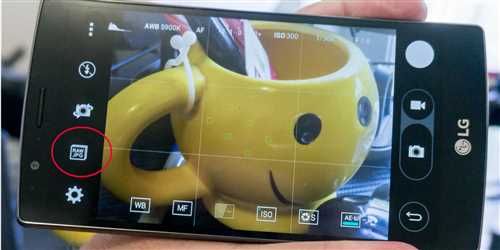
Для многих владельцев смартфонов Android возможность снимать фотографии в формате RAW стала настоящим открытием. RAW – это необработанный файл изображения, который содержит несжатые данные сенсора камеры. В отличие от JPEG, формат RAW позволяет сохранить все детали и цвета снимка, а также более гибко настроить его в последующей обработке.
RAW фотографии становятся особенно полезными в случаях, когда необходимо сделать дополнительную коррекцию яркости, контрастности или баланса белого. Они также позволяют сохранить оттенки и детали в условиях низкой освещенности или высоких контрастов.
Для использования режима RAW на своем смартфоне, вам понадобится специализированное приложение для камеры, которое поддерживает этот формат. Некоторые фирменные камеры Android поставляются с предустановленными приложениями, которые позволяют снимать в формате RAW, но в большинстве случаев вам придется установить стороннюю камеру, такую как Adobe Lightroom, Snapseed или ProCamera.
Raw в смартфоне: понятие и особенности
Когда вы фотографируете в режиме Raw, смартфон не сжимает полученное изображение и не обрабатывает его. Вместо этого, камера сохраняет все данные с датчика в свое исходное, необработанное состояние. Это дает вам большую свободу в редактировании фотографии после съемки.
Одна из особенностей Raw-формата в смартфоне заключается в том, что он сохраняет все данные о цвете, контрастности и экспозиции. Это означает, что вы можете отредактировать эти параметры самостоятельно с помощью специализированных программ или приложений для обработки фотографий.
Преимущества использования режима Raw в смартфоне:
- Лучшее качество изображения: Raw предоставляет больше информации о фотографии, что позволяет получить более детализированные и четкие кадры.
- Больше возможностей для редактирования: с помощью Raw-формата вы можете настроить цветовую гамму, контрастность и другие параметры, чтобы добиться желаемого эффекта.
- Более высокая гибкость при обработке: Raw-файлы легко редактируются, поскольку они содержат все необходимые данные. Это позволяет вам исправить ошибки экспозиции, баланса белого и другие недостатки.
Как использовать режим Raw на андроид-смартфоне:
На большинстве смартфонов на андроиде режим Raw не включен по умолчанию. Чтобы включить его, вам понадобится открыть приложение камеры и найти настройки. Обычно режим Raw можно найти в разделе Настройки камеры или Дополнительные параметры. Затем вам нужно активировать эту опцию.
После активации режима Raw вы сможете фотографировать в этом формате, а полученные файлы будут сохранены на устройстве как Raw-изображения, готовые к дальнейшей обработке.
Необходимо отметить, что Raw-формат занимает больше места на устройстве, поэтому убедитесь, что у вас есть достаточно свободного места перед использованием этого режима.
Raw формат: что это такое
Для использования формата Raw вам необходима поддерживающая его камера. Однако, использование этого формата может быть полезно, особенно если вы хотите иметь больше возможностей для редактирования своих фотографий. Формат Raw позволяет вам контролировать множество параметров, таких как баланс белого, экспозиция и насыщенность, на этапе обработки изображения.
В то же время, формат Raw имеет свои особенности: файлы в этом формате занимают больше места на вашем устройстве и требуют более мощного компьютера для обработки. Кроме того, фотографии в формате Raw нуждаются в конвертации в другие форматы, чтобы быть совместимыми с другими программами или показываться на устройствах без поддержки Raw.
Raw в смартфоне: преимущества и недостатки
Одно из преимуществ использования Raw в смартфоне для фотографии — возможность вытащить больше деталей из темных и подсвеченных участков снимка. Это особенно полезно при сложных условиях освещения, когда есть большие контрасты между светлыми и темными зонами. Среди других преимуществ Raw формата можно отметить возможность изменять баланс белого, экспозицию, контраст и насыщенность после съемки.
Вместе с тем, использование Raw также имеет некоторые недостатки. Во-первых, размер файлов в формате Raw значительно больше по сравнению с обычными форматами (например, JPG). Это может ограничивать количество снимков, которые можно сделать на смартфоне без перезаписи или загрузки на другое устройство. Во-вторых, Raw требует обязательной последующей обработки, поскольку снимки в этом формате выглядят бледными и менее насыщенными по сравнению с JPG. Поэтому, если вы хотите получить готовые к использованию фотографии непосредственно после съемки, возможно, вам будет удобнее снимать в формате JPG.
Raw камера: как это работает
Raw формат в фотографии предоставляет возможность снимать изображения с камеры в необработанном виде. Когда мы делаем снимки на фотоаппаратах или смартфонах в формате jpeg, камера обрабатывает данные и путем сжатия и фильтрации создает готовое фото. Однако, снимки в формате raw сохраняют больше информации о сцене, фиксируя все детали и оттенки.
Raw камера представляет собой функцию, которая позволяет использовать этот формат для снимков не только на фотоаппаратах, но и на смартфонах. При съемке в формате raw все данные, полученные с матрицы камеры, сохраняются без сжатия или обработки, так что можно в дальнейшем самостоятельно обрабатывать фотографии на компьютере или в специальных редакторах.
Как и для фотоаппаратов, есть необходимость использовать специальные программы для просмотра и редактирования фотографий в формате raw. Такие программы могут предоставить расширенные настройки для обработки изображений, а также позволяют сохранить оригинальные данные изображения без потери качества.
Raw камера для смартфонов обеспечивает более высокое качество фотографий и больше возможностей при редактировании. Однако, стоит отметить, что такие снимки требуют больше памяти, потому что файлы raw занимают больше места на устройстве по сравнению с jpeg.
| Преимущества использования raw камеры: | Недостатки использования raw камеры: |
|---|---|
| + Больше деталей и оттенков | — Больший размер файлов |
| + Более гибкий процесс редактирования | — Необходимость дополнительных программ для просмотра и обработки raw фотографий |
| + Лучшая динамическая обработка |
Использование raw камеры в смартфоне может быть полезным для тех, кто увлекается фотографией и хочет получать наилучшее качество изображений с возможностью последующей обработки. Если у вас есть возможность съемки в формате raw, рекомендуется использовать эту функцию для ваших фотографий.
Raw камера для андроид: возможности и настройки
Для использования Raw камеры в андроиде вам необходимо скачать специальное приложение с поддержкой этого формата. После установки приложения вы сможете настроить параметры съемки, такие как экспозиция, баланс белого и насыщенность цвета.
Возможности Raw камеры
Raw камера для андроид предлагает ряд возможностей для обработки фотографий:
- Больший динамический диапазон: благодаря сохранению большего количества информации в формате Raw вы сможете легко исправить пере- и недоэкспозицию в постобработке.
- Более точное управление цветом: благодаря сохранению большего количества цветовой информации вы сможете лучше контролировать цветовую схему на фотографии.
- Меньшая компрессия: в отличие от формата JPEG, который используется в большинстве смартфонов, формат Raw сохраняет фотографии без потерь качества.
Настройки Raw камеры

Для достижения наилучших результатов снимков в формате Raw вам следует настроить некоторые параметры:
- Экспозиция: регулирует количество света, попадающего на матрицу камеры. Вы можете настроить экспозицию вручную или воспользоваться автоматическим режимом.
- Баланс белого: устанавливает правильные цвета на фотографии, корректируя искажения, вызванные освещением. Вы можете настроить баланс белого на основе предустановленных параметров или вручную.
- Настройка цветового профиля: позволяет управлять цветовым отображением на фотографии. Вы можете выбрать предустановленные профили или создать свои собственные.
В итоге, использование Raw камеры в андроиде позволяет снимать более качественные фотографии и иметь больше возможностей для их обработки. Этот режим и параметры настройки помогут вам создать уникальные и красочные снимки.
Raw формат на андроиде: как его использовать
Для чего нужен raw формат? Во-первых, он позволяет получить более высокое качество изображения, так как фотография сохраняется без потерь. Во-вторых, снимки в raw формате дают больше возможностей для дальнейшей обработки и редактирования. Вы сможете вручную настроить баланс белого, экспозицию, контраст и многое другое.
Однако стоит учитывать, что raw формат занимает гораздо больше места на вашем устройстве, поэтому перед использованием его рекомендуется убедиться, что у вас достаточно свободной памяти. Также вы не сможете сразу же поделиться этими снимками с друзьями, так как они должны быть предварительно обработаны.
Итак, если вы хотите использовать raw формат на своей камере андроид-смартфона, вам необходимо открыть приложение камеры, перейти в настройки и найти раздел Формат фотографий. Там вы сможете выбрать raw формат. После этого любой снимок, сделанный вашей камерой, будет сохраняться в этом формате.
Если вы раньше не работали с raw форматом, то возможно это будет немного новым и непривычным для вас. Однако, освоив его принципы использования, вы сможете сделать гораздо более качественные и красивые фотографии на своем андроид-смартфоне.
Совместимость Raw камеры с андроидом
Однако, не все смартфоны на андроиде поддерживают функцию RAW. Это связано с требованиями к железу и программному обеспечению устройства.
Если вы заинтересованы в съемке в формате RAW на андроиде, перед покупкой смартфона обязательно проверьте его спецификации, чтобы убедиться, что он поддерживает эту функцию.
Некоторые производители, такие как Samsung, Google и LG, начали внедрять поддержку RAW-формата в свои камеры на андроиде, что открывает больше возможностей для фотографов. Однако, не все модели этих компаний поддерживают функцию RAW, поэтому внимательно ознакомьтесь с характеристиками устройства перед покупкой.
Требования к смартфону для работы в режиме Raw
Режим Raw позволяет смартфонам записывать фотографии без потерь в качестве и с дополнительной информацией о снимке. При этом, чтобы полноценно использовать эту функцию, ваше устройство должно соответствовать определенным требованиям.
Совместимость с Android версией 5.0 и выше
Первое, что вам потребуется, чтобы работать в режиме Raw, – наличие смартфона на базе Android версии 5.0 и выше. Это связано с тем, что функция Raw появилась несколько лет назад и ее поддержка доступна только на более новых устройствах.
Производительность и мощность
Работа в режиме Raw потребляет больше ресурсов, чем обычное фотографирование. Поэтому для использования этой функции вам понадобится смартфон с производительным процессором и хорошей оперативной памятью. Это обеспечит более быструю обработку изображений и уменьшит время ожидания.
Кроме того, важно принимать во внимание размеры файлов, снятых в формате Raw – они занимают гораздо больше места на внутреннем хранилище устройства. Поэтому, для работы в режиме Raw, вам потребуется смартфон с достаточным объемом встроенной памяти или поддержкой карт памяти.
Таким образом, чтобы использовать режим Raw на своем смартфоне, необходимо удостовериться в совместимости вашего устройства с этой функцией и убедиться, что оно обладает достаточной производительностью и объемом памяти.
Как настроить съемку в режиме Raw на Android
Съемка в формате Raw позволяет получать фотографии высокого качества, сохраняя все детали и информацию, записанную сенсором камеры. Для использования этого режима на устройствах Android необходимо выполнить несколько простых настроек.
1. Проверьте совместимость устройства
Не все смартфоны и планшеты поддерживают съемку в формате Raw. Перед настройкой проверьте, что ваше устройство способно работать с Raw-файлами. Обычно эта информация указана в спецификации устройства или на официальном веб-сайте производителя.
2. Обновите камеру
Убедитесь, что на вашем устройстве установлена последняя версия камеры. В некоторых случаях производители выпускают обновления, которые добавляют поддержку формата Raw. Проверьте наличие обновлений в магазине Google Play или на официальном веб-сайте производителя.
3. Включите режим Raw
После обновления камеры откройте приложение камеры на своем устройстве Android. Нажмите на значок настроек (обычно выглядит как шестеренка или зубчатое колесо), чтобы открыть меню настроек. В этом меню найдите пункт Формат фотографии или Качество фотографии. При выборе этого пункта появится список доступных форматов фотографий. Выберите формат Raw.
Теперь ваше устройство Android настроено для съемки в формате Raw! Помните, что Raw-файлы могут занимать больше места на вашем устройстве, поэтому регулярно архивируйте их или используйте большую карту памяти.
Установка специальных приложений для съемки в Raw
Для расширения функционала камеры на андроид-устройстве, а именно возможности снимать в формате Raw, можно воспользоваться специальными приложениями. Эти приложения позволяют получить более качественные и гибкие изображения, которые при съемке в формате jpeg недоступны.
1. Camera FV-5
Camera FV-5 — одно из наиболее популярных приложений для съемки в формате Raw на андроид-устройствах. Оно предоставляет множество настроек и возможностей, которые позволят вам полностью контролировать процесс фотографирования. Camera FV-5 обладает широким функционалом и позволяет снимать в Raw, сохраняя максимальный уровень детализации и гибкость обработки.
2. Adobe Lightroom
Adobe Lightroom — профессиональное приложение от компании Adobe, предназначенное для работы с фотографиями. В своей мобильной версии оно также поддерживает съемку в формате Raw. Adobe Lightroom позволяет редактировать фотографии прямо в телефоне, применять различные настройки и эффекты, а также синхронизировать свою библиотеку фотографий с компьютером.
Установив одно из указанных приложений на свой смартфон, вы получите возможность снимать в формате Raw, сохраняя больше деталей и предоставляя себе больше гибкости в обработке изображений. Это отличное решение для тех, кто хочет получать максимально качественные фотографии прямо на своем андроид-устройстве.
Изменение настроек камеры для съемки в Raw
Съемка в формате raw позволяет сохранить все данные сенсора камеры, не подвергая их обработке и сжатию. Это дает возможность получать изображения с максимальным качеством и большим динамическим диапазоном.
Если вы хотите снимать в формате raw на вашем устройстве на базе Android, необходимо внести некоторые изменения в настройки камеры.
1. Откройте приложение Камера
Найдите и откройте приложение Камера на вашем устройстве. Обычно оно уже предустановлено и доступно на главном экране или в меню приложений.
2. Переключитесь в режим Pro или Ручной режим (Manual)
В большинстве случаев, чтобы получить доступ к функции съемки в формате raw, необходимо переключиться в режим Pro или Ручной режим (Manual). Обычно эту настройку можно найти в виде иконки или переключателя в верхней или боковой панели приложения Камера.
Примечание: У вас может быть другое название режима, в зависимости от производителя вашего устройства.
3. Включите режим съемки в формате raw
После переключения в режим Pro или Ручной режим (Manual), найдите настройки камеры. Обычно они представлены иконкой шестеренки или иконкой с настройками в виде трех точек. Нажмите на эту иконку, чтобы открыть настройки камеры.
В настройках камеры найдите опцию Формат снимка или Формат файла изображения. Нажмите на эту опцию и выберите формат raw или DNG.
После включения режима съемки в формате raw, ваши фотографии будут сохраняться с расширением .DNG или .RAW. Учтите, что файлы в формате raw занимают больше места на устройстве, чем файлы в формате JPEG.
Теперь вы готовы к съемке в формате raw на своем устройстве на базе Android. Не забывайте, что для обработки изображений в формате raw вам понадобится специализированное программное обеспечение, такое как Adobe Lightroom, Snapseed или другие приложения для редактирования фотографий.
Как обрабатывать Raw фотографии на Android

Современные смартфоны на Android оснащены камерами, которые позволяют снимать в формате Raw. Raw-файлы содержат все данные, полученные с матрицы камеры без какой-либо обработки. Это дает возможность более глубокой обработки фотографии и сохранения большего количества деталей.
Для обработки Raw фотографий на Android можно использовать специальные приложения, которые предлагают широкие возможности редактирования. Одним из таких приложений является Adobe Lightroom, который доступен в Google Play Store. С его помощью вы сможете регулировать такие параметры, как экспозиция, баланс белого, контраст и многое другое.
Преимущества обработки Raw фотографий на Android:
- Улучшенное качество изображения: благодаря большей глубине обработки можно достичь более ярких и четких фотографий.
- Большая гибкость редактирования: возможность настройки всех параметров снимка позволяет достичь нужного вам эффекта.
- Сохранение большего количества деталей: в Raw-файлах сохраняется больше информации о снимке, чем в сжатом формате.
Как использовать Raw фотографии на Android:
Для использования Raw фотографий на Android необходимо включить соответствующий режим в настройках камеры. Обычно он называется Режим профессиональной съемки или Режим Raw. После этого все сделанные фотографии будут сохраняться в формате Raw.
После того, как вы сделали снимок в формате Raw, вам потребуется приложение для обработки. Установите Adobe Lightroom или другую программу для этой цели и откройте в ней снимок. Далее вы сможете редактировать его по своему усмотрению.
Обработка Raw фотографий требует некоторых навыков и опыта, но с практикой вы сможете достичь отличных результатов. Используйте возможности, которые предоставляются вам, чтобы создавать по-настоящему качественные и запоминающиеся снимки.
Программы для обработки Raw фото на андроиде
С фотографиями в формате Raw можно работать не только на компьютере, но и на смартфоне, если он работает на операционной системе Андроид. На Android маркете существует ряд приложений, которые позволяют обрабатывать фотографии в формате Raw и делать из них профессиональные снимки.
Одним из самых популярных приложений для обработки Raw фото на андроиде является Adobe Lightroom. Это мощный редактор, который имеет множество инструментов для коррекции фотографий. В Lightroom можно настраивать яркость, контрастность, тонкость и многое другое. Программа имеет удобный и интуитивно понятный интерфейс, что делает работу с ней очень комфортной.
Еще одна популярная программа для обработки Raw фото на андроиде — Snapseed. В ней также есть широкий набор инструментов для редактирования фотографий, таких как мощные функции регулировки яркости, контрастности, насыщенности цвета и другие. Snapseed также обладает функцией тонкой настройки изображения и удобным интерфейсом.
Преимущества использования программ для обработки Raw фото на андроиде:
1. Возможность получить профессиональное качество фотографий с помощью смартфона.
2. Удобный и интуитивно понятный интерфейс приложений.
3. Множество инструментов и функций для коррекции фотографий.
Заключение:
Если вы хотите получить профессиональное качество фотографий на вашем андроид смартфоне, то обязательно попробуйте использовать одну из специализированных программ для обработки Raw фото. Adobe Lightroom и Snapseed являются одними из самых популярных и удобных приложений в этой области.