
Чтобы найти QR-код в Steam, откройте клиент программы и перейдите в раздел «Настройки». Там откройте вкладку «Аккаунт», где появляется информация о вашем профиле. В этом разделе отображается уникальный QR-код, связанный с вашим аккаунтом.
Если ваша задача – быстро подключить мобильное приложение или войти через сканирование, нажмите кнопку «Показать QR-код». Это вызовет отображение изображения с QR-кодом на экране, который можно сканировать с помощью соответствующего приложения или устройства.
Обратите внимание, что QR-код не всегда сразу виден при входе. В некоторых случаях потребуется перейти в раздел «Безопасность аккаунта» или «Авторизация», чтобы увидеть специальный код для подтверждения входа или связки устройств.
Если вам нужен QR-код для подключения Steam Guard или другого сервиса, ищите его именно в настройках безопасности профиля. Важно помнить, что отображение кода преднамеренно скрыто в основном разделе для защиты аккаунта, поэтому ищите его в тех местах, которые предназначены для авторизации или связи устройств.
Как найти QR-код в профиле и настройках Steam

Если хотите найти QR-код в настройках, откройте меню профиля и выберите Настройки. В разделе Аккаунт или Безопасность найдите строку QR-код. Там отображится ваш код, который легко скопировать или скриншотировать. Также этот способ подходит для генерации QR-кода для авторизации в мобильном приложении.
Обратите внимание, что QR-код в профиле отображается только при использовании десктопной версии или мобильного приложения, и может отличаться в зависимости от текущих обновлений Steam. Время от времени проверяйте разделы профиля и настроек, чтобы быстро найти и использовать QR-код для удобства входа или обмена информацией.
Переход к профилю пользователя для поиска QR-кода
На странице профиля найдите раздел «Редактировать профиль». В верхней части этой страницы отображаются ваши основные сведения, а чуть ниже расположена информация о настройках аккаунта.
Просмотрите меню на странице, где находится ваша аватарка, имя пользователя и статус. Там ищите опцию, обозначенную как «Настройки безопасности» или «Связанные устройства». Некоторые версии клиента требуют выбрать вкладку «Дополнительные параметры» или подобное.
Прокрутите страницу вниз, пока не найдете раздел «QR-код». В этом месте старого интерфейса или обновленной версии клиента появляется именно ваш уникальный QR-код для быстрого обмена данными.
Если вы не видите QR-код сразу, убедитесь, что обновили клиент Steam до последней версии и входите на официальную страницу профиля. Это поможет избежать недоразумений и ускорит поиск нужного кода.
Обзор раздела ‘Об аккаунте’ и вкладки безопасности
Раздел ‘Об аккаунте’ содержит важные сведения о вашем профиле, такие как имя пользователя, электронная почта и страна проживания. Здесь можно изменить имя пользователя или указать дополнительные контакты, чтобы сделать аккаунт более персонализированным. Обратите внимание на раздел ‘Настройки профиля’, где можно обновить фотографию и дополнительно настроить отображение информации.
Вкладка ‘Безопасность’ служит основным инструментом защиты аккаунта. Здесь доступны настройки двухфакторной аутентификации (2FA), которая значительно усложняет доступ посторонних. Для включения 2FA воспользуйтесь кнопкой ‘Настроить’ и следуйте инструкциям, выбирая между приложением-генератором кодов или SMS. После активации вы получите отдельный код, который потребуется вводить при входе в аккаунт или выполнении важных операций.
На этой вкладке также можно проверить список активных устройств, авторизованных на вашем аккаунте. Рекомендуется удалить устройства, которые ви не используете, чтобы снизить риск несанкционированного доступа. Кроме того, раздел содержит опцию установки дополнительных лимитов на вход, запрос подтверждения при входе с новых устройств и настройку альтернативных способов восстановления доступа.
| Совет | Рекомендуемое действие |
|---|---|
| Настройка двухфакторной аутентификации | Включите 2FA для повышения уровня защиты аккаунта |
| Проверка устройств | Удалите устаревшие или незнакомые устройства |
| Обновление контактных данных | Поддерживайте актуальность email и номера телефона |
Где отображается QR-код для обмена данными
Откройте клиент Steam и перейдите в раздел ‘Настройки’ через меню ‘Steam’ в левом верхнем углу. Затем выберите вкладку ‘Аккаунт’ и кликните по кнопке ‘Обмен QR-кодом’.
Этот QR-код появляется прямо в окне обмена, которое располагается на той же странице. Обычно он занимает центральную часть окна и четко выделяется, позволяя легко его сканировать с помощью мобильных устройств.
Если у вас есть открытая страница профиля или ссылка на обмен, QR-код может отображаться также в нем, особенно при использовании встроенного интерфейса обмена данных. Также его могут показывать во всплывающих окнах при настройке обмена или подтверждении транзакций.
Для быстрого доступа можно использовать функции быстрого обмена, если они доступны, где QR-код отображается мгновенно без необходимости проходить к сложным настройкам. В любом случае, он всегда располагается в основном окне обменных операций для удобства сканирования.
Использование мобильного приложения Steam для быстрого доступа
Откройте мобильное приложение Steam и перейдите в раздел ‘Профиль’. Здесь вы найдете QR-код, который можно использовать для быстрого входа на ваш аккаунт с других устройств.
Чтобы получить доступ к QR-коду, нажмите на иконку вашего профиля в верхнем левом углу. Затем выберите ‘Настройки’ и найдите пункт ‘Безопасность’. В этом разделе будет отображаться QR-код, который можно отсканировать с помощью другого устройства.
Для сканирования QR-кода используйте приложение Steam на другом устройстве. Просто выберите опцию ‘Сканировать QR-код’ и наведите камеру на экран. Это позволит вам быстро войти в свой аккаунт без необходимости вводить логин и пароль.
Также в мобильном приложении можно управлять своими играми, просматривать новости и общаться с друзьями. Используйте вкладку ‘Библиотека’ для быстрого доступа к играм и обновлениям. Это значительно упрощает взаимодействие с платформой.
Не забывайте проверять уведомления в приложении, чтобы быть в курсе событий и акций. Это поможет вам не пропустить интересные предложения и обновления по играм.
Что делать, если QR-код не отображается или недоступен
Проверьте, запущено ли приложение Steam и обновлено ли оно до последней версии. Иногда ошибки возникают из-за несовместимости версий или поврежденных данных.
Перезапустите устройство и запустите Steam снова. Иногда простая перезагрузка устраняет сбои временного характера, которые мешают отображению QR-кода.
Очистите кэш приложения Steam или браузера, если используете веб-версию. Это помогает избавиться от временных файлов, которые могут препятствовать загрузке изображений.
Попробуйте войти в свой аккаунт через другой браузер или устройство. Иногда проблема связана с настройками конфиденциальности или блокировщиками рекламы.
Отключите любые расширения или блокировщики, которые могут мешать загрузке контента на странице. Некоторые инструменты могут блокировать изображения или скрипты, необходимые для отображения QR-кода.
Проверьте подключение к интернету и убедитесь, что сеть стабильна. Нестабильное соединение может препятствовать загрузке графических элементов сайта.
Если ни одна из мер не помогает, обратитесь в службу поддержки Steam. Опишите проблему как можно подробнее, укажите используемое устройство, браузер или приложение – это ускорит поиск решения.
Проверка версии клиента Steam и его обновлений

Для ручной проверки текущей версии откройте меню ‘Настройки’ через меню ‘Steam’ или нажав на шестеренку в правом верхнем углу. Перейдите в раздел ‘Обновления Steam’. Там отображается номер текущей версии и настройки автоматического обновления. В случае необходимости измените параметры, чтобы клиент обновлялся автоматически при запуске или в фоновом режиме.
Регулярная проверка обновлений помогает избегать ошибок совместимости с играми и новым функционалом. Настройте автоматические обновления, чтобы получать их без дополнительных действий – это моментально обеспечит актуальность клиента и его безопасность.
Если возникнут проблемы с обновлением, попробуйте перезапустить компьютер или полностью переустановить клиент Steam, скачав последнюю версию с официального сайта. Это устранит возможные сбои и обеспечит стабильную работу всей платформы.
Настройки приватности и ограничения отображения QR-кода
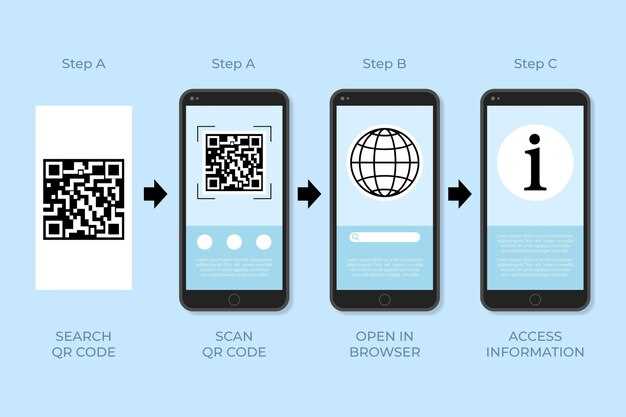
Чтобы управлять отображением QR-кода в Steam, откройте настройки приватности в своем профиле. Перейдите в раздел ‘Конфиденциальность профиля’ и выберите уровень видимости. Убедитесь, что ваш профиль открыт для друзей или публичен, иначе QR-код не будет доступен для просмотра.
Если вы хотите ограничить доступ к QR-коду, установите профиль на ‘Только для друзей’. Это позволит вашим друзьям сканировать код, но другие пользователи не смогут его увидеть. Также проверьте настройки ‘Мои игры’ и ‘Достижения’, так как они могут влиять на видимость QR-кода.
Не забывайте, что QR-код может содержать личные данные. Если вы хотите скрыть определенные аспекты своего профиля, используйте опцию ‘Скрыть все’. Это предотвратит отображение QR-кода для всех, кроме вас.
Регулярно проверяйте настройки приватности, чтобы убедиться, что они соответствуют вашим предпочтениям. Изменения могут повлиять на доступность QR-кода, поэтому следите за обновлениями в Steam.
Альтернативные способы подтверждения аккаунта или обмена данными

Используйте мобильное приложение Steam для подтверждения аккаунта. Оно позволяет быстро получать коды подтверждения и управлять безопасностью вашего профиля.
Для обмена данными с друзьями воспользуйтесь функцией обмена в Steam. Вы можете отправлять предметы, игры и другие ресурсы напрямую через интерфейс клиента.
Рассмотрите возможность использования электронной почты для подтверждения действий. Steam отправляет коды на ваш зарегистрированный адрес, что обеспечивает дополнительный уровень безопасности.
Если у вас есть доступ к SMS, активируйте двухфакторную аутентификацию через мобильный телефон. Это добавит еще один шаг к процессу входа в аккаунт и защитит его от несанкционированного доступа.
Для обмена данными с другими пользователями используйте функцию ‘Друзья’ в Steam. Вы можете добавлять друзей, отправлять им сообщения и делиться игровыми достижениями.
Не забывайте о возможности использования Steam Guard. Эта функция защищает ваш аккаунт, требуя подтверждения при входе с нового устройства.
Регулярно проверяйте настройки безопасности вашего аккаунта. Убедитесь, что все контактные данные актуальны, чтобы избежать проблем с восстановлением доступа.
Решение проблем с отображением QR-кода через техническую поддержку
Если QR-код не отображается в Steam, проверьте устойчивость интернет-соединения: отключите VPN и временно отключите антивирусные программы, которые могут блокировать загрузку изображений.
Очистите кэш браузера или приложения Steam, чтобы устранить возможные сбои при отображении контента. Для этого перезапустите устройство или выйдите из учетной записи, затем снова войдите.
Обновите Steam до последней версии, поскольку разработчики часто исправляют ошибки, связанные с отображением элементов интерфейса. Также стоит проверить наличие системных обновлений ОС.
Если после выполнения предыдущих шагов QR-код всё равно не появляется, обратитесь в службу поддержки Steam. Предварительно подготовьте скриншоты проблемной ситуации и опишите шаги, которые приводят к ошибке.
Поддержка сможет провести дистанционное расследование и предложить конкретные решения, включая ручной сброс настроек аккаунта или проверку вашего устройства на наличие ошибок.