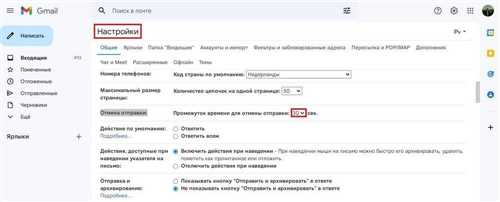
В современном мире электронная почта является основным средством коммуникации. Отправка писем стала неотъемлемой частью нашей повседневной жизни. Однако не всегда мы можем отправить письмо в нужное время. Именно для таких случаев Gmail предлагает функцию отправки отложенных писем.
Отправка отложенного письма может быть полезной, когда мы хотим напомнить кому-то о важной встрече, поздравить с днем рождения или просто соответствовать различным часовым поясам. Также это может быть полезно для бизнеса, когда нужно отправить важное сообщение или предложение в определенное время.
Для отправки отложенного письма в Gmail существует несколько способов. Мы можем использовать расширения или дополнительные программы, но самый удобный и надежный способ — это использовать встроенную функцию в самом Gmail. Эта функция позволяет нам написать письмо, выбрать дату и время отправки, а затем письмо будет автоматически отправлено в заданное время.
Регистрация аккаунта в Gmail
Шаг 1: Перейти на страницу регистрации

Для начала регистрации необходимо открыть браузер и перейти на страницу регистрации Gmail. Для этого в адресной строке введите адрес https://accounts.google.com/signup и нажмите Enter.
Шаг 2: Заполнить регистрационную форму
На странице регистрации вам будет предложено заполнить форму с несколькими полями. Начните с ввода вашего имени и фамилии в соответствующие поля. Затем, выберите желаемый адрес электронной почты, который будет использоваться в качестве вашего логина в Gmail. Если адрес уже занят, система предложит вам варианты. Выберите подходящий и продолжите регистрацию.
Далее, введите пароль для вашего аккаунта. Пароль должен быть надежным, содержать как минимум 8 символов и включать буквы верхнего и нижнего регистра, а также цифры и специальные символы.
После ввода пароля, система попросит вас ввести ваш номер телефона. Это необходимо для дополнительной защиты вашего аккаунта и восстановления доступа в случае утери пароля. Введите ваш номер телефона и следуйте инструкциям для подтверждения номера.
Шаг 3: Завершение регистрации
После заполнения всех полей формы вы должны прочитать и согласиться с условиями использования сервисов Google. Ознакомьтесь с условиями и, если вы согласны, поставьте галочку в соответствующем поле.
Наконец, нажмите кнопку Далее или Создать аккаунт. После этого ваш аккаунт будет зарегистрирован и готов к использованию. Теперь вы можете отправлять и получать электронные письма через Gmail и пользоваться другими сервисами Google.
Подготовка отложенного письма
Для того чтобы подготовить отложенное письмо в Gmail, следуйте этим простым шагам:
- Откройте Gmail и нажмите на кнопку Написать.
- Напишите письмо как обычно: введите адрес получателя в поле Кому, указываете тему письма и наберите текст сообщения.
- Нажмите на значок с часами в правом верхнем углу окна написания письма. Откроется меню для настройки времени отправки.
- Выберите дату и время: введите нужную дату и время отправки письма. Можно выбрать время из списка предложенных вариантов или указать свою дату и время.
- Нажмите на кнопку Отправить для сохранения настроек отложенной отправки. Письмо будет сохранено в папке Исходящие и автоматически отправлено в указанное время.
Обратите внимание, что для использования функции отложенной отправки письма вам может потребоваться наличие учетной записи Google.
Открытие Gmail
1. Откройте веб-браузер.
2. Введите «www.gmail.com» в адресной строке.
3. Нажмите клавишу Enter на клавиатуре или щелкните на кнопке «Перейти».
4. Введите свой адрес электронной почты и пароль в соответствующие поля.
5. Нажмите кнопку «Войти».
6. Вы будете перенаправлены на главную страницу Gmail, где можно увидеть список входящих писем и функциональные кнопки.
Создание нового письма
Для отправки отложенного письма в Gmail, вы можете использовать следующие шаги:
- Войдите в свой аккаунт Gmail.
- Нажмите на кнопку Написать или Создать в верхнем левом углу страницы.
- В открывшемся окне введите адресатов письма в поле Кому. Вы можете ввести одного или нескольких получателей.
- Введите тему письма в поле Тема.
- Напишите текст вашего письма в поле Текст письма. Вы можете использовать форматирование текста (жирный, курсив, подчеркнутый), добавлять ссылки и вставлять изображения, используя панель инструментов.
- Если нужно, добавьте вложения к письму. Нажмите на иконку бумажной скрепки в панели инструментов и выберите файлы, которые вы хотите прикрепить.
- При необходимости, создайте и примените шаблон или добавьте письмо в папку.
- Нажмите на иконку со стрелкой рядом с кнопкой Отправить и выберите пункт Отправить позже.
- Выберите желаемую дату и время отправки письма.
- Нажмите на кнопку Подтвердить, чтобы отложить отправку письма.
После выполнения этих шагов, ваше письмо будет отложено и автоматически отправится в выбранное вами время.
Заполнение поля Кому
Для отправки отложенного письма в Gmail следует правильно заполнить поле Кому. Это поле предназначено для указания адреса электронной почты получателя.
При заполнении поля Кому необходимо следующее:
- Указать корректный адрес электронной почты получателя. Проверьте правильность написания адреса, чтобы письмо точно достигло адресата.
- Если нужно отправить письмо нескольким получателям, разделите адреса электронной почты запятой. Например: example1@example.com, example2@example.com.
- Вы можете использовать контактные группы в Gmail, чтобы отправить письмо нескольким получателям одновременно. В этом случае в поле Кому следует указать имя группы или адрес электронной почты группы.
Помните, что правильное заполнение поля Кому позволит вам отправить отложенное письмо на нужные адреса электронной почты и убедиться, что оно будет получено и прочитано получателями.
Ввод темы письма

Когда вы создаете отложенное письмо в Gmail, вы можете задать тему уже на этапе написания письма, а также внести изменения в тему письма перед его отправкой.
Тема письма должна быть краткой, но в то же время информативной. Она должна ясно передавать основную мысль или цель вашего письма, чтобы получатель смог быстро определить, насколько важно открыть и прочитать ваше письмо.
Чтобы создать эффективную тему письма, рекомендуется:
1. Быть точным и конкретным.
Используйте ясные и краткие фразы, которые отражают суть вашего письма. Не используйте запутанные или двусмысленные заголовки, которые могут вызвать недоумение у получателя.
2. Использовать ключевые слова.
Включите в тему письма ключевые слова, связанные с основной темой вашего письма. Это поможет получателю быстрее понять, о чем речь в письме и какую информацию он может ожидать.
Обратите внимание, что тема письма может быть ограничена по количеству символов. Поэтому важно выбирать ключевые слова и фразы, которые наиболее точно передают суть вашего письма и привлекают внимание получателя.
Помните, что тема письма играет важную роль в эффективной коммуникации, поэтому уделите достаточно времени и внимания для ее создания.
Написание текста письма
При написании текста письма в Gmail следует учитывать несколько важных моментов, которые помогут сделать ваше сообщение более эффективным и понятным для получателя:
- Заголовок: Введите краткое и информативное название вашего письма. Оно должно ясно отражать тему сообщения и привлекать внимание получателя.
- Приветствие: Начните письмо с вежливого приветствия, обратившись к получателю по имени или фамилии, если это уместно. Например: Дорогой Иван, или Уважаемая Анна,.
- Основная часть: Опишите основную информацию или вопрос, которые вы хотите передать получателю. Старайтесь быть краткими и понятными, не перегружая письмо излишней информацией. Поддерживайте логическую структуру и четкое изложение мыслей.
- Форматирование и стиль: Используйте разделение на абзацы, чтобы сделать письмо более удобочитаемым. Выделите важные слова или фразы с помощью жирного или курсивного шрифта. Старайтесь использовать простой язык и избегать слишком сложных терминов или аббревиатур, если они не являются общепринятыми.
- Завершение: Завершите письмо благодарностью или пожеланием, например: Спасибо за ваше внимание, или С наилучшими пожеланиями,. Добавьте свои контактные данные, если это необходимо.
- Подпись: Подпишитесь под письмом своим именем или должностью, чтобы получатель знал, от кого пришло сообщение.
Следуя этим рекомендациям, вы сможете написать четкое и понятное письмо, которое будет информативным и профессиональным.
Добавление вложения
Для того чтобы добавить вложение к отложенному письму в Gmail, следуйте следующим шагам:
Шаг 1: Создайте новое отложенное письмо
Откройте Gmail и кликните на кнопку Сочинить для создания нового письма. В открывшемся окне введите адрес получателя, тему и текст сообщения.
Шаг 2: Добавьте вложение
Для добавления вложения к письму кликните на иконку Вложение на панели инструментов вверху окна письма. В появившемся окне выберите файл на вашем компьютере и нажмите Открыть.
Вы также можете добавить несколько вложений, повторив этот шаг. Обратите внимание, что есть ограничение на размер вложения в Gmail (обычно это не более 25 МБ).
Шаг 3: Отложите отправку письма

После того как вы добавили все необходимые вложения, нажмите на кнопку Отложить в верхнем правом углу окна письма. В открывшемся меню выберите дату и время отправки письма.
После выбора времени отправки письма оно будет автоматически сохранено в папке Отмененные отправки в вашем аккаунте Gmail и отправлено в указанное время.
Теперь вы знаете, как добавить вложение к отложенному письму в Gmail. Не забудьте проверить наличие вложения перед отправкой письма.
Выбор даты и времени отправки
Gmail позволяет отправлять отложенные письма с помощью функции Отложить отправку. Это полезная функция, если вы хотите написать письмо заранее, но отправить его в определенное время или дату.
Чтобы выбрать дату и время отправки письма в Gmail, следуйте этим простым шагам:
- Напишите письмо, как обычно, и готовьтесь его отправить.
- В правом верхнем углу окна напишите слово Отложить и нажмите на появившуюся опцию Отложить отправку.
- Выберите дату и время, когда вы хотите, чтобы письмо было отправлено.
- Проверьте, что выбранная вами дата и время правильно отображаются, и нажмите кнопку Готово.
- Письмо будет отложено и отправлено автоматически в указанное вами время.
Отправка отложенных писем в Gmail невероятно проста и удобна, и поможет вам быть более организованным и эффективным в управлении своей электронной почтой.
Заметьте, что функция Отложить отправку доступна только на компьютерах и недоступна в мобильных приложениях Gmail.
Установка отложенной отправки
Чтобы отложить отправку письма в Gmail, вам понадобится использовать расширение Boomerang for Gmail. Следуйте этим простым шагам, чтобы установить расширение и начать пользоваться функцией отложенной отправки:
Шаг 1: Перейдите на официальный сайт Boomerang for Gmail
Перейдите на официальный сайт Boomerang for Gmail по адресу http://www.boomeranggmail.com/ и нажмите кнопку Установить сейчас.
Шаг 2: Установите расширение
После нажатия на кнопку Установить сейчас, автоматически будет запущен процесс установки расширения Boomerang for Gmail. Дождитесь его завершения и закройте вкладку с установщиком.
Шаг 3: Перезагрузите Gmail
Чтобы активировать расширение Boomerang for Gmail, перезагрузите Gmail. Для этого закройте все вкладки с почтовым ящиком и откройте их снова.
Поздравляю! Теперь у вас есть возможность использовать функцию отложенной отправки писем в Gmail. Чтобы отложить отправку нового письма, просто напишите его как обычно, а затем нажмите кнопку Отправить позже, которая появится справа от кнопки Отправить. Выберите дату и время, когда вы хотите, чтобы письмо было отправлено, и нажмите кнопку Отправить позже. Письмо будет добавлено в отложенные письма и автоматически отправится в указанное время.
Проверка и отправка письма
После того, как вы запланировали время отправки отложенного письма в Gmail,
необходимо провести окончательную проверку и отправить его.
- Первым шагом является открытие письма в папке Черновики вашего аккаунта Gmail.
- Проверьте весь текст письма на предмет ошибок, опечаток, грамматических и пунктуационных ошибок.
- Удостоверьтесь, что все необходимые файлы, ссылки или вложения прикреплены и работают корректно.
- Проверьте адресата письма и убедитесь, что указали правильный адрес электронной почты.
- Для проверки внешнего вида письма, нажмите на кнопку Предварительный просмотр, расположенную сверху слева окна письма, и убедитесь в том, что оно выглядит так, как вы задумывали.
Если вы обнаружили какие-либо ошибки или желаете внести изменения, внесите необходимые правки в письмо.
Когда вы уверены, что ваше отложенное письмо полностью готово к отправке и не содержит ошибок,
вы можете нажать кнопку Отправить, чтобы отправить его адресату.