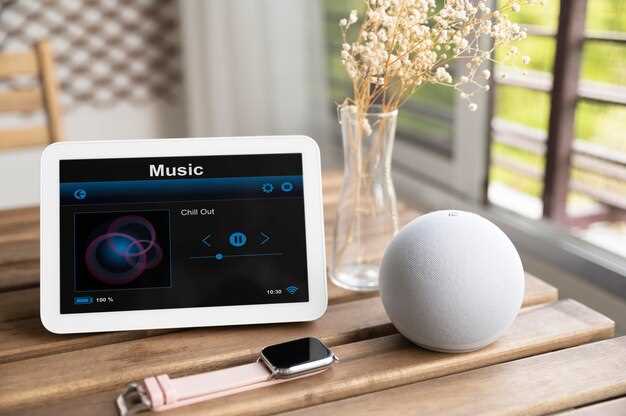
Начинайте с подключения устройств: убедитесь, что все гаджеты, поддерживающие Алису, находятся в одной Wi-Fi-сети. Загрузите и установите приложение Яндекс на смартфон, входите в учетную запись и добавьте необходимые устройства в аккаунт.
Создайте сценарии взаимодействия: в приложении можно настроить команды для разных устройств и сценарии автоматизации. Например, включите свет или проиграйте музыку по голосовой просьбе. Это повысит удобство и сэкономит время в ежедневных задачах.
Обучите голосового помощника: активируйте функцию распознавания голоса для каждого пользователя. Чем лучше помощник поймет ваши команды, тем больше он сможет сделать автоматически. Регулярное использование уникальных фраз ускорит процесс распознавания.
Используйте интеграции с сторонними сервисами: подключите музыку, новости или умные устройства, поддерживающие Яндекс. Это расширит функциональность и сделает взаимодействие более персонализированным. Например, настройте Алису на управление электросамокатами или смартфонами через совместимые приложения.
Настройка и интеграция Алис в устройствах и сервисах Яндекса
Для подключения Алис к новым устройствам зайдите в приложение Яндекс на смартфоне, выберите раздел ‘Устройства’ и нажмите ‘Добавить устройство’. После автоматического поиска выберите нужное устройство из списка и следуйте инструкциям на экране для подключения. Обратите внимание, что некоторые устройства требуют обновления прошивки перед началом процесса.
Встроенные в продукты Яндекса сервисы, такие как Яндекс.Музыка или Яндекс.Карты, автоматически отображаются в настройках Алис после входа в аккаунт. Чтобы установить связи между аккаунтами, перейдите в раздел ‘Настройки’ > ‘Аккаунты’ и свяжите аккаунты Яндекса с голосовым помощником. Это обеспечит бесшовную работу сервисов без дополнительных действий.
| Шаг | Детали |
|---|---|
| Проверка совместимости | Перед началом убедитесь, что устройство поддерживает интеграцию с Алисой, указано ли это в руководстве или на сайте производителя. |
| Обновление ПО | Обновите прошивку устройства через приложение или веб-интерфейс для устранения возможных ошибок совместимости. |
| Подключение через приложение | Загрузите последнюю версию приложения Яндекс и выполните вход под своей учетной записью для автоматической синхронизации. |
| Добавление устройства | Выберите в приложении раздел ‘Устройства’, нажмите ‘Добавить’ и следуйте подсказкам для обнаружения гаджета. |
| Настройка задач | Настройте сценарии работы для Алис, выбирая команды и интеграции с сервисами, через меню ‘Настройки’ в приложении. |
| Финальная проверка | Проведите тестовую команду голосом, чтобы убедиться в корректности работы интеграции. Например, скажите ‘Алиса, включи музыку’. |
Подключение Алис к смарт-динамикам и другим гаджетам
Начинайте с установки приложения Яндекс на смартфон или планшет. Войдите в аккаунт и перейдите в раздел настроек.
Затем откройте меню ‘Гостиная’ и выберите опцию ‘Добавить устройство’. Там найдите список поддерживаемых смарт-динамиков и гаджетов, совместимых с Алисой.
Поддерживаемые устройства можно подключить через Wi-Fi или Bluetooth. Для Wi-Fi убедитесь, что смартфон и устройство подключены к одной сети. Следуйте инструкциям по обнаружению нового гаджета, который автоматически появится в приложении.
Выберите нужный гаджет из списка и подтвердите подключение. В случае с Bluetooth, активируйте его на устройстве и выполните поиск устройств в приложении, выбрав нужный гаджет для сопряжения.
После подключения настройте параметры каждого гаджета: название, сценарии использования и команды для Алисы. Для этого откройте раздел ‘Настройки’ выбранного устройства и задайте желаемые функции.
Обратите внимание, что некоторые модели требуют отдельной установки фирменных приложений. В таком случае, скачайте и установите их, следуя инструкциям производителя, после чего произведите подключение через приложение Яндекс.
Для поддержания стабильной работы периодически проверяйте обновления прошивки устройств и приложения Яндекс. Обновления помогают устранить возможные ошибки и расширить возможности интеграции.
Добавление Алис в мобильное приложение Яндекс и настройка профиля
Откройте приложение Яндекс на мобильном устройстве и перейдите в раздел ‘Настройки’. Там выберите пункт ‘Голосовой помощник’ или ‘Алиса’.
Для добавления Алис в профиль нажмите кнопку ‘Подключить’ или ‘Включить Алис’, после чего появится окно авторизации. Введите свои учетные данные Яндекс или зарегистрируйтесь новым аккаунтом, если он еще не создан.
После входа в аккаунт включится автоматическая синхронизация с данными профиля. Вы можете дополнительно настроить параметры голосового помощника:
- Язык и голос: выберите предпочитаемый язык – русский или другие языки, и настройте голос Аси с помощью опции ‘Выбор голоса’.
- Интеграция с услугами: подключите необходимые сервисы, такие как музыка, погода или новости, чтобы Ася могла быстрее делиться информацией.
- Персонализация: задайте имена, интересы и предпочтительные команды, чтобы повысить эффективность взаимодействия.
Вернитесь на главный экран, и Ася станет доступной для использования. Для быстрого запуска используйте панель быстрого доступа или настройте голосовую активацию через ‘Настройки’ – ‘Голосовые команды’.
Проверьте работу ассистента, произнеся ‘Алиса, что ты умеешь’ или активировав голосом. В случае необходимости внесите изменения в профиль или подключите дополнительные сервисы для расширения возможностей помощника.
Интеграция Алис с онлайн-сервисами: почта, календарь, карта
Чтобы начать пользоваться Алирой для работы с почтой, настройте аккаунт Яндекс.Почты в приложении. После подключения голосовой помощник сможет находить новые письма, читать их вслух и даже создавать черновики по вашему голосовому команде.
Для синхронизации календаря откройте соответствующую вкладку в умном приложении и добавьте ваш аккаунт Яндекс.Календаря. Далее Алиса сможет напоминать о запланированных событиях, озвучивать ваши встречи или раскидывать уведомления прямо при просьбе, без необходимости открывать приложение вручную.
Интеграция карт происходит автоматически через привязку учетной записи. Скажите Алисе, например, ‘Покажи ближайшие кафе’, и помощник откроет карту с рекомендациями или покажет ваш текущий маршрут. Точно так же можно запрашивать направления на определенные объекты или узнавать о дорожной ситуации, просто произнеся голосовую команду.
Регулярное обновление приложений и учетных записей обеспечивает своевременную синхронизацию данных, а использование команд с конкретными датами и адресами повышает точность ответов Алисы. Так вы ускорите работу с почтой, планами и навигацией, делая повседневные задачи проще и быстрее.
Объединение Алис с другими умными устройствами в экосистеме
Добавьте совместимость Алис с умными лампами, подключив их через приложение Яндекс и выбрав соответствующую категорию устройств. После этого голосовой помощник сможет управлять освещением по команде, включая, выключая или регулируя яркость.
Для интеграции с умными розетками найдите поддержку в настройках устройства или приложении. Это позволит включать и отключать приборы с помощью Алис, снижая необходимость проходить к выключателю. Так вы создадите сценарии автоматизации, например, включение кофе-машины утром или отключение техники на ночь.
Подключите системы безопасности, такие как камеры или датчики движения, через совместные платформы или напрямую через приложения производителей. Алиса может уведомлять о срабатывании датчиков и запускать запись или оповещать вас о происшествиях в реальном времени.
Интеграция мультимедийных устройств, таких как умные динамики или телевизоры, расширяет возможности взаимодействия. Свяжите их с Алисой через транспортные протоколы или специальные навыки. В результате команда «Включи музыку» или «Показать погоду» активирует нужное устройство без необходимости переключения в разные приложения.
Используйте платформенные сценарии для объединения нескольких устройств. Например, создайте сценарий «Утро»: при пробуждении Алиса запускает таймер, включает свет, играет музыку и подает новости, полученные с подключенных источников.
Обратите внимание на совместимость устройств на базе Zigbee, Z-Wave или Wi-Fi. Многие умные устройства работают через стандартные протоколы, позволяя легко объединять их в одну систему. Убедитесь, что выбранные гаджеты справляются с интеграцией через приложение Яндекс или сторонние платформы, такие как Home Assistant.
Настройка голосовых команд для взаимодействия с Алисой

Чтобы создать собственные команды для Алисы, перейдите в раздел настроек в приложении Яндекс или на сайте. Там выберите пункт «Голосовые команды» и нажмите на кнопку «Добавить команду». Укажите конкретную фразу, которую хотите активировать, например, «Алиса, включи музыку», и выберите действие из списка или задайте собственную команду, подключённую к определённой функции, например, запуск приложения или управление умным домом.
Используйте конкретные формулировки, избегая обобщённых слов и создавайте короткие, запоминающиеся фразы. Для повышения точности правильного распознавания можно задать вариации: например, «Алиса, включи новости», «Слушай новости» или «Новости на сегодня». Так ассистент сможет распознавать разные варианты ваших команд и реагировать корректно.
Обратите внимание на раздел «Произвольные команды» – там можно задать акции, активные при произнесении определённых слов или фраз, даже если не начинаются с «Алиса». Это увеличит удобство использования, особенно в рукописных сценариях домашней автоматизации.
После добавления команды проверьте её работу – произнесите выбранную фразу и убедитесь, что Алиса реагирует именно так, как задумано. В случае срабатывания не по плану, откорректируйте формулировку или действия внутри настроек, добиваясь оптимального распознавания и реакции.
Практические способы использования голоса и команд в повседневных сценариях
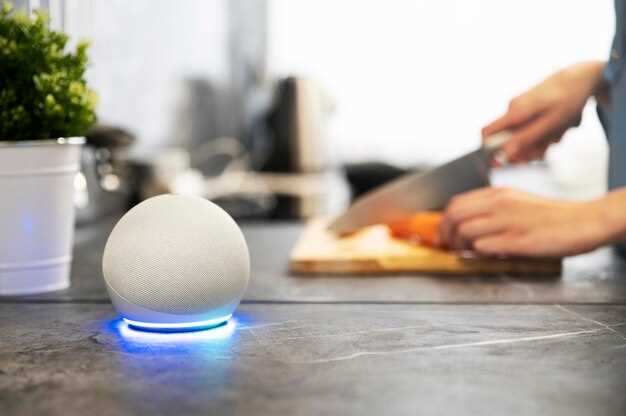
Запросите Алису включить музыку или подкаст, произнеся команду ‘Алиса, включи музыку’ или ‘Алиса, послушать подкаст о технологиях’. Такой подход помогает мгновенно перейти к развлечениям без необходимости искать устройство или приложение.
Настройте Алису на выполнение ежедневных напоминаний и таймеров. Например, скажите: ‘Алиса, поставь таймер на 20 минут’ или ‘Алиса, напомни мне купить продукты в 18:00’. Это помогает организовать время без отвлечений.
Обеспечьте контроль умного дома через голосовые команды. Вызовите Алису: ‘Алиса, включи свет в гостиной’ или ‘Алиса, установи температуру на 22 градуса’. Благодаря этому можете управлять устройствами, не отвлекаясь на мобильное приложение.
Используйте голосовые команды для поиска информации в интернете. Например, спросите: ‘Алиса, какая погода сегодня?’ или ‘Алиса, как добраться до ближайшей станции метро’. Это быстро получает необходимые сведения, не искушая включение компьютера или смартфона.
Приготовьте деловые задачи и заметки с помощью голоса. Произнесите: ‘Алиса, запиши мне напоминание: позвонить клиенту в 15:00’ или ‘Алиса, добавь в список покупок хлеб и молоко’. Такой подход ускоряет работу и помогает не забывать важные пункты.
Обратите внимание на команды для развлечений: попросите Алису рассказать анекдот или помочь с подбором рецепта. Например, скажите: ‘Алиса, расскажи анекдот’ или ‘Алиса, предложи рецепт пиццы’. Это отлично подходит для отдыха или поиска новых идей.
Активируйте функции для улучшения домашнего комфорта, например, говоря: ‘Алиса, открой окна’ или ‘Алиса, отключи музыку’. Быстрый обмен голосовыми командами делает быт проще и приятнее.
Управление домашней техникой и гаджетами через Алису
Подключите совместимые устройства к Яндекс.Стандарт, чтобы начать управлять ими голосом. Например, скажите: ‘Алиса, включи свет в гостиной’ или ‘Сделай температуру в спальне 22 градуса’.
Настройте сценарии для автоматизации. Можно задать, например, запуск сценария ‘Утро’: включить кофеварку, поднять жалюзи и включить музыку, произнеся: ‘Алиса, запускай утренний режим’.
Для подключения устройств используйте приложение Яндекс или сайт, выбирая нужную категорию устройств и следуя инструкциям производителя. После этого Алиса сможет распознавать ваши команды, связав их с конкретными гаджетами.
Проще всего управлять одним типом устройств, например, умными лампами или розетками, задавая команды вида ‘Выключи все светильники’ или ‘Включи кухонную розетку’.
Обеспечьте правильную настройку групп устройств, чтобы одновременно управлять несколькими гаджетами, например: ‘Алиса, выключи все отопительные приборы’.
Используйте ярлыки и рутины для упрощения команд. Например, создайте ярлык ‘Когда возвращаюсь домой’ и настройте автоматическое включение освещения и кондиционера по его запуску.
Проверьте через приложение или голосовые команды статус устройств, чтобы убедиться, что все подключено и функционирует корректно. Например, произнесите: ‘Алиса, какая температура в комнате?’
Получение информации о погоде, новостях и маршрутах по голосу
Произносите команду: «Алиса, какая погода на сегодня?» – и получите свежий прогноз по вашему регионе. Для получения данных о ближайших новостных событиях скажите: «Алиса, расскажи новости» или уточните тему, например, «Алиса, последние новости экономики». Для планирования маршрута используйте фразу: «Алиса, как объехать пробку на пути домой?» – голосовой помощник предложит актуальные альтернативы и сразу прокладит маршрут.
Если нужно узнать температуру или прогноз на несколько дней, скажите: «Алиса, какая погода на выходных?» Или спросите о состоянии дорожной ситуации: «Алиса, есть ли пробки на маршруте в центр?» Алис ответит с точностью до текущих данных, показывая время обновления. Для получения свежих новостей выберите свежий поток информации, например: «Алиса, расскажи последние новости спорта».
Команды позволяют быстро ориентироваться: хотите проверить погоду в другом городе – скажите, например, «Алиса, какая погода в Новосибирске?» – и получите ответ мгновенно. Если необходимо узнать отзывы о маршрутах перед поездкой, попросите: «Алиса, как там на проспекте Мира?» – помощник сочтет текущую ситуацию и сообщит о препятствиях. Вызовите маршруты с учетом предпочтений: «Алиса, проложи маршрут по кратчайшему пути» или «по наиболее быстрому». Тут же появятся рекомендации, основанные на актуальной обстановке и ваших настройках.
Настройка напоминаний и напоминаний с помощью Алис

Чтобы создать напоминание, скажите: «Алиса, напомни мне завтра в 9 утра купить продукты» или используйте команду «Добавить напоминание: позвонить маме через час». Алиса сразу записывает ваше поручение и подтвердит его выполнение. Можно указать повторяющиеся напоминания: «Напомни мне каждую пятницу платить за интернет».
Для редактирования или отмены напоминаний откройте приложение Яндекс или используйте голосовую команду: «Алиса, покажи мои напоминания» или «Удалить напоминание о встрече завтра». В списке вы легко найдете нужное сообщение и сможете его переместить или убрать.
Функцию повторных напоминаний применяйте для регулярных задач, например, «Напомни мне менять воду в аквариуме каждую субботу». Такой подход позволяет держать важные дела под контролем без постоянных напоминаний вручную.
Для просмотра всех активных напоминаний произносите: «Какие у меня напоминания?» или выберите их из списка в приложении. Алиса отображает информацию в удобной форме, позволяя быстро ориентироваться и редактировать задачи.
Используйте интеграцию с календарем для автоматического добавления событий и напоминаний. Например, скажите: «Добавь встречу с командой на среду в три часа», и она появится в календаре, а вы получите напоминание по времени.
Объединяя голосовые команды с настройками в приложении, легко обеспечить своевременное выполнение дел и не пропускать важные события. Система запоминает ваши предпочтения и помогает структурировать ежедневный график без лишних усилий.
Использование Алисы для развлечений: музыка, игры, советы
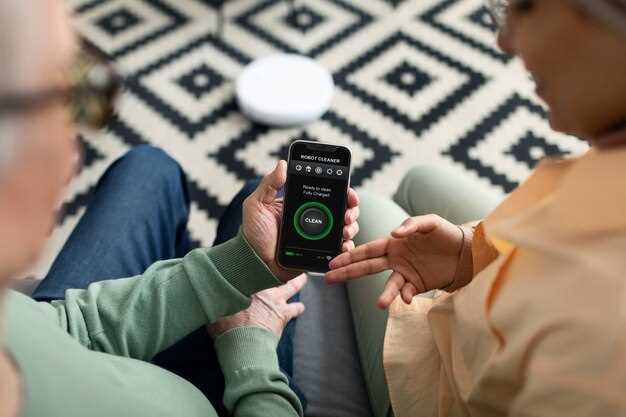
Просто скажите: «Алиса, включи музыку», чтобы выбрать любимый плейлист или радио. Можно уточнить жанр или исполнителя, например: «Алиса, сыграй джаз» или «Алиса, включи музыку группы Queen».
Чтобы создать настроение или расслабиться, используйте команду: «Алиса, поставь расслабляющую музыку» или «Алиса, предложи музыку для тренировки». Она поможет подобрать подходящий саундтрек для любой ситуации.
Алиса умеет играть в простые игры на голосовых командах. Скажите: «Алиса, давай сыграем в викторину» или «Алиса, попроси игру». Она предложит серию вопросов или мини-игр, которые поднимут настроение и займут ваше время.
Для получения советов и рекомендаций просто задайте вопрос: «Алиса, посоветуй хорошие фильмы» или «Алиса, расскажи смешной анекдот». Она быстро подберет вам интересные идеи или развлекательные истории.
Используйте команду «Алиса, сыграй мне музыку для релаксации» или «Алиса, найди подкаст на тему путешествий», чтобы расширить свои развлечения. Алиса интегрирована со многими сервисами, что позволяет получать контент разных жанров и форматов.
Также можно попросить Алису напомнить о новых интересных сервисах или временных акциях, связанных с развлечениями, чтобы оставаться в курсе актуальных предложений.
Обучение и настройка Алис для выполнения сложных задач и сценариев автоматизации
Для интеграции Алисы в сложные сценарии автоматизации используйте платформу Яндекс.Параметры и специализированные навыки. Начинайте с определения ключевых команд и сценариев, которые нужно автоматизировать, и создавайте цепочки команд с использованием возможностей API Алисы.
Настраивайте пользовательские сценарии через редактор сценариев, добавляя условия и последовательности действий. Используйте язык сценариев, например, YAML или JSON, чтобы четко прописывать параметры исполнения. Это позволит Алисе реагировать на разные ситуации и выполнять несколько шагов автоматически.
Обучайте Алису распознаванию сложных команд, создавая пользовательские фразы и варианты их произношения. Регулярно обновляйте базу данных навыков, расширяя словари и контекстные возможности, чтобы повысить точность выполнения команд.
Используйте интеграцию с внешними сервисами через REST API, чтобы подключать сторонние системы или базу данных, что значительно расширит функциональность. Используйте сценарии автоматизации для управления умным домом, расписаниями или бизнес-процессами.
Проводите тестирование и настройку сценариев, используя режим отладки, что поможет уточнить работу алгоритмов. Внедряйте обратную связь, анализируя ошибки и неправильно распознанные команды, чтобы корректировать сценарии и повышать их точность.
Для сложных задач и последовательных автоматизаций создавайте шаблоны команд и повторно используемые модули, что ускорит настройку. Следите за обновлениями платформы Яндекс, чтобы сразу внедрять новые возможности и инструменты. Эти шаги дают возможность максимально полно реализовать потенциал Алисы в автоматизации повседневных процессов.