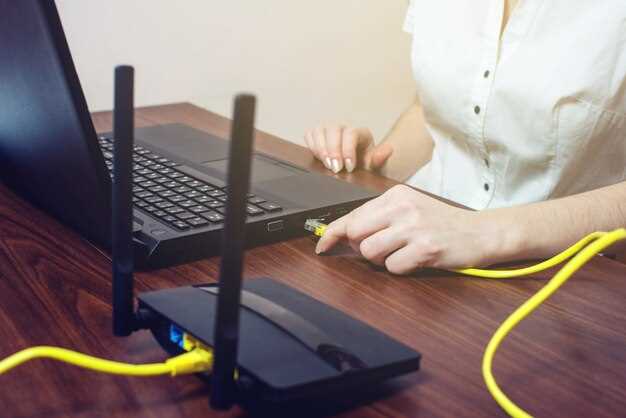
Обновление прошивки – это ключ к поддержанию стабильной работы маршрутизатора и расширению его возможностей. Перед началом процесса убедитесь, что устройство подключено к стабильному источнику питания и интернету, чтобы избежать сбоев во время обновления.
Правильная подготовка поможет выполнить процедуру быстро и без ошибок. Скачайте последнюю версию прошивки с официального сайта Zyxel, проверяйте контрольные суммы файла для подтверждения его целостности. Также рекомендуется ознакомиться с сопровождающей документацией, чтобы понять возможные изменения и новшества.
Процесс обновления прошивки можно разбить на несколько четких шагов, каждый из которых стоит выполнить аккуратно. Следуя инструкции, вы сможете не только обновить программное обеспечение, но и повысить безопасность и функциональность вашего устройства.
Подготовка к обновлению прошивки: что нужно учесть перед началом
Перед началом обновления прошивки убедитесь, что у вас есть стабильное подключение к интернету, предпочтительно через кабель Ethernet, чтобы избежать прерываний во время загрузки файла.
Перезагрузите роутер и выполните полный сброс к заводским настройкам. Это устранит возможные ошибки и конфликты, связанные с текущими настройками или прошивками.
Заранее скачайте последнюю версию прошивки с официального сайта Zyxel, убедившись, что она предназначена именно для модели Keenetic Giga II. Проверьте целостность файла, например, по контрольной сумме, чтобы исключить повреждения данных.
Экспортируйте текущие настройки маршрутизатора, чтобы в случае необходимости быстро восстановить параметры сети после обновления. Такой шаг значительно ускорит последующие действия.
Подготовьте устройство питания или источник бесперебойного питания (ИБП), чтобы избежать отключения питания во время процесса обновления. Это важно, так как потеря питания во время прошивки может привести к неисправности устройства.
Ознакомьтесь с инструкцией по обновлению на официальном сайте Zyxel, чтобы знать точный порядок действий и возможные нюансы для модели Giga II. Проверка информации заранее поможет избежать ошибок в процессе обновления.
Проверка модели и текущей версии прошивки

Откройте веб-интерфейс Zyxel Keenetic Giga II, введя его IP-адрес в адресную строку браузера, обычно это 192.168.1.1 или 192.168.0.1.
Авторизуйтесь, используя логин и пароль. После входа перейдите в раздел «Обзор» или «Статус», где отображается основная информация о роутере.
Обратите внимание на строку «Модель» – она укажет точную модель устройства, что особенно важно при скачивании обновлений прошивки.
Для определения версии прошивки найдите раздел «Версия прошивки» или «Обновление», где система покажет текущий номер версии со всеми патчами и исправлениями.
Если возникнут сомнения, сравните отображенную версию с последней доступной на официальном сайте Zyxel в разделе поддержки. Используйте именно ту версию, указанную для вашей модели, чтобы избежать ошибок при обновлении.
Также рекомендуется через интерфейс проверить наличие автоматического обновления или функции оповещения о новых версиях, чтобы не пропустить важные обновления в будущем.
Резервное копирование настроек маршрутизатора
Для начала войдите в веб-интерфейс Zyxel Keenetic Giga II, набрав IP-адрес устройства в браузере. Перейдите в раздел «Настройки» и выберите пункт «Экспорт настроек» или «Создать резервную копию». Это позволит сохранить текущие параметры конфигурации в файл на вашем ПК или другом носителе.
Перед началом обновления прошивки рекомендуется проверить, что файл сохранения содержит все необходимые настройки. Особенно это касается маршрутов, VPN-конфигураций и пользователей. Если есть особые настройки, сделайте их отдельной копией и запишите или зафиксируйте на бумаге.
Для быстрого восстановления настроек после обновления прошивки используйте опцию «Импорт настроек». В случае возникновения проблем с новой прошивкой, загрузите ранее сохранённый файл через этот же интерфейс, чтобы вернуть маршрутизатор к первоначальному состоянию.
Регулярное создание резервных копий помогает избежать потери важной информации при неожиданных сбоях или ошибках во время обновления. Настройте автоматические ежедневные или еженедельные копии, чтобы процесс был всегда под контролем и не зависел от человеческого фактора.
Подготовка стабильного соединения с интернетом

Перед обновлением прошивки убедитесь, что кабель Ethernet плотно подключен к портам вашего роутера и модема. Проверьте наличие видимых повреждений кабеля и при необходимости замените его на новый для исключения возможных сбоев. Если используете Wi-Fi, убедитесь, что устройство находится в зоне хорошего сигнала
Отключите все устройства, кроме компьютера или ноутбука, подключенного к сети, чтобы снизить нагрузку и исключить возможные конфликты. В случае использования Wi-Fi, перезапустите роутер, отключив его питание на 10-15 секунд, чтобы сбросить настройки соединения
Проверьте наличие стабильного доступа к интернету с помощью быстрого теста скорости или открытия нескольких сайтов. Если интернет работает нестабильно, устраните возможные помехи: разместите роутер в открытом пространстве, вдали от устройств, создающих радиочастотные помехи, таких как микроволновые печи или беспроводные телефоны
Обновите драйвер сетевой карты компьютера или ноутбука до последней версии, что поможет устранить возможные программные конфликты и повысить стабильность соединения
Перед началом прошивки отключите все автоматические обновления, загрузки и стриминг, чтобы обеспечить максимально стабильное соединение и исключить перебои в процессе обновления
Загрузка официальной прошивки с сайта Zyxel

Перейдите на страницу поддержки Zyxel по адресу https://service.zyxel.com/ и выберите модель Keenetic Giga II из списка устройств.
На странице модели найдите раздел «Загрузки» или «Поддержка» и откройте его. Там вы увидите список доступных файлов, среди которых выберите последнюю версию прошивки, предназначенную специально для вашей модели.
| Шаг | Действие |
|---|---|
| 1 | Нажмите на ссылку с названием файла прошивки для загрузки на компьютер. |
| 2 | При появлении диалогового окна выберите место сохранения файла и подтвердите загрузку. |
| 3 | Дождитесь завершения загрузки файла, обычно это занимает несколько минут, в зависимости от скорости интернета. |
После завершения загрузки убедитесь, что файл сохранен в доступное место, и можете переходить к следующему этапу обновления.
Обеспечение питания устройства и стабильности при обновлении

Перед началом обновления убедитесь, что устройство подключено к надежному источнику питания. Используйте сетевой адаптер с соответствующей мощностью, избегайте временных отключений и скачков напряжения, которые могут привести к повреждению прошивки или сбою процесса. Рекомендуется подключить устройство к стабилизатору или источнику бесперебойного питания (ИБП), чтобы исключить риск сбоев из-за перебоев с электропитанием.
Проверьте, что заряд аккумулятора, если таковой имеется, оптимален или полностью заряжен, чтобы исключить возможное отключение во время операции. Не начинайте обновление при наличии намеренных или неисправных подключений к электросети, а также при наличии сообщений о нестабильном напряжении или нестабильной работе питания.
Обеспечьте стабильное соединение с компьютером или смартфоном, на который загружаете прошивку. Использование проводного соединения Ethernet предпочтительнее беспроводного Wi-Fi, так как оно уменьшает риск прерываний связи в процессе обновления. Во время этого процесса избегайте использования других сетевых устройств или загрузки больших файлов, чтобы снизить нагрузку на сеть и обеспечить бесперебойную работу.
При загрузке файла прошивки убедитесь, что файл полностью скачан и целостен. Не прерывайте процесс обновления, особенно в случае появления предупреждений или ошибок, связанных с питания или соединением. Правильная подготовка и стабильное питание помогают избежать повреждения устройства, что может привести к необходимости его ремонта или замены.
—
Процесс обновления прошивки: пошаговая инструкция и оптимальные методы
Перед началом обновления убедитесь, что устройство подключено к стабильному источнику питания и к интернету по кабелю или Wi-Fi. Это устраняет риск сбоя из-за отключения питания во время процедуры.
- Перейдите на официальный сайт Zyxel и найдите страницу поддержки для модели Keenetic Giga II. Там скачайте последнюю версию прошивки, убедившись, что файл совместим с вашей моделью.
- Зайдите в интерфейс настройки маршрутизатора, введя в браузере IP-адрес устройства, обычно это 192.168.1.1 или 192.168.0.1. Авторизуйтесь под своим логином и паролем.
- В меню найдите раздел «Обновление прошивки» или «Firmware Update». Обычно он размещается в разделе «Система» или «Обслуживание».
- Выберите опцию «Обзор» или «Выбрать файл» и укажите скачанный файл прошивки. Не забудьте проверить контрольную сумму файла для подтверждения целостности.
- Запустите процесс обновления, нажав кнопку «Обновить» или «Start». Не отключайте питание и не закрывайте браузер до завершения загрузки и установки.
- По завершении перезагрузите устройство, если автоматическая перезагрузка не начинается автоматически. Подключение сможет восстановиться через несколько минут.
Чтобы снизить риск ошибок, избегайте обновлений через нестабильное соединение или при наличии активных нестандартных настроек сети. Перед процедурой рекомендуется сохранить текущие параметры маршрутизатора, что поможет быстро восстановить настройки в случае непредвиденных ситуаций.
Обновление через веб-интерфейс маршрутизатора
Для начала зайдите в веб-интерфейс устройства, введя в адресной строке браузера IP-адрес маршрутизатора, обычно 192.168.1.1 или 192.168.0.1. Введите логин и пароль, чтобы получить доступ к настройкам. Обычно стандартные данные – admin/admin, если не меняли их ранее.
Перейдите в раздел «Обновление» или «Firmware» в меню настроек. Этот пункт обычно расположен в разделе «Система», «Поддержка» или «Обновление ПО». Там вы увидите текущую версию прошивки.
Скачайте последнюю версию файла прошивки с официального сайта Zyxel для модели Giga II. Перед началом процедуры убедитесь, что файл скачан на устройство и сохранен в доступном месте.
Нажмите на кнопку «Обзор» или «Выбрать файл», выберите скачанный файл прошивки и подтвердите его загрузку. После этого начнется процесс обновления. Не отключайте маршрутизатор и не закрывайте страницу до окончания установки, чтобы избежать повреждения прошивки.
Через несколько минут устройство автоматически перезагрузится и применит новые настройки. После перезагрузки войдите в интерфейс ещё раз, чтобы убедиться в успешном обновлении, проверив версию прошивки на странице статуса. Полученные данные станут вашей гарантией, что обновление прошло успешно и маршрутизатор готов к работе с последними улучшениями.
Обновление через FTP или TFTP
Для загрузки новой прошивки через FTP используйте любой надежный FTP-клиент, например FileZilla. Подключитесь к Zyxel Keenetic Giga II, указав IP-адрес устройства, логин и пароль администратора.
Положите файл прошивки в выбранную папку на компьютере и укажите путь к нему в настройках FTP клиента. В панели настроек маршрутизатора выберите режим обновления через FTP, введите IP-адрес сервера, путь к файлу, а также логин и пароль, если требуется.
Запустите процесс обновления и дождитесь его завершения. В случае ошибок проверьте правильность путей, учетных данных и стабильность соединения.
Для TFTP подготовьте сервер, поддерживающий этот протокол, и разместите файл прошивки в его корневой папке. В интерфейсе маршрутизатора выберите обновление через TFTP, укажите IP-адрес сервера и имя файла:
tftp:///<имя файла>.bin
Запустите процедуру обновления, следите за статусом и дождитесь завершения. После успешного обновления устройство автоматически перезагрузится и начнет работу с новой прошивкой.
Обратите внимание, что эти процедуры требуют стабильного соединения и правильных настроек. Ошибки при передаче файла могут привести к повреждению загрузчика, поэтому важно строго соблюдать инструкции и аккуратно выполнять каждое действие.
Что делать при возникновении ошибок во время прошивки
Если во время обновления прошивки возникла ошибка, первым делом отключите устройство от питания на 10-15 секунд, затем повторите попытку прошивки с использованием последней версии программного обеспечения. Иногда небольшая перезагрузка устраняет сбои в процессе.
Проверьте стабильность интернет-соединения. Недостаточная скорость или перебои могут привести к некорректной загрузке файла прошивки. Лучше всего подключиться к маршрутизатору через кабель Ethernet, исключив возможные проблемы с Wi-Fi.
Убедитесь, что используемый файл прошивки подходит именно для вашей модели. Ошибочная версия приведет к сбою или блокировке устройства. Загрузите прошивку только с официального сайта Zyxel или доверенного источника.
При ошибках, связанных с повреждением файла или его неправильным расположением, повторно загрузите файл и убедитесь, что он полностью скачан без повреждений. Используйте проверку контрольных сумм, если она доступна.
Если ошибка связана с нехваткой памяти или сопротивлением устройства, попробуйте сбросить настройки до заводских перед повторной попыткой. Для этого зажмите кнопку сброса на задней панели на 10-15 секунд, пока маршрутизатор не перезагрузится.
Обратите внимание на сообщения об ошибках в интерфейсе. Они могут указывать на конкретную проблему, например, несовместимость файла или проблемы с подключением. Запишите точное сообщение для поиска решения.
Если ничего не помогает, отключите устройство, отсоедините все кабели, оставьте на 5 минут, затем подключите снова и повторите процедуру прошивки. Иногда аппаратное «отдыхание» устраняет внутренние сбои.
Также рекомендуется обратиться к поддержке Zyxel с деталями ошибки и логами. Для этого подготовьте сведения о модели, версии прошивки, способе обновления и точном сообщении об ошибке. Это ускорит поиск решения.
Проверка успешности обновления и восстановление настроек
После завершения обновления прошивки зайдите в интерфейс управления маршрутизатором, перейдя по IP-адресу 192.168.1.1 или вашему пользовательскому адресу. Войдите в систему, используя текущие или новые учетные данные. Проверьте версию прошивки в разделе «Об устройстве» или «Система», убедившись, что отображается новая версия. Если видите старую версию, повторите процедуру обновления или перезагрузите устройство.
Для уверенности выполните диагностику сети, перейдя в раздел «Статус» или «Диагностика», и убедитесь, что подключение стабильно. Проверьте работу основных функций: интернет-соединение, Wi-Fi, проводные подключения. Если что-то работает неправильно или не совпадает с настройками до обновления, выполните восстановление настроек.
Чтобы вернуть настройки, откройте раздел «Резервное копирование/Восстановление» и загрузите файл резервной копии, если создавали его ранее. В случае отсутствия сохраненного файла, выполните ручную настройку сети, подключив устройство к ПК и залив параметры через интерфейс или скопировав настройки вручную.
| Шаг | Действия | Результат |
|---|---|---|
| 1 | Проверить версию прошивки в разделе «Об устройстве» | Должна отображаться новая версия |
| 2 | Выполнить диагностику сети в разделе «Статус» или «Диагностика» | Соединение стабильно, все устройства работают |
| 3 | Проверить работу Wi-Fi, проводных подключений и интернета | Нет ошибок, подключения активны |
| 4 | При необходимости – выполнить восстановление настроек через раздел «Резервное копирование» или вручную настроить параметры | Настройки соответствуют нужным, устройство стабильно функционирует |
Если при проверке обнаружены проблемы, попробуйте перезагрузить устройство и повторить тесты. В случае продолжительных неисправностей восстановите заводские настройки или обратитесь за помощью к специалисту.
Рекомендуемые действия после обновления для оптимальной работы
Перезапустите роутер, отключив его от питания и повторно подключив через 30 секунд. Это гарантирует правильную загрузку новой прошивки и стабилизирует работу устройства.
Обновите настройки без проводов, отключите и заново подключите Wi-Fi сеть, чтобы обеспечить оптимальную работу беспроводных соединений и гарантировать использование новых возможностей прошивки.
Проверьте наличие обновлений для драйверов и приложений, связанных с роутером, чтобы обеспечить совместимость с новой прошивкой и избежать возможных ошибок.
Откройте страницу настроек и убедитесь, что все параметры соответствуют рекомендуемым для ускорения скорости и повышения стабильности сети.
Задайте новые пароли для Wi-Fi и административной панели, чтобы повысить безопасность сети и защитить ее от возможных угроз.
Проведите тестирование соединений с помощью Speed Test или аналогичных служб, чтобы убедиться в повышении скорости и стабильности после обновления.
Запишите текущие настройки и сохраните их в отдельном файле или на внешнем носителе, чтобы быстро восстановить их в случае необходимости.
Периодически проверяйте наличие новых обновлений прошивки и включайте автоматическое получение обновлений, чтобы постоянно держать устройство в актуальном состоянии и избегать проблем несовместимости.