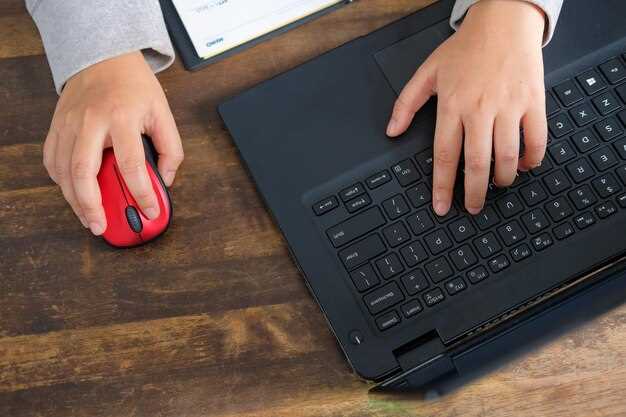
Подключите Wifimouse Necta US к вашему компьютеру с Windows 7, следуя простым шагам. Начните с установки драйверов, которые можно найти на официальном сайте производителя. Скачайте и запустите установочный файл, следуя инструкциям на экране. Это обеспечит корректную работу устройства с вашей операционной системой.
После установки драйверов подключите Wifimouse к компьютеру через USB-порт. Убедитесь, что устройство включено. В большинстве случаев Windows автоматически распознает новое оборудование и завершит установку необходимых компонентов. Если этого не произошло, проверьте подключение и попробуйте снова.
Теперь откройте настройки Bluetooth на вашем компьютере. Перейдите в «Панель управления», выберите «Устройства и принтеры», затем нажмите на «Добавить устройство». Ваш Wifimouse должен появиться в списке доступных устройств. Выберите его и нажмите «Далее» для завершения подключения.
После успешного подключения протестируйте устройство. Попробуйте использовать Wifimouse для управления курсором и выполнения других функций. Если возникнут проблемы, проверьте настройки Bluetooth и убедитесь, что драйверы установлены корректно. Следуя этим шагам, вы сможете легко подключить Wifimouse Necta US к вашему компьютеру с Windows 7.
Инструкция по подключению Wifimouse Necta US к компьютеру с Windows 7
Подключите устройство к USB-порту компьютера. Устройство автоматически обнаружится и начнет установку драйверов. Дождитесь уведомления о завершении установки.
Перейдите в меню «Пуск» и выберите «Панель управления». Далее откройте раздел «Оборудование и звук», затем – «Устройства и принтеры».
Кликните на изображение Wifimouse Necta US. Если он не отображается, нажмите «Добавить устройство» и выберите его из списка доступных.
Следуйте инструкциям мастера установки, пока устройство не будет полностью добавлено в систему. После успешной установки, в трее появится значок мыши.
| Шаг | Действие | Что делать |
|---|---|---|
| 1 | Подключение | Вставьте USB-ресивер в свободный порт. |
| 2 | Автоматическая установка | Подождите, пока Windows обнаружит устройство и установит драйверы. |
| 3 | Проверка | Перейдите в «Устройства и принтеры» и убедитесь, что мышь отображается без ошибок. |
| 4 | Тестирование | Пробуйте перемещать мышь и нажимать кнопки, чтобы убедиться, что она функционирует правильно. |
Подключение устройства и установка драйверов
Подключите Wifimouse Necta US к компьютеру через USB-порт. Убедитесь, что устройство правильно вставлено и индикатор питания загорелся.
Перейдите на официальный сайт производителя для загрузки драйверов. Найдите раздел поддержки или загрузок, выберите вашу модель и скачайте соответствующий драйвер для Windows 7.
После завершения загрузки откройте файл установки. Следуйте инструкциям на экране, чтобы установить драйвер. Обычно это включает принятие лицензионного соглашения и выбор папки для установки.
После установки перезагрузите компьютер, чтобы изменения вступили в силу. Убедитесь, что Wifimouse Necta US распознается системой. Для этого откройте ‘Панель управления’ и перейдите в раздел ‘Устройства и принтеры’.
Если устройство отображается, значит, установка прошла успешно. В противном случае проверьте подключение и повторите процесс установки драйвера.
Подготовка к подключению: проверка совместимости
Перед началом подключения убедитесь, что ваш компьютер с Windows 7 распознает устройство Wifimouse Necta US через встроенный Bluetooth или USB-порт.
Проверьте наличие активного Bluetooth-адаптера или USB-порта, совместимого с устройством. Для Bluetooth убедитесь, что драйверы установлены и работают корректно, для этого зайдите в «Панель управления» > «Диспетчер устройств» и найдите раздел «Bluetooth» или «USB-контроллеры».
Устройство Wifimouse Necta US должно поддерживать работу с Windows 7 – обычно это указано в технических характеристиках на упаковке или в инструкции. Если появляется сообщение о несовместимости или драйвер недоступен, потребуется обновление драйверов или использование другого порта.
Обратите внимание, что для правильного функционирования мыши потребуется наличие активных беспроводных интерфейсов, таких как встроенный Bluetooth или установленные внешние Bluetooth-адаптеры. Очистите место на рабочем столе, чтобы устройство не было скрыто от приемника.
Если вы планируете подключить с помощью USB-адаптера, убедитесь, что он поддерживает стандарт передачи данных, указанный в документации к устройству. Проверьте, что USB-порт исправен, подключив к нему другое устройство.
Итак, подготовка включает проверку наличия необходимых портов и драйверов, а также совместимости устройства с вашей ОС. Такой подход позволяет избежать проблем при следующем шаге – процессе pairing или установке драйверов.
Подключение Wi-Fi модуля к компьютеру
Подключите Wi-Fi модуль Necta US к компьютеру с Windows 7, следуя этим шагам:
- Вставьте Wi-Fi модуль в USB-порт компьютера. Убедитесь, что он надежно подключен.
- Откройте меню «Пуск» и перейдите в «Панель управления».
- Выберите «Сеть и Интернет», затем «Центр управления сетями и общим доступом».
- Нажмите на «Настройка нового подключения или сети».
- Выберите «Подключение к беспроводной сети» и нажмите «Далее».
- Выберите вашу Wi-Fi сеть из списка доступных и нажмите «Подключиться».
- Введите пароль от сети, если потребуется, и нажмите «Далее».
- После успешного подключения проверьте статус соединения в «Центре управления сетями и общим доступом».
Если возникли проблемы с подключением, попробуйте перезагрузить компьютер и повторить процесс. Убедитесь, что драйвера для Wi-Fi модуля установлены корректно. Для этого можно воспользоваться диском, который идет в комплекте, или скачать драйвера с официального сайта производителя.
Загрузка и установка драйверов с официального сайта
Для корректной работы Wifimouse Necta US обязательно загрузите драйверы с официального ресурса производителя.
Перейдите на сайт поддержки производителя устройства по ссылке, указанной в руководстве или на упаковке. Обычно страница с драйверами располагается в разделе «Поддержка» или «Загрузка». Убедитесь, что выбираете раздел, соответствующий модели устройства.
На странице найдите раздел поиска или каталог. Введите точную модель устройства – «Wifimouse Necta US» – и нажмите поиск. Предпочтительно использовать поиск по номеру модели, чтобы исключить ошибочные загрузки.
Выберите актуальную версию драйвера, подходящую под Windows 7. Обратите внимание на дату релиза и комментарии от разработчиков, чтобы удостовериться, что драйвер работает стабильно.
Кликните по ссылке для скачивания файла. Обычно файлы имеют расширение .exe или .zip. Для удобства рекомендуется скачивать файлы в отдельную папку, чтобы легко найти их после загрузки.
После завершения скачивания дважды кликните по файлу, чтобы начать процесс установки. Не забудьте закрыть все запущенные программы и подключить устройство к компьютеру до начала установки.
Обновление драйверов через диспетчер устройств
Откройте меню ‘Пуск’ и выберите ‘Диспетчер устройств’. В списке найдите раздел ‘Устройства интерфейса’ или ‘Мыши и иные устройства указателя’. Раскройте его, чтобы увидеть подключенные устройства, включая вашу Wifimouse Necta US. Щелкните правой кнопкой мыши по нужному устройству и выберите ‘Обновить драйвер’.
В появившемся окне выберите опцию ‘Автоматический поиск обновленных драйверов’. Система самостоятельно выполнит поиск актуальных версий драйверов в интернете и предложит их установить. Если подходящие обновления найдены, подтвердите установку и дождитесь завершения процесса.
Если автоматический поиск не обнаружит новых драйверов или вы хотите установить их вручную, скачайте последнюю версию драйверов с сайта производителя на другой компьютер. Затем выберите ‘Обзор моего компьютера для поиска драйверов’ вместо автоматического поиска и укажите путь к скачанному файлу или папке с драйверами.
После успешной установки перезагрузите компьютер, чтобы изменения вступили в силу. Проверьте работу мыши, подключив ее к компьютеру и убедившись, что устройство функционирует корректно. Обновление драйверов через диспетчер устройств помогает решить проблемы с совместимостью или нестабильной работой гаджета.
Проверка работоспособности устройств после установки
Подключив Wifimouse Necta US к компьютеру с Windows 7, сразу проверьте, реагирует ли мышь и клавиатура на ваши действия. Откройте любое приложение, например, блокнот или браузер, и попробуйте выполнить основные команды: переместить курсор, кликнуть и ввести текст. Если мышь движется и откликается, а клавиша нажимается, значит подключение прошло успешно.
Обратите внимание на индикаторы на устройстве: световые индикаторы указывают на активность и соединение с ПК. Если свет не горит или мигает, попробуйте переподключить устройство, отключив и снова подключив его к USB-порту. Используйте порты, расположенные на задней панели компьютера, так как они часто обеспечивают более стабильный сигнал.
Проверьте в «Панели управления» раздел «Устройства и принтеры», отображается ли там ваше устройство. В списке должно присутствовать имя модели Wifimouse Necta US без ошибок. Для подтверждения работоспособности откройте свойства устройства и убедитесь, что драйвер установлен корректно и он не вызывает конфликтов.
Если клавиши или движения мыши не регистрируются, перезагрузите компьютер и повторите подключение. В случае, что проблема сохраняется, обновите драйвер с официального сайта производителя или попробуйте подключить устройство к другому USB-порту. Такое последовательное устранение неполадок помогает точно определить источник неисправности.
В случае отсутствия реакции устройству, проверьте, работает ли оно на другом компьютере или с другим USB-портом. При необходимости перепрошейте устройство или обратитесь в техническую поддержку для дальнейшей диагностики.
Настройка и использование Wifimouse Necta US на Windows 7
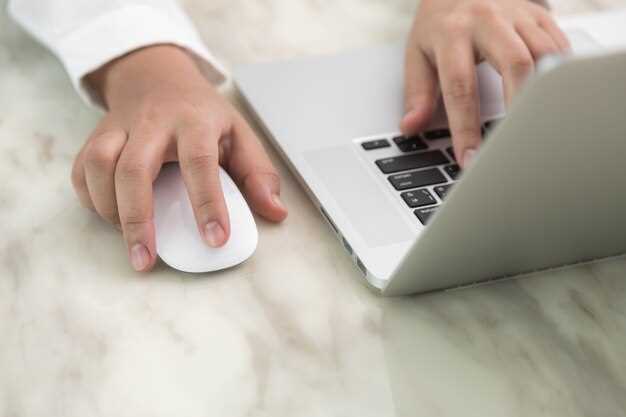
Подключите Wifimouse Necta US к компьютеру с Windows 7, следуя этим шагам:
- Убедитесь, что Wifimouse Necta US заряжен и включен.
- Скачайте и установите приложение Wifimouse с официального сайта или из магазина приложений.
- Запустите приложение на вашем компьютере.
- На мобильном устройстве установите приложение Wifimouse и откройте его.
- Подключите мобильное устройство к той же Wi-Fi сети, что и ваш компьютер.
- В приложении на мобильном устройстве выберите ваш компьютер из списка доступных устройств.
- Следуйте инструкциям на экране для завершения подключения.
После успешного подключения вы сможете использовать Wifimouse для управления курсором и выполнения различных команд:
- Перемещайте курсор, проводя пальцем по экрану мобильного устройства.
- Используйте кнопки на экране для кликов и правого клика.
- Настройте дополнительные функции, такие как прокрутка и управление мультимедиа, в настройках приложения.
Если возникли проблемы с подключением, проверьте следующее:
- Убедитесь, что оба устройства подключены к одной сети Wi-Fi.
- Перезапустите приложение на обоих устройствах.
- Проверьте наличие обновлений для приложения Wifimouse.
Теперь вы готовы использовать Wifimouse Necta US для удобного управления вашим компьютером с Windows 7.
Конфигурация настроек через панель управления
Откройте панель управления, нажав на кнопку ‘Пуск’ и выбрав ‘Панель управления’. В разделе ‘Устройства и принтеры’ найдите ваш Wifimouse Necta US. Щелкните правой кнопкой мыши на устройстве и выберите ‘Настройки устройства’.
В открывшемся окне перейдите на вкладку ‘Параметры’. Здесь вы можете настроить чувствительность мыши, скорость прокрутки и другие параметры. Рекомендуется установить чувствительность на уровень, который вам удобен для работы.
Для изменения настроек подключения выберите вкладку ‘Сеть’. Убедитесь, что устройство подключено к вашей Wi-Fi сети. Если необходимо, введите пароль от сети и нажмите ‘Подключить’.
После настройки параметров, нажмите ‘Применить’ и ‘ОК’, чтобы сохранить изменения. Перезагрузите компьютер для применения всех настроек. Теперь ваш Wifimouse Necta US готов к использованию.
Подключение к мобильному приложению (если есть)
Скачайте официальное приложение Wifimouse Necta US из Google Play или App Store. После установки откройте его и создайте учетную запись или войдите через существующие данные.
Включите Wi-Fi на смартфоне и убедитесь, что он подключен к той же сети, что и компьютер. Откройте приложение и выберите опцию поиска устройств. Устройство появится в списке доступных – выберите его.
Если соединение не устанавливается автоматически, в настройках приложения введите IP-адрес или выполните ручной поиск устройства через встроенное меню. После этого приложение установит связь с мышью, и вы сможете управлять компьютером через смартфон.
Некоторые версии приложения требуют активации через QR-код. В этом случае откройте QR-код на экране компьютера (или в настройках устройства), отсканируйте его камерой смартфона и подтвердите подключение.
После успешного соединения убедитесь, что управление мышью работает корректно, и проведите тестовые действия для проверки чувствительности и отклика. Если возникнут проблемы, попробуйте обновить приложение или перезагрузить устройство и компьютер, повторяя процедуру подключения.
Настройка кнопок и сенсорных зон мыши
Выберите в настройках Wifimouse Necta US опцию переназначения кнопок, чтобы задать удобные функции для каждой из них. Например, сделайте левую кнопку стандартной для выбора и правую – для контекстного меню, а вторую кнопку используйте для переключения между окнами или запуском определённых программ.
Для настройки сенсорных зон задействуйте программу управления мышью, которая идет в комплекте или доступна для скачивания. Там можно задать четкие границы для сенсорных областей, чтобы избежать случайных срабатываний. Ориентируйтесь на комфорт: разделите пространство на зоны для перемещения, прокрутки, кликов и двойных нажатий.
Настройте чувствительность сенсора, чтобы курсор реагировал точно и мягко. Для этого протестируйте работу на разных поверхностях и при разной скорости движений. Если мышь поддерживает настройку режима жестов, задайте их функции, например, свайп вверх – переключение вкладок, свайп вниз – возврат к домашнему экрану.
Проверьте работу всех настроенных зон и кнопок в разных приложениях, чтобы убедиться, что они работают так, как задумали. Если возникает необходимость, внесите коррективы, увеличивая или уменьшая область срабатывания или изменяя назначение клавиш.
Диагностика проблем при работе устройства
Проверьте, что устройство правильно подключено к USB-порту. Иногда проблему вызывает плохой контакт или поврежденный кабель. Перезагрузите компьютер и повторно подключите мышь, чтобы устранить временные сбои.
Если мышь не реагирует, перейдите в ‘Панель управления’ > ‘Устройства и принтеры’. Там убедитесь, что устройство отображается без ошибок или восклицательного знака. Если есть, откройте свойства устройства и выполните автоматическую диагностику.
Обновите драйвер устройства через ‘Диспетчер устройств’. Для этого выберите мышь в списке, кликните правой кнопкой мыши и выберите ‘Обновить драйвер’. Проверьте наличие последних версий на официальном сайте или в Центре обновлений Windows.
| Проблема | Возможные причины | Решение |
|---|---|---|
| Мышь не определяется системой | Проблемы с драйвером, неисправность USB-порта, поврежден кабель | Перезагрузить компьютер, попробовать другой порт, переустановить драйвер |
| Мышь работает некорректно или реагирует с задержками | Загруженность системы, конфликт устройств, неисправность устройства | Закрыть лишние программы, отключить и снова подключить устройство, проверить на другом компьютере |
| Кнопки или колесико не функционируют | Сломанные механизмы, некорректная настройка софта | Обновление драйверов, сброс настроек устройства, замена устройства в случае неисправности |
| Мышь часто отключается или пропадает | Перегрев, нестабильное соединение, проблемы с питанием | Проверить батарею (если есть), подключить через другой USB-порт, исключить влияние других устройств |
ИНструкция по обновлению прошивки и настройкам безопасности
Обновите прошивку Wifimouse Necta US для повышения производительности и безопасности. Перейдите на официальный сайт производителя и найдите раздел поддержки. Скачайте последнюю версию прошивки, соответствующую вашей модели.
Подключите устройство к компьютеру через USB-кабель. Запустите программу обновления, следуя инструкциям на экране. Убедитесь, что устройство не отключается во время процесса. После завершения обновления перезагрузите Wifimouse.
Настройте параметры безопасности. Откройте меню настроек устройства и найдите раздел безопасности. Установите надежный пароль для доступа к Wi-Fi. Избегайте использования простых паролей, комбинируйте буквы, цифры и специальные символы.
Активируйте шифрование WPA2 для защиты вашей сети. Это обеспечит высокий уровень безопасности при передаче данных. Проверьте, чтобы функция WPS была отключена, так как она может представлять угрозу безопасности.
Регулярно проверяйте наличие обновлений прошивки и применяйте их. Это поможет защитить устройство от уязвимостей и улучшить его работу. Следите за новыми рекомендациями от производителя для поддержания безопасности вашего Wifimouse Necta US.