Обновление драйверов видеокарты NVIDIA – важный шаг для повышения стабильности работы системы и улучшения графических возможностей. Перед началом убедитесь, что ваше устройство подключено к интернету и у вас есть права администратора. Это позволит скачать последние версии драйверов без лишних препятствий.
Чтобы начать, перейдите на официальный сайт NVIDIA в раздел загрузки драйверов. Здесь можно воспользоваться автоматической утилитой Detection Tool, которая определит модель вашей видеокарты и предложит актуальные версии. Можно также выбрать драйвер вручную, указав серию видеокарты, операционную систему и язык интерфейса.
После скачивания файла запустите установочный пакет и следуйте указаниям инсталлятора. В процессе рекомендуется выбрать режим ‘чистой установки’, что позволит убрать остатки предыдущих драйверов и снизить риск конфликтов. По завершении процедуры рекомендуется перезагрузить компьютер для применения изменений.
Обновление драйверов NVIDIA поможет улучшить работу игр, ускорить графические задачи и повысить стабильность системы. Регулярная проверка и обновление драйверов – залог оптимальной производительности видеокарты.
Поиск и скачивание актуальных драйверов NVIDIA
Для точного выбора воспользуйтесь инструментом «Автоматический поиск драйверов» – это быстрее и исключает ошибочные совпадения. Он автоматически определит характеристики вашей видеокарты и предложит подходящие версии драйверов.
Если нужно искать вручную, сосредоточьтесь на правильных параметрах: убедитесь, что выбрали правильный тип продукта (например, GeForce), серию, модель и актуальную ОС. После выбора нажмите кнопку «Поиск» или «Загрузить», чтобы перейти к списку доступных драйверов.
Перед скачиванием обязательно проверьте дату выпуска и версию драйвера. Обычно свежие версии выпускаются не реже чем раз в месяц и содержат исправления ошибок или улучшения производительности. Избегайте скачивания драйверов для несовместимых систем или устаревших моделей, это может привести к сбоям или снижению стабильности.
Когда найдете нужный драйвер, кликните по кнопке «Скачать». После загрузки файла сохраните его в удобное место и подготовьте к установке, закрыв все запущенные программы, особенно игры и приложения, использующие видеокарту. Это обеспечит гладкую и безопасную установку новых драйверов.
Использование официального сайта NVIDIA для поиска драйверов
Для поиска актуальной версии драйвера видеокарты NVIDIA перейдите на официальный сайт по адресу https://www.nvidia.com/ru-ru. На главной странице найдите раздел «Драйверы» и нажмите кнопку «Загрузить драйверы». После этого откроется форма для поиска нужной версии.
Введите модели вашей видеокарты в соответствующие поля. Выберите серию и модель из выпадающих списков или воспользуйтесь автоматическим определением. В разделе «Тип продукта» укажите «Графический драйвер», а в категории – «Драйверы». Не забудьте указать свою операционную систему и её разрядность.
Важно обратить внимание на параметры поиска. Введите точную модель карты, чтобы регулярно получать обновления, предназначенные именно для вашего устройства. После заполнения всех полей нажмите кнопку «Поиск». В результатах появится список доступных драйверов, отсортированный по дате выхода.
| Доступные версии | Дата выхода | Описание | Скачать |
|---|---|---|---|
| Номер версии + название | Дата | Краткое описание обновлений | Скачать |
| Номер версии + название | Дата | Краткое описание обновлений | Скачать |
Выбирайте самую свежую версию драйвера или ту, которая рекомендуема для вашей модели видеокарты. Кликнув по ссылке «Скачать», скачайте файл установщика. После завершения скачивания запустите файл и следуйте инструкциям установщика, чтобы обновить драйвер видеокарты через официальный источник.
Выбор правильной версии драйвера для вашей модели видеокарты
Определите точную модель вашей видеокарты NVIDIA, чтобы скачать совместимый драйвер. Для этого откройте утилиту NVIDIA GeForce Experience или воспользуйтесь диспетчером устройств в Windows. Обратите внимание на серию видеокарты (например, GTX 1660, RTX 3060) и ее технические характеристики.
Перейдите на официальный сайт NVIDIA, раздел драйверов, и выберите свой продукт из каталога. Там есть фильтры по сериям, поколениям и операционной системе. Внимательно проверьте модель и архитектуру устройства, чтобы не ошибиться с подбором версии.
Рекомендуется использовать именно последние стабильные драйверы, а не предварительные или тестовые. Но при необходимости, для решения конкретных проблем, можно рассмотреть более старые версии, если они успешно поддерживают вашу модель и совместимы с системой.
| Модель видеокарты | Версия драйвера | Дата релиза | Дополнительные комментарии |
|---|---|---|---|
| GeForce GTX 1660 | 536.23 | 2024-03-15 | Последний стабильный драйвер для этой серии на текущий момент |
| GeForce RTX 3060 | 536.23 | 2024-03-15 | Поддержка новых технологий и исправление ошибок |
| GeForce GTX 960 | 528.49 | 2023-12-07 | Подходит для старых систем, исправлено большинство багов |
Обратите внимание, что установка неподходящего драйвера может привести к сбоям или неправильной работе видеокарты. Поэтому выбирайте файл с учетом полной совместимости с моделью и операционной системой. После скачивания обязательно проверьте наличие обновлений и убедитесь, что драйвер подходит именно для вашей системы.
Загрузка драйвера с помощью GeForce Experience
Запустите GeForce Experience и перейдите в раздел ‘Драйверы’. Там автоматически отображается доступная для вашей видеокарты последняя версия драйвера. Нажмите кнопку ‘Загрузить’ рядом с предложенным обновлением.
После завершения загрузки выберите опцию ‘Установить’, чтобы начать процесс обновления. В процессе установки программа предложит выбрать тип установки: ‘Быстрая’ или ‘Пользовательская’.
Для большинства случаев подходит опция ‘Быстрая’, она автоматически заменит старые файлы новыми без дополнительных настроек. В случае же наличия специфических требований или необходимости ручной настройки, выберите ‘Пользовательскую’ и настройте параметры по своему усмотрению.
Если в процессе установки появятся предложения перезагрузить систему, подтвердите их для завершения обновления. После перезагрузки проверьте актуальность драйвера в разделе ‘Драйверы’ или через настройки видеокарты.
Использование GeForce Experience облегчает процесс поиска и установки обновлений драйверов, обеспечивает безопасность и предотвращает возможные проблемы совместимости с играми или программами. Регулярное обновление помогает сохранять оптимальную работу видеокарты и получать новые функции.
Обработка совместимых компонентов перед скачиванием

Перед загрузкой новых драйверов NVIDIA убедитесь, что ваше аппаратное окружение не содержит несовместимых или устаревших компонентов. Проверьте список текущих драйверов и программного обеспечения через диспетчер устройств, чтобы выявить возможные конфликты или ошибки. Если системы уведомляли о сбоях или предупреждениях, устраните их сначала.
Обновите BIOS материнской платы и прошивки компонентов, таких как видеокарта и чипсет, чтобы снизить вероятность возникновения конфликтов при установке драйверов. Подготовьте резервную копию текущих драйверов с помощью специальных утилит, чтобы вернуть систему к рабочему состоянию при необходимости.
Оцените состояние дискового пространства и удалите или переместите временные файлы, ненужные данные, чтобы обеспечить свободное место для установки обновлений. Проверьте системные системные файлы командой sfc /scannow в командной строке, чтобы исправить возможные повреждения.
Проведите полный антивирусный скан системы, отключите сторонние программы, которые могут препятствовать процессу обновления, и завершите все запущенные приложения, связанные с графической обработкой. Это поможет устранить возможные конфликты и обезопасит процесс установки драйверов.
Процесс установки и настройка драйверов NVIDIA
Перед началом установки отключите все запущенные программы и закройте браузер, чтобы избежать конфликтов. Запустите скачанный файл с драйвером с правами администратора, кликнув правой кнопкой мыши и выбрав «Запуск от имени администратора». В окне установки выберите вариант «Чистая установка», чтобы полностью заменить предыдущие драйверы и исключить накопленные ошибки. Следуйте инструкциям мастера – убедитесь, что опция «Установить драйверы и компоненты» активирована.
После завершения процесса системы предложит перезагрузить компьютер. Не отказывайтесь: перезагрузка завершит обновление и применит все изменения. По завершении перезагрузки проверьте статус драйверов через меню «Дисплейный адаптер» в диспетчере устройств. Убедитесь, что установлен именно последний версии драйверов, выбрав «Обновить драйвер» или проверив свойства видеокарты.
Для оптимальных настроек откройте панель управления NVIDIA. В разделе «Настройки 3D» можно управлять параметрами графики, выбирая, например, режим «Высокая производительность» или отключая вертикальную синхронизацию для повышения FPS в играх. Настроек в панели множество, поэтому подгоняйте параметры под задачи – будь то рабочие программы или игры.
Обратите внимание на возможность использования функции автоматического обновления драйверов через GeForce Experience, что обеспечит своевременное получение последних версий без необходимости повторных ручных установок. Это особенно удобно для тех, кто предпочитает минимизировать взаимодействие с системными настройками.
Как подготовить систему перед установкой драйвера
Перед началом обновления драйвера видеокарты NVIDIA рекомендуется полностью отключить все запущенные приложения, использующие графические ресурсы, чтобы избежать конфликтов и ошибок. Освободите оперативную память и закрывающие программы, чтобы установка прошла максимально гладко.
Создайте точку восстановления системы, чтобы иметь возможность откатить изменения при возникновении непредвиденных проблем. Для этого откройте панель управления, выберите раздел ‘Восстановление’ и создайте новую точку, действуя по подсказкам системы.
Загружайте драйвер только с официального сайта NVIDIA или доверенных источников, избегая сторонних порталов, чтобы не столкнуться с вредоносным ПО или поврежденными файлами.
Перед установкой удостоверьтесь, что установленная версия драйвера совместима с вашей видеокартой и операционной системой. Для этого сравните модель GPU в системе с перечисленными поддерживаемыми версиями драйверов на официальном сайте NVIDIA.
Очистите временные файлы и папки, связанные с предыдущими драйверами, чтобы снизить риск конфликтов. Для этого можно воспользоваться утилитами вроде Display Driver Uninstaller (DDU), запустив ее в безопасном режиме системы.
Обеспечьте наличие актуальных резервных копий важных данных и сделайте полную резервную копию системы, чтобы в случае ошибок можно было быстро восстановить рабочее состояние системы.
Пошаговая инструкция по установке драйвера NVIDIA
Загружайте последнюю версию драйвера с официального сайта NVIDIA, выбрав модель видеокарты и операционную систему. После загрузки запустите установочный файл.
На первом этапе выберите вариант установки «Экспресс» для автоматической замены существующего драйвера или «Пользовательская», если хотите управлять компонентами установки. Рекомендуется использовать «Пользовательскую» для полного контроля.
В следующем шаге отключите антивирусное программное обеспечение, если оно мешает процессу установки, и закройте все запущенные программы, особенно связанные с графикой.
Следуйте подсказкам установщика, соглашаясь с лицензионным соглашением и выбирая папку установки, или оставляйте путь по умолчанию. Не трогайте дополнительные параметры, если не уверены в необходимости их изменения.
Ждите завершения процесса, не отключая питание компьютера. По окончании установки перезагрузите систему, чтобы обновление вступило в силу. Не забудьте проверить в диспетчере устройств или через программу GeForce Experience, что версия драйвера обновилась успешно.
Обновление драйвера без потери пользовательских настроек
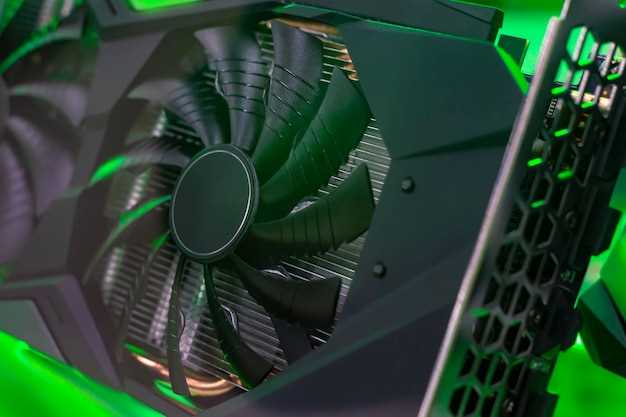
Перед началом обновления рекомендуется создать резервную копию профиля настроек видеокарты. Для этого откройте программное обеспечение NVIDIA Control Panel, перейдите в раздел «Настройки» и экспортируйте текущие параметры. Это позволит легко восстановить настройки в случае сбоя.
При использовании стандартного установщика драйверов используйте опцию «Чистая установка». В процессе установки выбирайте «Пользовательский режим» и отметьте галочку «Выполнить чистую установку». Этот шаг удаляет старые драйверы без сброса пользовательских профилей, что снижает риск их потери.
После завершения установки проверяйте наличие дополнительных настроек в NVIDIA Control Panel. В большинстве случаев, параметры, связанные с цветовой коррекцией, режимами отображения и настройками производительности, сохраняются автоматически, однако, их восстановление также возможно через импорт ранее экспортированных профилей.
Для дополнительной сохранности рекомендуется сохранять конфигурации вручную. В разделе «Настройки» найдите опцию экспорта профиля и запишите значения в отдельный файл. В случае необходимости можно быстро импортировать их обратно через тот же раздел, что избавляет от повторной настройки вручную.
Обновление драйверов таким способом не вызывает сброса индивидуальных настроек и позволяет сохранить удобные параметры работы, а при необходимости быстро восстановить их даже после полного удаления драйвера. Регулярные резервные копии сделают процесс более спокойным и предсказуемым.
Проверка успешности установки и устранение возможных ошибок
Перейдите в диспетчер устройств и убедитесь, что видеокарта отображается без ошибок и с правильным названием модели. Если рядом с драйвером стоит желтый треугольник или значок вопросов, это сигнализирует о проблемах совместимости или неправильной установке.
Запустите приложение для тестирования графики, например, 3DMark или встроенный тест Windows, чтобы проверить работу видеокарты. В случае возникновения ошибок или если тест не завершился успешно, стоит повторно установить драйвер.
Очистите старое программное обеспечение с помощью DDU (Display Driver Uninstaller), чтобы исключить конфликты или остаточные файлы, мешающие корректной работе нового драйвера. После этого установите свежую версию драйвера вручную, скачав ее с официального сайта NVIDIA.
Обратите внимание на наличие обновлений BIOS материнской платы и системы в целом, так как они иногда влияют на работу видеокарты. После обновления перезагрузите компьютер и повторите проверку через диспетчер устройств или тестовые программы.
Если после всех действий проблема сохраняется, подключите видеокарту к другому PCI-слоту или попробуйте подключить ее к другому компьютеру, чтобы исключить аппаратные неисправности. Таким образом, найдете точное решение или определите источник сбоя.