Начинайте с выбора четкого изображения товара. Чем яснее и качественнее фотография, тем проще будет найти нужный предмет. Используйте фото с хорошим освещением и минимальным количеством лишних деталей, чтобы система могла точно распознать объект.
Загрузите изображение в сервис Яндекс.Картинки. Для этого перейдите на страницу поиска изображений, нажмите кнопку «Загрузить фото» и выберите нужный файл. Обратите внимание, что изображения можно также вставлять через буфер обмена или перетаскивать прямо на страницу поиска.
Аккуратно рассмотрите результаты поиска. После обработки Яндекс покажет похожие изображения и товары, связанные с загруженным фото. Следите за явными совпадениями, обратите внимание на метки и описание под каждым изображением.
Используйте фильтры для уточнения поиска. На странице результатов можно задать цену, категорию или другие параметры, чтобы сузить круг потенциальных товаров. Это особенно полезно при наличии множества схожих вариантов.
Переходите на страницы продавцов или магазинов. После нахождения подходящих вариантов перейдите по ссылкам, чтобы получить дополнительные сведения, сравнить цены и ознакомиться с условиями покупки. Внимательно изучите описание и отзывы, чтобы удостовериться в правильности выбора.
Использование функции поиска по изображению в Яндекс: практическое руководство
Чтобы начать поиск товара по фото, зайдите на главную страницу Яндекса и выберите иконку камеры в строке поиска или перейдите прямо на страницу поиска по изображению.
Кликните по иконке камеры, откроется окно загрузки файла и строка для вставки ссылки. Для быстрого поиска загрузите изображение с компьютера, перетащив его в окно или выбрав через проводник. Также можно вставить ссылку на изображение, скопировав её из браузера.
Если изображение содержит неоднозначный объект, попробуйте уточнить поиск, добавив описание предмета или его характеристики. Например, укажите бренд, цвет или особенности модели в поле поиска после анализа результатов.
Для регулярного поиска по фото рекомендуется сохранять наиболее удачные изображения и использовать их повторно, чтобы быстро находить похожие товары. Также стоит экспериментировать с различными ракурсами и условиями освещения, чтобы увеличить точность поиска.
Обратите внимание на параметры поиска: при необходимости можно фильтровать результаты по цене, магазину или региону, если поисковая система предложит такие опции. Это ускорит выбор подходящего варианта и поможет избежать нежелательных результатов.
Как подготовить фотографию для загрузки
Выбирайте изображение высокого качества, избегая размытостей и искажений. Оптимальный размер файла – не более 5 МБ, чтобы быстро загружать и не терять детализацию.
Если фото содержит фон, его рекомендуется предварительно изменить или удалить, чтобы выделить товар. Используйте редактор для удаления лишних элементов и достижения чистого фона.
Обратите внимание на освещение: фото должно быть ярким и равномерным, без теней и засвеченных участков. Это поможет алгоритму лучше распознать товар.
Используйте контрастные цвета и четкие границы, чтобы подчеркнуть детали предмета. Избегайте темных или слишком ярких оттенков, которые могут искажать восприятие.
Проверьте ориентацию изображения: товар должен быть снят прямо, без наклонов. Для этого при необходимости поверните фото в редакторе.
Если есть возможность, сделайте несколько снимков с разных ракурсов и выберите наиболее четкий и хорошо освещенный кадр. Добейтесь разнообразия в изображениях для повышения точности поиска.
Перед загрузкой убедитесь, что в файле не осталось водяных знаков, логотипов или других добавленных элементов, которые могут мешать распознаванию товара.
Пошаговая загрузка фото в поиск
Откройте сайт Яндекса в браузере. В правом верхнем углу найдите иконку камеры. Нажмите на нее, чтобы перейти к загрузке изображения.
Выберите способ загрузки: вы можете перетащить фото в окно браузера или нажать на кнопку ‘Выбрать файл’. В открывшемся окне выберите нужное изображение на вашем устройстве и нажмите ‘Открыть’.
После загрузки фото, Яндекс автоматически начнет поиск. Подождите несколько секунд, пока система обработает изображение.
Результаты поиска отобразятся на экране. Вы увидите похожие товары, ссылки на магазины и другую информацию, связанную с загруженным изображением.
Если результаты вас не устраивают, попробуйте загрузить другое фото или уточнить запрос, добавив текстовые ключевые слова.
| Шаг | Действие |
|---|---|
| 1 | Откройте сайт Яндекса |
| 2 | Нажмите на иконку камеры |
| 3 | Выберите фото для загрузки |
| 4 | Подождите, пока идет поиск |
| 5 | Просмотрите результаты |
Настройка фильтров для более точных результатов
Используйте фильтры для уточнения поиска и получения более релевантных результатов. Начните с выбора категории товара, чтобы ограничить область поиска. Например, если вы ищете обувь, выберите соответствующую категорию.
Далее, настройте параметры фильтрации:
- Цена: Установите диапазон цен, чтобы исключить товары, которые не соответствуют вашему бюджету.
- Бренд: Выберите конкретные бренды, если у вас есть предпочтения. Это поможет сузить выбор до известных вам производителей.
- Размер: Укажите нужный размер, особенно если речь идет о одежде или обуви.
- Цвет: Выберите желаемый цвет, чтобы избежать ненужных вариантов.
После настройки фильтров, просмотрите результаты. Если они все еще не удовлетворяют, попробуйте изменить параметры. Например, расширьте диапазон цен или уберите некоторые фильтры, чтобы увидеть больше вариантов.
Не забывайте, что фильтры можно комбинировать. Это позволит вам находить товары, которые максимально соответствуют вашим требованиям. Экспериментируйте с различными настройками, чтобы найти оптимальные результаты.
Что делать, если результат не совпадает с ожиданиями
Проверьте качество загруженного изображения. Убедитесь, что фото четкое и хорошо освещенное. Размытые или темные изображения могут затруднить поиск.
Попробуйте изменить угол или масштаб изображения. Иногда небольшие изменения в представлении товара могут привести к более точным результатам.
Используйте дополнительные ключевые слова в поиске. Если результаты не удовлетворяют, добавьте описание товара или его характеристики, чтобы уточнить запрос.
Обратите внимание на похожие товары. Иногда система предлагает альтернативные варианты, которые могут вас заинтересовать, даже если они не совпадают с оригинальным запросом.
Если результаты все еще не соответствуют ожиданиям, попробуйте воспользоваться другими сервисами для поиска по изображению. Разные платформы могут иметь разные базы данных и алгоритмы.
Не забывайте о возможности обратиться в службу поддержки Яндекса. Они могут помочь с конкретными вопросами и предложить решения для улучшения поиска.
Дополнительные способы поиска по картинке через Яндекс
Используйте мобильное приложение Яндекс, чтобы быстро находить товары по фото. Просто откройте приложение, выберите функцию поиска по картинке и загрузите изображение. Это удобно, когда вы находитесь в магазине и хотите узнать больше о товаре.
Попробуйте воспользоваться расширением для браузера Яндекс. Оно позволяет искать по картинке прямо из контекстного меню. Щелкните правой кнопкой мыши на изображении и выберите опцию поиска по картинке. Это сэкономит время и упростит процесс.
Если у вас есть изображение на компьютере, загрузите его на сайт Яндекс Картинки. Перейдите на главную страницу Яндекс Картинок, нажмите на иконку камеры и выберите файл. Это поможет найти похожие изображения и товары.
Используйте функцию «Поиск по изображению» в Яндекс. Просто введите URL-адрес изображения в строку поиска. Это полезно, если вы нашли картинку в интернете и хотите узнать о ней больше.
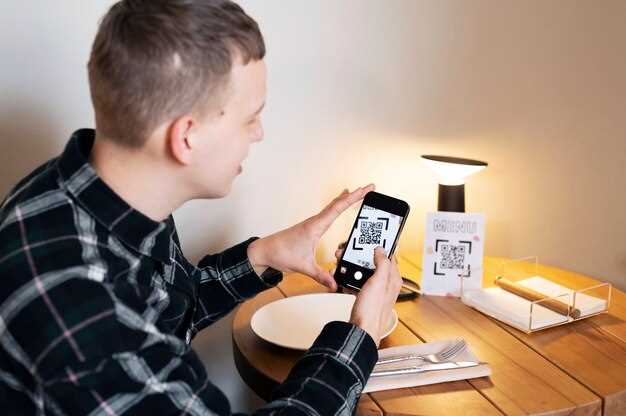
Не забывайте о возможности поиска по QR-коду. Если товар имеет QR-код, отсканируйте его с помощью приложения Яндекс. Это может привести вас к информации о товаре или его покупке.
Также можно использовать социальные сети. Загрузите изображение в Яндекс через мессенджеры или социальные платформы, такие как ВКонтакте. Это может помочь найти информацию о товаре, если он был упомянут в постах или комментариях.
Оптимизация поиска по изображению для получения нужных товаров
Перед загрузкой фото на Яндекс, убедитесь, что изображение четкое и хорошо освещенное. Удалите лишние объекты и фокусируйтесь на основном товаре, чтобы программа могла лучше распознать его форму и цвет.
Используйте правки для улучшения качества изображения: увеличьте контрастность, снизьте шум и устраните размытость. Это поможет системе точнее определить детали предмета и избавиться от ошибочных совпадений.
Обратите внимание на фон: старайтесь выбирать однотонные и нейтральные поверхности. Грязный, загруженный или яркий фон усложняет отличия основного объекта и снижает точность поиска.
Обозначьте ключевые характеристики товара при помощи идентичных фрагментов изображения или дополнительных фотографий. Например, сфотографируйте логотип, уникальную текстуру или особую форму, чтобы система могла сопоставить именно эти детали.
| Оптимальные параметры изображения |
|---|
| Высокое разрешение |
| Минимальные искажения |
| Ясные, четкие детали |
| Контрастность и насыщенность |
| Отсутствие бликов и теней |
Для более точных результатов используйте функцию поиска по похожему изображению, а также попробуйте загрузить несколько вариантов одного и того же товара с разными ракурсами. Это увеличит шансы системы правильно определить позицию.
Обнаружение ключевых деталей на фото для улучшения поиска
Выделите на снимке ярко выраженные особенности, такие как уникальные узоры, специфические маркировки или отличительные черты конструкции. Определите наиболее заметные цвета и формы, они помогают конкретизировать запрос. Обратите внимание на маленькие, но важные детали – логотипы, этикетки или особые элементы декора, которые могут указать на бренд или модель товара.
Используйте увеличительное стекло или приближение в приложениях для просмотра фото, чтобы рассмотреть мелкие детали, часто скрытые от глаз при обычном просмотре. Зафиксируйте на памяти или в заметках те признаки, которые выделяются, чтобы затем использовать их при поиске.
Обратите особое внимание на контекст изображения: окружающая обстановка, дополнительные предметы, расположение и сцена, где находится искомый товар. Эти детали помогут сузить круг поиска и определить точные параметры объекта.
Если изображение содержит разные ракурсы или крупные планы, обработайте каждый отдельно, отмечая отличительные особенности на каждом из них. Это повысит точность поиска и позволит избежать ошибок при идентификации товара.
При использовании автоматизированных методов или онлайн-сервисов для анализа фото укажите ключевые детали, выделенные вами, в качестве ориентира. Чем больше признаков вы зафиксируете и подчеркнете, тем проще будет найти нужный товар по фото и устранить возможные несоответствия.
Использование расширенного поиска и поиска по похожим изображениям

Для эффективного поиска товара по фото активируйте расширенный поиск в Яндексе, выбрав опцию ‘Поиск по изображению’ и затем указав параметры фильтрации, такие как разрешение, цветовая гамма или тип изображения. Это поможет сузить результаты и найти наиболее релевантные варианты.
Загружайте изображение не только с компьютера, но и вставляйте ссылку на фото в интернете – так Яндекс сможет сравнить его с похожими изображениями на различных сайтах. Для этого нажмите на иконку камеры в строке поиска, выберите соответствующий метод и вставьте ссылку или загрузите файл.
Чтобы найти похожие изображения, используйте функцию поиска по похожим картинкам, которая автоматически предложит похожие картинки по выбранному фото. Это особенно удобно для поиска товаров с необычной или редкой внешностью, когда точный поиск по названию затруднен.
Обратите внимание на дополнительные фильтры и параметры, которые предлагает расширенный поиск. Например, можно выбрать конкретные цвета или форму предмета, что значительно повышает вероятность нахождения нужного товара. Также проверьте результат для каждого похожего изображения, чтобы выбрать наиболее похожее по характеристикам.
В качестве следующего шага просмотрите сайты, где расположены найденные изображения, чтобы понять, где продается этот товар и сравнить цены. Не забывайте проверять описание и характеристики, чтобы убедиться, что выбранный товар подходит вам полностью.
Советы по выбору подходящих изображений для поиска
Выбирайте четкие и качественные изображения. Размытые или низкокачественные фотографии затрудняют поиск. Убедитесь, что объект хорошо освещен и виден с разных ракурсов.
Сфокусируйтесь на деталях. Если товар имеет уникальные элементы, такие как текстуры, узоры или логотипы, сделайте акцент на них. Это поможет алгоритму лучше идентифицировать объект.
Избегайте сложных фонов. Простые и однотонные фоны позволяют лучше выделить товар. Сложные или загроможденные изображения могут отвлекать от основного объекта.
Используйте изображения в натуральном контексте. Фотографии, где товар используется или находится в привычной обстановке, могут дать больше информации для поиска.
Проверяйте размер изображения. Большие изображения с высоким разрешением обеспечивают больше деталей, что улучшает шансы на успешный поиск.
Не забывайте о формате. JPEG и PNG являются наиболее распространенными форматами для поиска. Убедитесь, что ваше изображение сохранено в одном из этих форматов.
Экспериментируйте с разными изображениями. Если первый результат не удовлетворяет, попробуйте загрузить другие фотографии того же товара. Разные ракурсы могут дать разные результаты.
Инструменты для редактирования фото перед поиском в Яндексе
Используйте Adobe Photoshop для профессиональной обработки изображений. Этот инструмент позволяет обрезать, изменять размер и корректировать цвет фотографии, что поможет выделить товар на снимке.
Для простых задач подойдут Canva и Fotor. Эти онлайн-сервисы предлагают удобные шаблоны и инструменты для редактирования, позволяя быстро улучшить качество изображения без необходимости установки программ.
Если вам нужно быстро изменить размер фото, воспользуйтесь ResizeImage.net. Этот сайт позволяет легко изменить размеры изображения и сохранить его в нужном формате.
Для удаления фона используйте Remove.bg. Этот сервис автоматически удаляет фон, что делает товар более заметным и привлекательным для поиска.
Не забывайте о GIMP, бесплатной альтернативе Photoshop. Он предлагает множество функций для редактирования и подходит для более сложных задач.
Для мобильных устройств попробуйте Snapseed или PicsArt. Эти приложения позволяют редактировать фотографии на ходу, добавляя фильтры и эффекты.
Перед загрузкой изображения в Яндекс, убедитесь, что оно имеет хорошее разрешение и четкость. Это повысит шансы на успешный поиск товара.
Как искать одинаковые товары среди похожих изображений
Начинайте с определения ключевых характеристик товара – форма, цвет, расположение деталей. Затем используйте функции поиска по изображению, например, в Яндексе, чтобы загрузить фотографию. Обратите внимание на настройки поиска, такие как фильтры по размеру или схожести, чтобы сузить результаты.
Если система предлагает несколько схожих изображений, сравните их по расположению элементов и цветовым оттенкам. Обратите внимание на уникальные мелочи: наличие логотипов, узоров, характерных элементов конструкции, которые помогают отличить похожие товары.
Используйте опцию поиска по похожим изображениям – она позволяет найти вариации одного и того же товара, даже если изображение немного отличается по ракурсу или освещению. Так можно обнаружить одинаковые товары на разных фотографиях с минимальными отличиями.
Если у вас есть возможность, загрузите несколько изображений одного товара, чтобы система могла лучше выявить общие черты. Это повышает вероятность найти идентичные или очень похожие варианты среди вариантов с незначительными отличиями.
Не игнорируйте описание или комментарии к изображению – иногда именно они могут указать на точную модель или бренд, что значительно облегчает поиск одинаковых товаров среди похожих фотографий.
Что делать, если товар найден, а цена отличается от ожидаемой
Проверьте источник информации. Если цена на фото кажется слишком низкой или высокая, сравните её с ценами на официальных сайтах продавца или известных торговых площадках.
Свяжитесь с продавцом. Задайте уточняющие вопросы о стоимости, условиях доставки и возможных дополнительных сборах. Иногда цена указывается с учетом скидки или акции, а в реальности они не применимы.
Обратите внимание на сроки и условия доставки. Иногда увеличение стоимости связано с пересылкой, налогами или таможенными пошлинами, о которых не было видно на фото.
Проверьте наличие товара прямо у продавца. Возможно, фото было взято из рекламных материалов, а реальный товар отличается или его уже нет в наличии по указанной цене.
Используйте сторонние сервисы сравнения цен. Введите название товара в поисковик цен, чтобы увидеть актуальные предложения и убедиться, что предложенная цена действительно отличается.
Если цена кажется подозрительно низкой, будьте осторожны. Проверьте отзывы о продавце, репутацию и наличие гарантий. Иногда низкая цена – способ привлечь внимание с целью мошенничества.
Если несоответствие цены критично, рассмотрите альтернативные варианты. Возможно, есть похожие товары с более стабильной ценой у других продавцов.
Не забудьте проверить условия возврата и гарантии. Это поможет избежать проблем, если товар по каким-то причинам не подойдет или окажется подделкой.