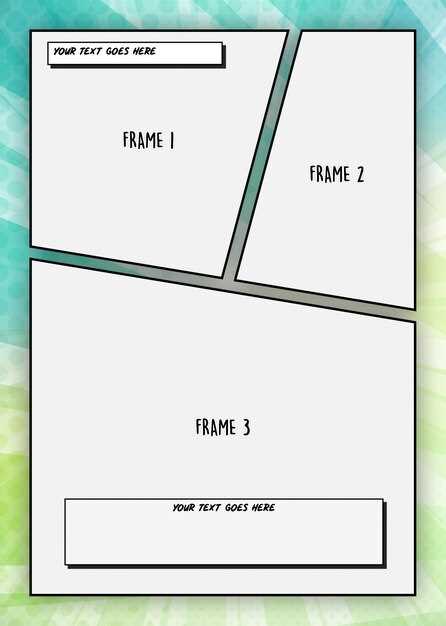
Вы хотите добавить изображение прямо в текст и при этом сохранить возможность редактирования текста вокруг него? Вставка картинки поверх текста позволяет создавать аккуратные и стильные документы, где изображение служит частью оформления, а не отдельным элементом. Чтобы добиться этого, необходимо правильно настроить параметры расположения и обтекания изображения в Word. Эти настройки позволяют разместить картинку так, чтобы она располагалась поверх текста без его смещения или искажения. В этой статье я расскажу, как быстро и просто выполнить такую задачу, использовав стандартные инструменты редактора.
Настройка позиции картинки для наложения на текст

Выберите режим обтекания текста ‘Перед текстом’, чтобы картинка расположилась поверх строки и не мешала редактированию текста.
Используйте параметры ‘Положение’ для точной настройки размещения картинки: перетащите изображение мышкой или задайте координаты в диалоговом окне ‘Параметры изображения’.
Чтобы картинка хорошо сочеталась с текстом, установите прозрачность через вкладку ‘Формат’ – это поможет сделать её менее навязчивой и сохранить читаемость текста.
Для более точной настройки используйте опции ‘Вырезать’ – выберите один из вариантов (например, ‘Квадрат’ или ‘Круг’), чтобы картинка не перекрывала важные части документа.
Прокрутите раздел ‘Положение’ и активируйте ‘Задавать положение относительно’ – выберите соответствующий объект (страницу, абзац или границу), чтобы фиксировать расположение картинки при редактировании текста.
Плавный контроль положения достигается через параметры сдвига по горизонтали и вертикали, которые позволяют точно адаптировать расположение изображения относительно текста.
Выбор режима обтяжки текста: варианты и применение
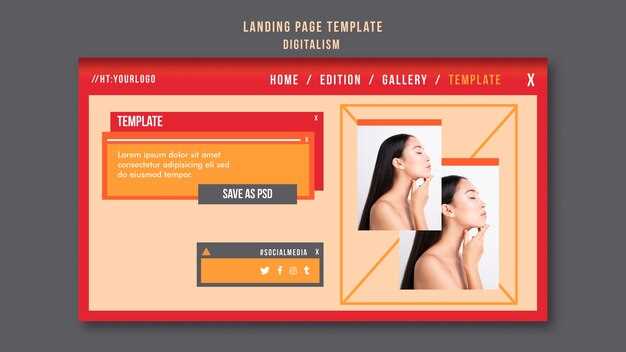
При вставке картинки поверх текста в Word, правильный выбор режима обтяжки влияет на внешний вид и читаемость документа. Используйте режимы, которые соответствуют цели оформления. Например, для интеграции изображения в поток текста идеально подходят параметры ‘В квадрате’ или ‘По горизонтали’, создающие гармоничное взаимодействие элемента и текста.
Рассмотрим наиболее популярные варианты:
- Обтяжка ‘В тексте’: изображение располагается так, что текст не обходит его, а проходит поверх. Подходит для крупных элементов, когда необходимо сохранить структурированность текста.
- Обтяжка ‘В квадрате’: текст окутывает изображение со всех сторон, создавая четкую рамку. Хорошо подходит для размещения небольших изображений, не мешая восприятию текста.
- Обтяжка ‘По горизонтали’: изображение занимает отдельную строку или группу строк, позволяя разместить его рядом с текстом или сверху/снизу. Используйте для акцентных вставок или иллюстраций в разделе.
- Обтяжка ‘Внутри рамки’: делает изображение частью блока, обтекаемого текстом. Поддерживает единое визуальное решение, идеально для группировки информации.
- Обтяжка ‘Аналитическая’: текст обтекает изображение с одного из боков или сверху, создавая компактный и аккуратный вид. Подходит для страниц с множеством мелких изображений.
Чтобы выбрать подходящий режим, сначала определите роль изображения: должно ли оно доминировать или встроиться в текст. В случае необходимости сделать акцент – используйте ‘В тексте’ или ‘По горизонтали’. Для аккуратных схем или иллюстраций подойдет ‘В квадрате’.
Настроить режим легко: после вставки изображения щелкните по нему, откройте контекстное меню ‘Обтяжка текста’ и выберите подходящий вариант. Экспериментируйте, чтобы добиться максимально гармоничного вида, сохраняя удобство чтения и эстетическую привлекательность документа.
Установка расположения картинки как фона или поверх текста

Чтобы разместить картинку как фон документа или поверх текста, вставляйте изображение через меню ‘Вставка’ -> ‘Рисунок’. После вставки перейдите к инструментам форматирования изображения.
Для установки картинки как фона выберите изображение, откройте вкладку ‘Формат’, затем нажмите ‘Порядок’ и выберите ‘Поместить за текстом’. Это сместит картинку за текст, создавая эффект фонового изображения.
Если нужно разместить картинку поверх текста, также используйте ‘Порядок’ и выберите ‘Поместить впереди текста’. Убедитесь, что изображение не блокирует важные части текста, и настройте его размер и позицию, перетаскивая рамки.
Для точной настройки размещения используйте параметры ‘Положение’ и ‘Обтекание текстом’. Опции ‘В стиле’ позволяют закрепить изображение по странице или относительно выбранного элемента.
Если задуман более сложный слой, можно защитить изображение, чтобы оно оставалось на месте при редактировании текста. В этом случае лучше закрепить изображение в выбранной позиции через ‘Формат’ -> ‘Обтекание текстом’ -> ‘Фиксировать позицию’.
Итак, выбрав нужное положение, настройте размер, прозрачность и границы, чтобы изображение гармонично сочеталось с текстом. Такой подход позволяет создать чистый нежный фон или акцентировать внимание на изображении поверх текста.
Использование функции ‘Обтяжка текстом’ для точной настройки
Выделите изображение и откройте меню ‘Формат’ на панели инструментов. Затем выберите режим ‘Обтяжка текстом’ и перейдите к опции ‘Больше вариантов обтяжки’.
В открывшемся окне задайте желаемый режим обтяжки: ‘Квадраты’, ‘Только слева’, ‘Только справа’, ‘За текстом’ и другие. Эти параметры позволяют точно управлять расположением изображения относительно текста.
Для более точной настройки используйте параметры ‘Отступы’. Введите значения по горизонтали и вертикали, чтобы сместить изображение относительно текста. Например, увеличение внутреннего отступа создаст дополнительные пространства, улучшая читабельность и внешний вид.
При необходимости активируйте опцию ‘Положение на странице’ или ‘Положение в тексте’, чтобы зафиксировать изображение в конкретной точке документа. Это особенно удобно для расположения картинок в определённом месте без влияния остального текста.
Обращайте внимание на предварительный просмотр изменений: перемещайте ползунки и выбирайте комбинации режимов. Так вы добьётесь идеальной интеграции изображения и текста, избегая сдвигов и некорректных наложений.
Экспериментируйте с сочетанием настроек, чтобы добиться наиболее гармоничного результата. После этого сохраните параметры, чтобы в дальнейшем быстро применять их к другим изображениям.
Настройка прозрачности картинки для лучшей читаемости текста
Выберите изображение и вставьте его поверх текста, затем щелкните правой кнопкой мыши по картинке и выберите ‘Формат изображения’.
Перейдите во вкладку ‘Цвет’ и найдите параметры прозрачности или ползунок ‘Прозрачность’. Уменьшите значение, чтобы сделать картинку более прозрачной.
Используйте ползунок или введите конкретный процент прозрачности, например, 30%, чтобы картинка пропускала достаточно света, не затмив текст.
Настройка прозрачности позволяет выделить текст и одновременно сохранить визуальный эффект изображения. Четко просматривайте содержимое во время изменения уровня прозрачности.
Если такая опция недоступна, создайте полупрозрачный фон через редактор графики перед вставкой, сохранив изображение с прозрачностью и повторяя вставку в Word.
После установки прозрачности, обязательно проверьте весь текст: он не должен теряться под изображением, в противном случае дополнительно отрегулируйте положение картинки или уровень прозрачности.
Практические методы вставки и управления изображениями в документе
Для вставки изображения используйте команду ‘Вставка’ > ‘Рисунок’ и выберите файл на компьютере. После вставки можно изменить размер, перетащив угловые рамки, чтобы соблюсти пропорции.
Чтобы добиться нужного расположения, щелкните по изображению и выберите один из вариантов обтекания текстом: ‘В текст’ для размещения внутри текста, ‘По сторонам’ для обтекания или ‘За текст’ для полного погружения.
Используйте параметры ‘Положение’ в контекстном меню или вкладке ‘Формат’, чтобы аккуратно разместить изображение, установив точное место. Для более точного расположения активируйте функцию ‘Положение на странице’ и задайте координаты.
Для изменения порядка слоёв, щелкните по изображению правой кнопкой и выберите ‘Переместить вперед’ или ‘Переместить назад’. Это поможет располагать картинку поверх или позади текста, не нарушая гармонию страницы.
При необходимости маскируйте части изображения или создавайте эффект прозрачности, используя свойства ‘Цвета’ или ‘Уровень прозрачности’ в меню ‘Формат изображения’.
Для автоматической адаптации изображения к размеру текста используйте функцию ‘Обтекание’ с настройками ‘Плотное’ или ‘Текст вокруг’. Это позволит сохранить аккуратность и читаемость документа при перемещении изображений.
Экспериментируйте с настройками ‘Крепление’ и ‘Захват’ для закрепления изображения в конкретном месте, чтобы оно не смещалось при редактировании текста.
Вставка картинки с помощью панели ‘Вставка’ и настройка сдвига
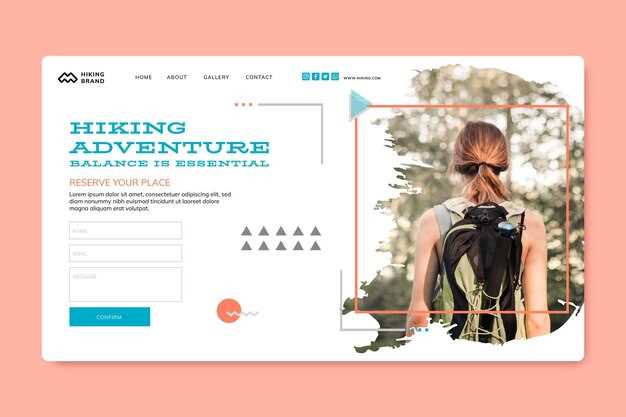
Для вставки изображения используйте вкладку ‘Вставка’ на ленте. Нажмите кнопку ‘Картинки’ и выберите файл на компьютере. После вставки картинку можно переместить, перетащив её мышкой в нужное место.
Чтобы настроить сдвиг текста относительно картинки, кликните по изображению и выберите значок ‘Параметры расположения’ (обычно это маленькая иконка, расположенная рядом или в контекстном меню). В открывшемся окне найдите раздел ‘Обтекание текстом’.
| Параметр | Описание |
|---|---|
| Вписать | Картинка будет встроена в текст и перемещаться вместе с его содержимым |
| Ргазяжка | Изображение не будет обтекать текстом. Его можно позиционировать абсолютно |
| Перед текстом | Картинка окажется поверх текста, скрывая его части |
| За текстом | Изображение расположится под текстом, создавая эффект ‘фона’ |
После выбора нужного варианта используйте параметры ‘Вертикальный сдвиг’ и ‘Горизонтальный сдвиг’, чтобы точно позиционировать изображение. Вводите значения в поля, либо используйте стрелки для аккуратной настройки. Так можно добиться точного размещения картинки поверх текста или в нужном месте страницы.
Использование функции ‘Обтяжка текстом’ с выбором варианта ‘Поместить поверх текста’
Выберите изображение, которое хотите вставить, и вставьте его в документ Word. После этого кликните по изображению правой кнопкой мыши и выберите пункт ‘Обтяжка текстом’.
В выпавшем меню найдите опцию ‘Поместить поверх текста’ и активируйте ее. Этот режим позволяет разместить изображение прямо на слое текста, не создавая текста вокруг него. Оно будет находиться поверх текста, не влияя на расположение остальных элементов документа.
Для точной настройки расположения перетащите изображение в нужную позицию или используйте параметры смещения. В случае необходимости фиксирования положения, откройте вкладку ‘Формат’ и включите функции ‘Закрепить на странице’ или установите точные размеры и отступы.
Если нужно, чтобы картинка оставалась на месте при редактировании текста, закрепите изображение с помощью функции ‘Группировка’ и выберите подходящий вариант перемещения и масштабирования. Использование этого метода подходит для создания аккуратных схем, мемов или платформенных элементов, которые должны пересекать текст без обрамления или окружения.
| Совет: | Для быстрого изменения режима обтяжки выберите изображение и используйте сочетание клавиш ‘Alt + J, P, T’ или соответствующий пункт на панели ‘Обтяжка текстом’. |
Редактирование размера и положения картинки для достижения нужного эффекта
Выберите изображение и кликните по нему, чтобы активировать инструменты редактирования. Используйте угловые маркеры, чтобы уменьшать или увеличивать размер картинки пропорционально, удерживая клавишу Shift для сохранения пропорций. Для изменения положения перетащите изображение мышью или используйте параметры в настройках «Положение».
В разделе «Формат» найдите опцию «Обтекание текстом» и выберите подходящий тип – например, «Перед текстом» или «В тексте», чтобы добиться нужного эффекта размещения. После этого можно дополнительно настроить «Параметры обтекания», чтобы тонко корректировать зазор между текстом и изображением.
Для точного позиционирования используйте функции «Положение»: введите координаты по горизонтали и вертикали, чтобы расположить картинку в нужной области страницы. Можно также включить опцию для закрепления изображения относительно страницы или движущихся элементов.
Если требуется изменить размер, перейдите в «Размер», где можно указать точные параметры ширины и высоты. Используйте единицы измерения, подходящие для документа – например, сантиметры или дюймы. Не забудьте проверить, активирована ли опция «Автот?? размера», чтобы избежать нежелательных изменений при дальнейшей работе.
Для балансировки размера и положения просмотрите результат в режиме предварительного просмотра, чтобы убедиться, что изображение гармонично сочетается с текстом. При необходимости скорректируйте масштаб или сдвиг, повторяя эти шаги. Такой подход позволяет добиться аккуратного и профессионального вида документа без излишних усилий.
Создание шаблона для быстрых вставок изображений с наложением

Создайте один базовый документ с заранее подготовленным расположением текста и места для изображения. Вставьте изображение и установите его параметры: прозрачность, обтекание текстом и размеры. Настройте стиль текста, чтобы он автоматически адаптировался к размещению картинки, например, с помощью формата фона или текста вокруг изображения.
Определите стандартные положения для вставки, например, закрепите изображение в верхнем левом или правом углу страницы, чтобы при каждой вставке оно автоматически находилось в нужной области. Используйте таблицы без границ или структурированные блоки, чтобы удобно менять картинки, не нарушая формат.
Сохраняйте такой документ как шаблон Word (.dotx). В дальнейшем, вставляя новые изображения, просто заменяйте их, не меняя настроек, что значительно ускоряет обработку страниц и обеспечивает единый визуальный стиль для всех вставок.
Это решение отлично работает для документов с регулярной вставкой картинок, например, для каталогов, презентаций или отчетов. Автоматизация таких операций помогает поддерживать единый дизайн и экономит время при подготовке новых материалов.