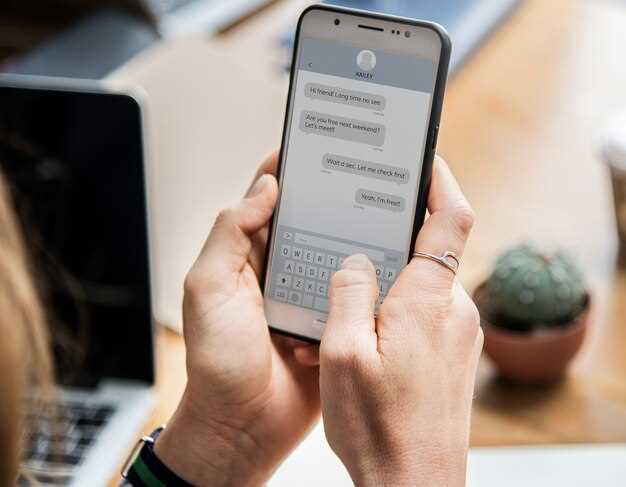
Для быстрого доступа к WhatsApp на компьютере следует использовать официальное приложение WhatsApp Web или функцию зеркалирования с помощью партнерских программ. Эти инструменты позволяют связать учетную запись с браузером или программой на ПК, обеспечивая удобство и безопасность. В этой инструкции подробно расскажем, как активировать и настроить оба варианта, чтобы вы могли начать работать максимально быстро.
Первый шаг – убедиться, что на вашем телефоне установлена последняя версия WhatsApp, и устройство подключено к интернету. После этого перейдите на компьютер и подготовьте браузер или загрузите соответствующее приложение. Далее, потребуется выполнить небольшие настройки на телефоне, чтобы связать ваши аккаунты и обеспечить стабильную работу. Пройдемся по каждому этапу подробно, чтобы избежать ошибок и добиться идеального соединения в минимальные сроки.
Использование этого метода позволяет работать с сообщениями, файлами и медиа прямо с десктопа без необходимости постоянного переключения между приложениями. В следующих разделах описаны шаги, которые нужно выполнить, чтобы начать пользоваться WhatsApp на ПК уже сегодня и без лишних хлопот. Узнаем, как правильно подготовить телефон и компьютер для максимально быстрой и безопасной синхронизации.
Настройка и подключение WhatsApp к ПК: подробный разбор
Для начала убедитесь, что на Android-устройстве установлен последний версия WhatsApp и активировано подключение к интернету через мобильную сеть или Wi-Fi. Откройте WhatsApp и перейдите в меню настроек, выбрав раздел ‘Устройства’ или ‘Подключенные устройства’. Там нажмите на кнопку ‘Использовать WhatsApp на других устройствах’.
На компьютере перейдите на официальный сайт WhatsApp Web или Desktop: https://web.whatsapp.com/ или скачайте приложение через официальный магазин. Запустите установленную версию.
На компьютере откроется сканер QR-кода. В приложении на Android выберите ‘Сканировать QR-код’ и наведите камеру на QR-код на экране ПК. После успешного сканирования аккаунт автоматически подключится и откроется чат-интерфейс.
| Шаг | Действия |
|---|---|
| 1 | Обновление WhatsApp на Android до последней версии |
| 2 | Активация функции ‘Переподключение’ в настройках приложения |
| 3 | Переход на сайт или запуск Desktop-приложения на ПК |
| 4 | Открытие раздела ‘Использовать на других устройствах’ в WhatsApp на телефоне |
| 5 | Наведите камеру, чтобы считать QR-код, появившийся на ПК |
| 6 | Подтверждение соединения, после чего интерфейс WhatsApp откроется и синхронизируется |
Держите телефон рядом и убедитесь, что он стабильно подключен к интернету, чтобы обеспечить бесперебойную работу синхронизации. Когда устройство подключится, вы получите полноценный доступ к чатам и контактам прямо с компьютера.
Обновление приложения WhatsApp до последней версии
Чтобы избежать проблем с совместимостью и использовать все новые функции, регулярно проверяйте наличие обновлений в магазине приложений.
Откройте Google Play Маркет, введите ‘WhatsApp’ в поисковую строку и перейдите на страницу приложения. Если доступна новая версия, появится кнопка ‘Обновить’. Нажмите ее, чтобы автоматическими средствами установить последнюю версию.
Проверьте настройки автоматического обновления. В Google Play Маркете перейдите в меню, выберите ‘Настройки’, затем ‘Автоматическое обновление приложений’. Убедитесь, что выбран вариант ‘Обновлять автоматически через любые сети’ или ‘Только через Wi-Fi’.
Если обновление не отображается, удалите WhatsApp с устройства и затем установите его заново из магазина. Такой подход гарантирует загрузку самой свежей версии приложения.
Обратите внимание, что обновление зачастую сопровождается перезапуском приложения и может потребовать повторного входа в аккаунт. Перед этим сохраните важные чаты или сделайте резервную копию данных.
Использование встроенной функции WhatsApp для ПК через веб-версию
Открывать WhatsApp на компьютере быстрее и проще, чем устанавливать отдельное приложение, можно через веб-версию. Для этого нужно запустить браузер и перейти по адресу web.whatsapp.com. В процессе потребуется связать браузер с мобильным устройством.
Включите WhatsApp на смартфоне, перейдите в меню и выберите пункт ‘WhatsApp Web’. На экране появится QR-код. Его нужно отсканировать камерой мобильного телефона, направив ее на отображаемый код в браузере. После этого ваш мессенджер мгновенно откроется на ПК, и все сообщения синхронизируются между устройствами.
Обратите внимание, что для поддержки соединения необходимо, чтобы телефон оставался подключённым к интернету. В браузере можно оставаться в открытом окне WhatsApp, что дает возможность быстро отвечать на сообщения и управлять переписками без использования мобильного.
Для удобства можно зафиксировать сайт в закладках или закрепить вкладку. Также настройка уведомлений в браузере позволяет получать оповещения о новых сообщениях, не уходя с текущей страницы.
Если понадобится завершить работу с веб-версией, достаточно просто выйти из аккаунта через меню настроек внутри веб-приложения или закрыть вкладку в браузере. Чтобы снова подключиться, повторите сканирование QR-кода.
Настройка браузера и обеспечение стабильного соединения

Используйте последний стабильный выпуск вашего браузера, чтобы избежать ошибок подключения и обеспечить быструю загрузку страниц. Перед началом убедитесь, что браузер обновлен, и отключите все расширения, которые могут мешать работе Web WhatsApp. Особенно важны блокировщики рекламы и VPN, их временное отключение помогает избежать конфликтов.
Проверьте скорость интернет-соединения с помощью онлайн-сервисов, таких как Speedtest. Для комфортной работы рекомендуется скоростью более 10 Мбит/с. Если интернет неустойчив, перезагрузите маршрутизатор или подключитесь через кабель Ethernet.
Очистите кеш и удалите ненужные файлы в браузере, чтобы уменьшить задержки и повысить стабильность. В настройках браузера отключите автоматическую блокировку всплывающих окон и убедитесь, что JavaScript включен.
| Настройки браузера | Рекомендации |
|---|---|
| Обновление | Удерживайте последнюю версию браузера, чтобы избежать совместимых ошибок. |
| Расширения | Отключите блокировщики рекламы и VPN, временно отключив дополнения. |
| Кеш и куки | Очистите их для снижения задержек и устранения возможных конфликтов. |
| Настройки безопасности | Включите JavaScript и разрешите всплывающие окна для сайта web.whatsapp.com. |
| Интернет-соединение | Используйте кабель Ethernet, если Wi-Fi нестабилен, или оптимизируйте работу Wi-Fi маршрутизатора. |
Обеспечьте стабильное соединение, ограничив одновременные загрузки и остановив скачивание больших файлов. Это поможет снизить нагрузку на канал и снизить вероятность разрывов связи при использовании WhatsApp через браузер.
Создание быстрого доступа к WhatsApp через ярлык или закладки
Если используете браузер Chrome или Chromium, нажмите на три точки в верхнем правом углу, выберите ‘Дополнительные инструменты’ – ‘Создать ярлык…’ или ‘Добавить в меню’ – и закрепите его в панели закладок. Назовите ярлык «WhatsApp» для удобства.
- Для быстрого доступа через закладки, нажмите на звездочку в адресной строке, выберите папку ‘Закладки’ или ‘Меню закладок’.
- Затем можно перетащить эту закладку в панель быстрого доступа для мгновенного запуска при клике.
Используйте функцию ‘Создать ярлык’ через меню браузера, чтобы разместить иконку на рабочем столе. В Windows она появляется автоматически после создания, в Mac – перетащите ярлык вручную на док.
Автоматизируйте запуск WhatsApp Web, закрепив ярлык на панели задач. В Windows кликните правой кнопкой по ярлыку, выберите ‘Закрепить на панели задач’. В macOS – перетащите ярлык в док.
Обеспечение безопасности соединения и приватности данных
Используйте двухфакторную аутентификацию для входа в WhatsApp на ПК, чтобы снизить риск несанкционированного доступа. Включите ее в настройках аккаунта, добавляя дополнительные уровни защиты при входе.
Обновляйте приложение и операционную систему регулярно, чтобы получать последние исправления уязвимостей. Новые версии часто включают улучшения безопасности, защищающие ваши данные.
Подключайтесь к сети Wi-Fi с защищенным паролем, избегая общественных или открытых сетей. Если использование публичных сетей неизбежно, активируйте VPN для шифровки всего трафика и защиты передаваемых данных.
Проверяйте настройки приватности в самом WhatsApp, ограничивая доступ к последнему онлайну, фото, статусам и информации о профиле. Чем меньше людей видит эти сведения, тем меньше шансов, что кто-то сможет воспользоваться ими злоумышленно.
Перед подключением к компьютеру проверяйте соединение на наличие возможных вредоносных программ. Используйте антивирусные решения и сканеры для выявления потенциальных угроз.
Не забывайте отключать WhatsApp на ПК после завершения работы, чтобы исключить возможность несанкционированного доступа, особенно при использовании общедоступных устройств.
Альтернативные способы запуска WhatsApp на компьютере с Android
Используйте эмуляторы Android, такие как BlueStacks или NoxPlayer, чтобы открыть WhatsApp на компьютере. Установите выбранную программу, создайте аккаунт и скачайте WhatsApp через встроенный магазин приложений.
Подсоедините смартфон к компьютеру через USB и включите функцию отладки по USB в настройках разработчика. Это позволит использовать Android Debug Bridge (ADB) для запуска WhatsApp на ПК с Android.
Обратите внимание на использование программ для удаленного доступа, например, AirDroid или Pushbullet. Они позволяют управлять WhatsApp, запущенным на телефоне, прямо с компьютера без необходимости запускать отдельное приложение.
Если есть возможность подключить телефон к большому дисплею, используйте функцию экранной дублинации или сторонние устройства, например, Chromecast. Тогда появится вся интерфейс Android, включая WhatsApp, сразу на большом экране.
Дополнительно можно использовать оффлайн-решения, такие как скачивание и установка APK-файлов на эмуляторы, что даст полный контроль над приложением и позволит запускать WhatsApp без необходимости иметь постоянное подключение к интернету через мобильное устройство.
Использование сторонних приложений-эмуляторов Android
Выберите надежный эмулятор, например, Bluestacks или NoxPlayer, и установите его на ноутбук или ПК. После скачивания и запуска эмулятора откройте Google Play Market внутри программы и выполните вход в свой аккаунт Google. Найдите и установите WhatsApp, как при использовании обычного смартфона. После завершения установки запустите WhatsApp внутри эмулятора и подтвердите свой номер, пройдя процедуру верификации через SMS. После этого можно спокойно пользоваться всеми функциями мессенджера, как на телефоне. Этот способ подходит, если нужно быстро и без особых хлопот получить доступ к WhatsApp на большом экране. Так вы получите полноценный рабочий режим и возможность управлять приложением через мышь и клавиатуру. Не забудьте, что использование эмулятора требует выделения достаточного объема оперативной памяти и места на диске. Для длительной работы убедитесь, что эмулятор обновляется до последних версий, чтобы избежать возможных ошибок или проблем с совместимостью. Важное достоинство такого способа – возможность использовать несколько аккаунтов одновременно на одной машине, что удобно для бизнес-целей или разделения личной и рабочей переписки. Встроенные инструменты для настройки позволяют оптимизировать работу эмулятора и повысить скорость отклика, чтобы взаимодействие с WhatsApp было максимально комфортным. Проверьте поддержку вашего ПК и стабильность интернет-соединения, чтобы избежать перебоев во время использования. Всё очень просто – скачали, установили, зарегистрировались и пользуетесь.
Подключение через приложения для удаленного доступа (например, TeamViewer)
Запустите TeamViewer на компьютере и получайте ID и пароль для подключения. Установите это же приложение на смартфон или планшет.
Откройте TeamViewer на мобильном устройстве, введите ID компьютера в соответствующее поле и нажмите «Подключиться». Введите пароль, если потребуется.
После соединения откроется интерфейс удаленного управления экраном компьютера. Перейдите к открытию WhatsApp на телефоне.
На устройстве с Android запустите WhatsApp и перейдите в меню настроек. Через окно удаленного доступа вы сможете управлять приложением так, будто держите телефон в руках.
Обратите внимание, что для постоянного доступа лучше использовать крепкие пароли и закрывать соединение по завершении работы, чтобы сохранить безопасность данных. Так вы сможете пользоваться WhatsApp на компьютере с помощью Android, не прибегая к официальным способам. Этот метод подходит тем, кто нуждается в быстром и гибком соединении без установки дополнительных приложений прямо на телефон.
Настройка автоматического запуска WhatsApp при включении ПК
Для автоматического запуска WhatsApp при старте компьютера нужно добавить его в список программ, запускающихся вместе с системой. Откройте меню ‘Пуск’ и введите ‘Автозагрузка’, выберите ‘Настройки автозагрузки’. В списке найдите WhatsApp и активируйте переключатель рядом. Если приложение не отображается, создайте ярлык программы на рабочем столе или в папке автозагрузки: нажмите правой кнопкой на ярлыке WhatsApp, выберите ‘Создать ярлык’, затем переместите его в папку автозагрузки командой ‘Win + R’, введите ‘shell:startup’ и вставьте ярлык туда. Также рекомендуется убедиться, что WhatsApp запущен автоматически через настройки приложения: откройте WhatsApp на компьютере, перейдите в ‘Настройки’ -> ‘Запуск при старт’ и включите соответствующую опцию, если она есть. Эти действия гарантируют, что чат-мессенджер откроется сразу после включения ПК, экономя ваше время и обеспечивая постоянный доступ к сообщениям.
Варианты использования смартфона в качестве второго экрана
Подключите смартфон к ПК через проводной или беспроводной интерфейс и используйте его как дополнительное окно для рабочих приложений. Инструменты вроде Duet Display или Splashtop позволяют организовать быстрый доступ к чатам, заметкам или вспомогательным материалам, не перерывая текущую работу. Настройте уровень яркости и пропускную способность соединения для минимизации задержек и повышения комфортности использования.
Используйте смартфон для отображения системы мониторинга, таких как показатели загрузки CPU, температуры или ответов на тревожные сообщения без необходимости сверяться с основным экраном. Такие решения помогают оставаться в курсе событий, не отвлекаясь от основной задачи.
Для креативных задач смартфон можно задействовать как отдельный монитор для графических редакторов или программ для видеомонтажа, где небольшое дополнительное окно поможет держать под рукой инструменты или просматривать материалы, не прерывая рабочий процесс на основном устройстве. Это ускоряет работу и облегчает управление несколькими задачами одновременно.
Используйте смартфон в качестве второго экрана для видеоконференций или голосовых вызовов. Так можно оставить окно с презентацией или документами на основном экране и иметь возможность быстро реагировать, не прерывая активный разговор или донесение мысли.
Настройка таких сценариев позволяет расширить функциональность ПК без покупки дополнительных устройств, а правильно подобранные приложения и кабели обеспечивают комфортную работу даже при интенсивном использовании. Освойте эти варианты, чтобы сделать работу и творчество более удобными и продуктивными.
Обзор популярных приложений для синхронизации WhatsApp между устройствами
Для расширенной функциональности подойдут программы типа WALTR или Mobiwol. Они позволяют создавать виртуальные среды или через некоторые настройки обеспечивают доступ к аккаунту WhatsApp на ПК, но требуют аккуратности и следования инструкциям по безопасности, чтобы не потерять доступ к аккаунту.
Популярным решением является приложение Pushbullet, которое синхронизирует уведомления и позволяет отвечать на сообщения прямо с компьютера. Оно интегрируется с WhatsApp через уведомления и подходит тем, кто ценит своевременность и комфорт.
Еще один вариант – использование Cloud Services для резервного копирования и переноса данных. Например, приложения вроде Dr.Fone позволяют сохранять чат-логи и восстанавливать их на другом устройстве, что помогает управлять переписками без постоянной связи устройств через интернет.
Перед использованием любых сторонних приложений убедитесь в их репутации и соблюдайте меры безопасности. Некоторые программы могут нарушать политику использования WhatsApp или ставить под угрозу личные данные.