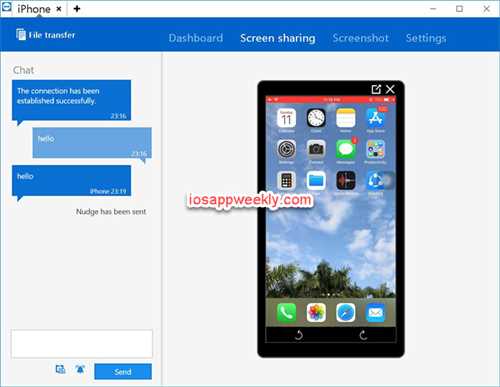
Современный ритм жизни требует от нас быть всегда на связи и готовыми решать проблемы с любого устройства. Именно поэтому удаленное управление устройствами стало настолько популярным. Необходимость в доступе к компьютеру или телефону, когда вы находитесь вдали от него, может возникнуть в самый неподходящий момент.
Ios TeamViewer — это мобильное приложение, которое позволяет полностью управлять устройствами, работающими на iOS, из любой точки мира. Благодаря этой программе вы можете получить полный доступ к устройству и выполнять на нем различные действия так же, как если бы вы находились рядом с ним. Возможности приложения Ios TeamViewer бесценны в ситуациях, когда вы находитесь в отдаленной местности или в другой стране и хотите получить доступ к файлам или решить проблему на устройстве.
Однако удаленное управление устройствами не всегда вызывает только положительные эмоции. Многие пользователи опасаются, что такая возможность может быть злоупотреблена или их личные данные могут быть скомпрометированы. В случае с Ios TeamViewer не стоит беспокоиться о безопасности ваших данных. Приложение обладает мощными механизмами шифрования и предоставляет надежную защиту вашим файлам и личной информации. Благодаря этому удаленное управление устройствами будет для вас только удобством и никаких рисков.
Как использовать Ios TeamViewer для удаленного управления устройствами через мобильное приложение
Шаг 1: Установка Ios TeamViewer на ваше устройство
Первым шагом является установка Ios TeamViewer на ваше устройство. Вы можете скачать его в App Store. После установки, запустите приложение и войдите в свою учетную запись или создайте новую.
Шаг 2: Добавление устройства для удаленного управления
После входа в приложение, вы можете добавить устройства для удаленного управления. Нажмите на кнопку Добавить устройство, чтобы начать процесс. Вам будет предложено ввести учетные данные вашего устройства (ID и пароль), которые можно найти в приложении TeamViewer на вашем устройстве.
Шаг 3: Удаленное управление устройством

После добавления устройства, вы можете удаленно управлять им через мобильное приложение. Нажмите на устройство, которое вы хотите управлять, чтобы установить соединение. Вы сможете видеть экран вашего устройства и управлять им с помощью различных функций, таких как навигация по меню, нажатие кнопок и многое другое.
Шаг 4: Дополнительные функции Ios TeamViewer
Ios TeamViewer обладает не только возможностью удаленного управления устройствами, но и другими полезными функциями. Вы можете передавать файлы между устройствами, обмениваться сообщениями с удаленными пользователями и даже проводить видеозвонки. Это делает Ios TeamViewer универсальным инструментом для удаленного доступа и управления.
| Преимущества Ios TeamViewer | Ссылка |
|---|---|
| Удобный и интуитивно понятный интерфейс | https://www.teamviewer.com/ru/features/ios-remote-control/ |
| Высокая скорость и надежность соединения | https://www.teamviewer.com/ru/features/ios-remote-control/ |
| Безопасное шифрование данных | https://www.teamviewer.com/ru/features/ios-remote-control/ |
| Поддержка большого количества операционных систем | https://www.teamviewer.com/ru/features/ios-remote-control/ |
Установка Ios TeamViewer на устройство
Установка Ios TeamViewer на устройство происходит очень просто и быстро. Прежде всего, убедитесь, что ваше устройство имеет операционную систему iOS и доступ к интернету.
Шаг 1: Поиск TeamViewer в App Store
Откройте App Store на своем устройстве и введите TeamViewer в поле поиска. Выберите приложение TeamViewer из списка результатов.
Шаг 2: Загрузка и установка приложения
Нажмите на кнопку «Установить», расположенную рядом с приложением TeamViewer. Приложение будет загружаться и устанавливаться на ваше устройство.
После установки приложение TeamViewer появится на главном экране вашего устройства. Теперь вы готовы к использованию TeamViewer.
Шаг 3: Регистрация и вход
При первом запуске приложения вам будет предложено зарегистрироваться или войти в существующий аккаунт TeamViewer. Если у вас уже есть аккаунт, введите вашу электронную почту и пароль, чтобы войти в систему.
Шаг 4: Подключение к удаленному устройству
После успешной регистрации и входа вы сможете подключиться к удаленному устройству. Для этого введите ID удаленного устройства в поле Partner ID и нажмите на кнопку Connect. Вам также может быть запрошен пароль доступа к удаленному устройству.
Шаг 5: Управление удаленным устройством
После успешного подключения вы сможете управлять удаленным устройством. TeamViewer предоставляет множество функций, таких как передача файлов, видео- и аудиочат, возможность просмотра удаленного экрана и многое другое.
Теперь вы знаете, как установить Ios TeamViewer на свое устройство и готовы получить удаленный доступ и управление другими устройствами через мобильное приложение.
| Совет: | Убедитесь, что вы храните доступ к вашему аккаунту TeamViewer в безопасности, чтобы не допустить несанкционированного доступа к вашим устройствам. |
|---|
Регистрация аккаунта в Ios TeamViewer
Для использования удаленного управления устройствами через мобильное приложение Ios TeamViewer необходимо зарегистрировать аккаунт. Регистрация аккаунта позволяет получить дополнительные функции и преимущества, такие как сохранение сеансов, настройка частного доступа и другие.
Чтобы зарегистрировать аккаунт, нужно выполнить следующие шаги:
- Скачайте и установите приложение Ios TeamViewer на свое устройство с операционной системой iOS. Приложение доступно в App Store и может быть загружено бесплатно.
- Запустите приложение на своем устройстве. Вы увидите экран приветствия TeamViewer.
- Нажмите на кнопку Зарегистрировать аккаунт, расположенную в нижней части экрана. Вам будет предложено ввести свой адрес электронной почты и придумать пароль.
- После заполнения всех необходимых полей нажмите кнопку Зарегистрироваться. В течение нескольких секунд ваш аккаунт будет создан.
- Перейдите на почту, указанную при регистрации, и найдите письмо от TeamViewer с подтверждением. Нажмите на ссылку в письме, чтобы подтвердить свою электронную почту.
- Вернитесь к приложению Ios TeamViewer и войдите в свой аккаунт с помощью указанного адреса электронной почты и пароля.
Поздравляем, вы успешно зарегистрировали аккаунт в Ios TeamViewer! Теперь вы можете использовать все возможности и функции приложения для управления удаленными устройствами.
Подключение устройства к Ios TeamViewer
Шаг 1: Установка приложения
На удаленном устройстве, которое будет управляться, необходимо установить приложение Ios TeamViewer из App Store. Для этого откройте App Store, введите Ios TeamViewer в поисковой строке и нажмите Установить.
Шаг 2: Регистрация и вход в аккаунт
После установки приложения необходимо зарегистрироваться или войти в свой существующий аккаунт TeamViewer. Для регистрации введите свою электронную почту и создайте пароль, а затем нажмите Создать аккаунт. Если у вас уже есть аккаунт, просто введите свои данные и нажмите Войти.
Шаг 3: Подключение удаленного устройства
На локальном устройстве, с которого будет осуществляться удаленное управление, откройте приложение Ios TeamViewer. Введите свой электронный адрес и пароль, связанные с аккаунтом TeamViewer, и нажмите Войти.
Шаг 4: Добавление удаленного устройства в список
После успешного входа в аккаунт, вам будет предложено добавить удаленное устройство в ваш список устройств TeamViewer. Нажмите кнопку Добавить устройство и следуйте инструкциям на экране, чтобы добавить удаленное устройство.
Шаг 5: Аутентификация удаленного устройства
На удаленном устройстве вы увидите запрос на аутентификацию подключения. Чтобы подтвердить подключение, нажмите Разрешить.
После завершения всех шагов, вы успешно подключите устройство к Ios TeamViewer и готовы к удаленному управлению. Теперь вы сможете управлять удаленным устройством через свое локальное устройство, используя все функции и возможности приложения Ios TeamViewer.
Приглашение пользователей для удаленного управления устройством
TeamViewer на iOS предоставляет удобный способ приглашать пользователей для удаленного управления вашим устройством. Это особенно полезно, когда вам необходима помощь или когда вы хотите делиться экраном с другими людьми.
Чтобы пригласить пользователя, сначала откройте приложение TeamViewer на вашем устройстве. Затем следуйте этим простым шагам:
| Шаг 1 | Нажмите на кнопку Пригласить |
| Шаг 2 | Выберите, каким способом вы хотите отправить приглашение (через электронную почту, сообщение или другим удобным способом) |
| Шаг 3 | Введите адрес электронной почты или номер телефона пользователя, которого хотите пригласить |
| Шаг 4 | Нажмите на кнопку Отправить, чтобы отправить приглашение |
Пользователь получит ваше приглашение и сможет удаленно управлять вашим устройством с помощью TeamViewer на своем устройстве. Вы также можете установить различные разрешения и права доступа для приглашенного пользователя в зависимости от своих потребностей.
Приглашение пользователей для удаленного управления устройством с помощью TeamViewer на iOS делает совместную работу и получение технической поддержки быстрыми и простыми.
Управление устройством через мобильное приложение Ios TeamViewer
Мобильное приложение Ios TeamViewer предоставляет удобный и простой способ удаленного управления устройствами на базе iOS. С его помощью вы можете получать доступ к своему iPhone, iPad или iPod Touch из любого другого устройства с установленным приложением TeamViewer.
Управление устройством через мобильное приложение Ios TeamViewer позволяет осуществлять множество действий:
| 1. | Просмотр экрана |
| 2. | Удаленное управление |
| 3. | Передача файлов |
| 4. | Чат с пользователем |
| 5. | Принимать и вызывать звонки |
Просмотр экрана позволяет вам видеть все, что происходит на экране вашего устройства. Вы можете контролировать каждое действие, нажатие и свайп, чтобы эффективно управлять им даже на расстоянии.
Удаленное управление позволяет не только видеть экран вашего устройства, но и контролировать его. Вы можете перехватывать нажатия и свайпы с помощью своего устройства и выполнять любые действия на удаленном устройстве.
Передача файлов позволяет вам легко передавать файлы между вашим устройством и удаленным устройством. Вы можете отправить файлы на другое устройство или получить файлы с другого устройства, чтобы иметь доступ к информации на любом устройстве в любое время.
Чат с пользователем позволяет обмениваться сообщениями с пользователем удаленного устройства. Вы можете задавать вопросы, давать инструкции или получать поддержку без необходимости голосовой связи.
Принимать и вызывать звонки позволяет вам осуществлять голосовую и видеосвязь с пользователем удаленного устройства. Вы можете общаться, задавать вопросы и предоставлять поддержку посредством удобного интерфейса приложения Ios TeamViewer.
В целом, мобильное приложение Ios TeamViewer предлагает широкие возможности удаленного управления устройствами на базе iOS. Это интуитивно понятное и эффективное решение для удаленной работы, обучения, технической поддержки и других задач, требующих доступа и управления удаленными устройствами.
Возможности Ios TeamViewer для удаленного управления
Вот некоторые из возможностей, которые предоставляет Ios TeamViewer для удаленного управления:
1. Полный доступ к управлению устройством: С помощью Ios TeamViewer вы можете полностью управлять устройством на удаленном экране. Вы можете нажимать на кнопки, размещать и перемещать объекты, вводить текст и даже использовать жесты.
2. Удаленное предоставление поддержки: Если у вас есть друзья, семья или коллеги, которым необходима помощь с их устройствами, Ios TeamViewer позволяет вам предоставить им удаленную поддержку. Вы сможете видеть экран своего устройства и помогать им в режиме реального времени.
3. Передача файлов: Ios TeamViewer также позволяет передавать файлы между устройствами. Если у вас есть документы, фотографии или видео, которые вы хотите отправить на другое устройство, вы можете легко передать их в режиме реального времени.
4. Возможности для бизнеса: Если вы предприниматель или работаете в корпоративной среде, Ios TeamViewer предлагает ряд возможностей для бизнеса. Вы можете проводить видеоконференции, передавать презентации или управлять удаленными рабочими станциями.
В завершение, Ios TeamViewer — это мощный инструмент для удаленного управления устройствами на iOS. Он позволяет пользователям получать доступ и управлять устройствами из любой точки мира, предоставляя полный контроль и возможность предоставления поддержки. Это незаменимый инструмент для домашних пользователей, друзей, родственников, коллег и бизнесменов, которым требуется удаленное управление и обмен файлами.
Безопасность при удаленном управлении через Ios TeamViewer
Во-первых, Ios TeamViewer обеспечивает защищенное соединение между удаленными устройствами. Оно базируется на криптографических протоколах, таких как SSL/TLS, обеспечивающих шифрование данных и защиту от несанкционированного доступа.
Кроме того, Ios TeamViewer имеет механизм аутентификации, который гарантирует, что только авторизованные пользователи могут получать доступ к удаленным устройствам. Вход в систему осуществляется с помощью уникальных учетных данных, таких как имя пользователя и пароль, а также может потребовать двухфакторную аутентификацию.
Для дополнительного уровня безопасности, Ios TeamViewer предоставляет возможность ограничения доступа к удаленному управлению при помощи IP-фильтрации. Это позволяет установить список доверенных IP-адресов, с которых можно подключаться к удаленным устройствам, и блокировать все другие попытки подключения.
Компания TeamViewer также регулярно обновляет свой софт, выпуская патчи и исправления, которые решают известные уязвимости и улучшают безопасность продукта. Это позволяет максимально защитить пользователей от атак и несанкционированного доступа к их устройствам.
Наконец, важно отметить, что безопасность при удаленном управлении устройствами не зависит только от Ios TeamViewer. Пользователь также должен принимать меры для обеспечения безопасности своих устройств, в том числе настройки сильного пароля или используя другие методы аутентификации.
В целом, при правильном использовании и настройке, Ios TeamViewer обеспечивает высокий уровень безопасности при удаленном управлении устройствами, что делает его надежным инструментом для работы с удаленными ресурсами.
Преимущества использования Ios TeamViewer для удаленного управления
- Удобство: приложение Ios TeamViewer предоставляет удобный и интуитивно понятный интерфейс, который позволяет легко управлять удаленными устройствами с помощью мобильного устройства.
- Гибкость: благодаря Ios TeamViewer вы можете получить доступ к своим устройствам и управлять ими из любой точки мира, имея только интернет-соединение. Это особенно удобно, когда вы находитесь в дороге или не можете физически подойти к устройству.
- Безопасность: приложение Ios TeamViewer обеспечивает высокий уровень безопасности, используя протоколы шифрования данных. Все передаваемые данные защищены и недоступны для посторонних лиц.
- Быстрый доступ: с Ios TeamViewer вы можете мгновенно получить доступ к своим устройствам и начать управлять ими без необходимости устанавливать сложные соединения или настраивать дополнительное программное обеспечение.
- Легкая установка: Ios TeamViewer легко устанавливается на мобильные устройства, не требует высоких технических навыков и оперативно запускается.
- Комплексный функционал: приложение Ios TeamViewer предоставляет широкий спектр функций для удаленного управления устройствами, включая возможность передачи файлов, видеоконференции и даже запись удаленных сеансов.
- Множество поддерживаемых устройств: с помощью Ios TeamViewer вы можете управлять не только устройствами на операционной системе IOS, но и на других операционных системах, таких как Android, Windows и Mac.
- Экономия времени и ресурсов: использование Ios TeamViewer позволяет значительно сократить время и ресурсы, необходимые для удаленного управления устройствами. Вы можете быстро решать проблемы и делать необходимые настройки с минимальными затратами.
Кто может воспользоваться Ios TeamViewer для удаленного управления
|
IT-специалисты IT-специалисты могут использовать Ios TeamViewer для удаленного доступа к устройствам пользователей для выполнения различных задач, таких как настройка и обновление программного обеспечения, устранение ошибок и проведение обучения. |
Разработчики Разработчики мобильных приложений могут использовать Ios TeamViewer для тестирования своих приложений на разных устройствах iOS или для отладки проблем на устройствах пользователей. |
|
Бизнес-пользователи Бизнес-пользователи могут использовать Ios TeamViewer для удаленного доступа к рабочим станциям и серверам для работы с документами и программами, а также для проведения презентаций или встреч с коллегами и клиентами. |
Личные пользователи Личные пользователи могут использовать Ios TeamViewer для удаленного управления своими устройствами iOS, например, для доступа к файлам и медиафайлам, установки или удаления приложений и помощи родственникам и друзьям в устранении проблем с устройствами. |
Кроме того, Ios TeamViewer может быть полезен для обучения и образования, позволяя преподавателям и студентам взаимодействовать на удаленных устройствах.
Ограничения удаленного управления устройствами через Ios TeamViewer
1. Скорость интернет-соединения
Для удаленного управления устройствами через iOS TeamViewer необходимо стабильное и высокоскоростное интернет-соединение. Плохое качество соединения может привести к задержкам и снижению производительности при работе с устройством удаленно.
2. Ограниченные функции на iOS
В отличие от TeamViewer для других операционных систем, версия для iOS имеет некоторые ограничения в функциональности. Например, нельзя полностью управлять устройством удаленно, изменять системные настройки или устанавливать приложения.
3. Безопасность данных
При удаленном управлении устройствами через iOS TeamViewer важно обеспечить безопасность данных. Визуальный доступ к устройству может потенциально угрожать конфиденциальности информации, поэтому следует обеспечить защиту удаленного рабочего стола и передачу данных.
4. Возможные технические проблемы
Некоторые iOS-устройства могут иметь ограничения или проблемы, которые могут повлиять на возможность удаленного управления. Например, если устройство находится в режиме энергосбережения или имеет ограниченные ресурсы, это может снизить производительность удаленного управления.
5. Ограничения на установку
Для использования iOS TeamViewer на устройствах требуется установка и настройка приложения. Ограничения App Store и политика безопасности Apple могут повлиять на возможность установки и использования этого приложения на некоторых устройствах.
В целом, удаленное управление устройствами через iOS TeamViewer предоставляет удобный способ дистанционной поддержки и доступа к устройствам. Однако, для достижения наилучших результатов, важно учитывать ограничения и принимать соответствующие меры для обеспечения безопасности и эффективности этого процесса.
Технические требования для работы Ios TeamViewer
Для использования Ios TeamViewer на вашем устройстве необходимо соблюдать определенные технические требования. Вот список основных требований:
Операционная система
Ваше устройство должно быть обновлено до последней доступной версии операционной системы iOS. Для работы Ios TeamViewer минимальной требуется iOS 9 или новее.
Соединение с интернетом
Для удаленного управления устройствами через Ios TeamViewer необходимо стабильное подключение к интернету. Рекомендуется использовать высокоскоростное подключение, чтобы обеспечить более быструю и плавную работу приложения.
Учетная запись TeamViewer
Для использования Ios TeamViewer вам потребуется учетная запись TeamViewer. Вы можете зарегистрироваться на официальном сайте TeamViewer или создать учетную запись прямо в приложении.
Совместимость устройства
Убедитесь, что ваше устройство совместимо с Ios TeamViewer. Проверьте список совместимых устройств на официальном сайте TeamViewer или в описании приложения в App Store.
Соблюдая эти технические требования, вы сможете насладиться удобным удаленным управлением устройствами через Ios TeamViewer.
Возможные проблемы и их решения при использовании Ios TeamViewer
При использовании Ios TeamViewer могут возникать некоторые проблемы, которые иногда могут мешать комфортному удаленному управлению устройствами. В этом разделе обсудим некоторые из таких проблем и предложим их решения.
1. Проблемы с подключением
Если у вас возникают проблемы с подключением к удаленному устройству, следует убедиться, что оба устройства находятся в рабочей сети и имеют стабильное интернет-соединение. Также убедитесь, что вы используете правильные данные для подключения (ID и пароль), указанные на удаленном устройстве. Если проблема сохраняется, попробуйте перезапустить приложение TeamViewer и повторить попытку подключения.
2. Проблемы с качеством отображения
Иногда Ios TeamViewer может иметь проблемы с качеством отображения удаленного экрана. Если вы замечаете низкое качество изображения или задержку, попробуйте следующие решения:
- Убедитесь, что у вас стабильное и достаточно быстрое интернет-соединение, чтобы обеспечить плавность передачи данных.
- В настройках приложения TeamViewer увеличьте установленную полосу пропускания сети.
- Если подключенное удаленное устройство находится вне домашней сети, настройте проброс портов на маршрутизаторе для обеспечения наилучшего качества подключения.
3. Проблемы с безопасностью
При использовании удаленного управления устройствами через Ios TeamViewer, безопасность играет важную роль. Чтобы избежать возможных проблем с безопасностью, рекомендуется:
- Использовать надежные пароли для доступа к удаленным устройствам и не передавать их третьим лицам.
- Проверить подключение к удаленному устройству перед тем, как разрешить удаленное управление.
- Установить обновления приложения TeamViewer и операционной системы устройств регулярно, чтобы обеспечить безопасность и исправление известных уязвимостей.
В целом, Ios TeamViewer — это надежное и удобное решение для удаленного управления устройствами. Если вы столкнулись с проблемами, описанными выше, не паникуйте — часто они имеют простые решения. Если же проблема остается, не стесняйтесь обратиться в службу поддержки TeamViewer для получения дальнейшей помощи.