
Easeus Disk Copy — это мощный инструмент, который позволяет вам клонировать диск и создавать его точную копию. Это может быть полезно, если вы хотите создать резервную копию данных или перенести все файлы на новый жесткий диск. В этой статье мы расскажем вам, как использовать Easeus Disk Copy для клонирования диска.
Первым шагом является скачивание и установка Easeus Disk Copy на ваш компьютер. После установки запустите программу и убедитесь, что ваши жесткие диски, которые вы хотите скопировать, подключены и видны в программе.
Затем выберите жесткий диск, который вы хотите скопировать, и нажмите кнопку Скопировать. Вы можете выбрать один или несколько разделов для копирования. Если вы хотите создать точную копию всего диска, выберите опцию Копировать диск целиком.
После этого выберите место назначения для вашей копии диска. Вы можете выбрать другой внутренний или внешний жесткий диск, сетевое устройство или записывающий DVD-диск. Нажмите кнопку Далее и подождите, пока процесс клонирования завершится.
Что такое Easeus Disk Copy и как его использовать для клонирования дисков?

Чтобы использовать Easeus Disk Copy для клонирования дисков, вам потребуется скачать и установить программу на компьютер. Затем следуйте этим простым шагам:
- Запустите программу Easeus Disk Copy.
- Выберите исходный диск, который вы хотите скопировать.
- Выберите целевой диск, на который вы хотите скопировать данные.
- Настройте дополнительные параметры клонирования, если требуется.
- Нажмите кнопку Start или Начать и дождитесь завершения процесса клонирования.
После завершения процесса клонирования диска вы получите точную копию исходного диска на целевом диске. Вы сможете использовать эту копию для замены старого диска или для создания резервной копии данных.
Шаг 1: Загрузка и установка Easeus Disk Copy

Для начала процесса клонирования диска с помощью Easeus Disk Copy необходимо загрузить и установить программу на ваш компьютер. Следуйте инструкциям ниже, чтобы выполнить этот шаг:
- Откройте свой веб-браузер и перейдите на официальный сайт Easeus Disk Copy.
- На главной странице сайта найдите раздел Скачать и щелкните по ссылке для загрузки программы.
- После завершения загрузки найдите установочный файл (обычно это файл с расширением .exe) и откройте его.
- В появившемся окне установщика выберите язык установки и нажмите кнопку Далее.
- В следующем окне прочитайте и принимайте условия лицензионного соглашения, затем нажмите кнопку Далее.
- Выберите папку, куда вы хотите установить программу, и нажмите кнопку Установить.
- Дождитесь завершения процесса установки и нажмите кнопку Готово.
Теперь Easeus Disk Copy успешно установлен на вашем компьютере и готов к использованию. Вы можете переходить к следующему шагу и начать процесс клонирования диска. В следующей части статьи мы расскажем вам о том, как подготовиться к процессу клонирования.
Шаг 2: Подготовка к клонированию диска
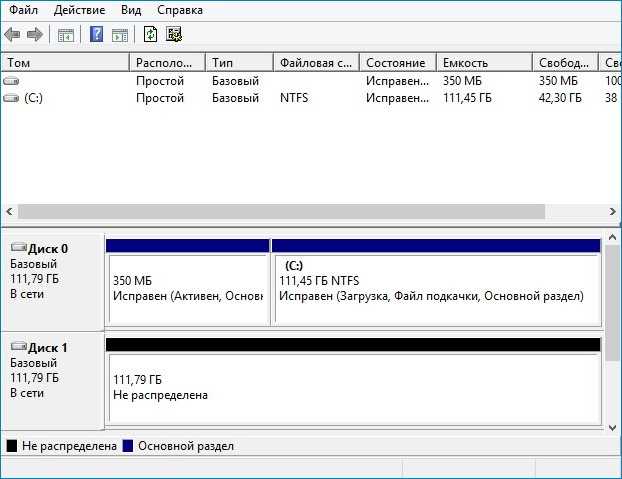
Перед началом клонирования диска с помощью программы Easeus Disk Copy необходимо выполнить несколько подготовительных действий:
1. Проверьте доступность свободного места на целевом диске:
Убедитесь, что на целевом диске достаточно места для создания копии данных с исходного диска. В случае нехватки места может потребоваться очистка или замена целевого диска.
2. Резервное копирование важных данных:
Перед клонированием рекомендуется создать резервную копию важных данных с исходного диска. В случае возникновения ошибок или неожиданных сбоев в процессе клонирования, резервная копия поможет избежать потери данных.
3. Отключите программы, работающие с диском:
Перед началом процесса клонирования необходимо закрыть все программы и процессы, которые могут использовать или иметь доступ к исходному диску. Это позволит избежать возможных конфликтов и проблем при клонировании.
4. Подготовьте загрузочное устройство:
Если вы планируете клонировать операционную систему, необходимо подготовить загрузочное устройство (например, флеш-накопитель или DVD-диск) с установочным образом операционной системы, чтобы восстановить систему после клонирования.
После выполнения указанных шагов и подготовки к клонированию диска можно переходить к следующему шагу.
Шаг 3: Клонирование диска с помощью Easeus Disk Copy

- Запустите Easeus Disk Copy после установки.
- Выберите желаемый исходный диск, который вы хотите склонировать.
- Выберите целевой диск, на который вы хотите скопировать данные.
- Убедитесь, что нет важных данных на целевом диске, потому что они будут удалены в процессе клонирования.
- Нажмите кнопку Next, чтобы перейти к следующему шагу.
- Проверьте выбранные настройки и установите необходимые параметры для процесса клонирования.
- Нажмите кнопку Start, чтобы начать процесс клонирования.
- Дождитесь завершения процесса клонирования, который может занять некоторое время, в зависимости от объема данных.
- После завершения процесса, вы получите точную копию исходного диска на целевом диске.
- Отключите и удалите исходный диск и подключите целевой диск для использования.
Теперь вы знаете, как клонировать диск с помощью Easeus Disk Copy и можете безопасно перенести все данные на новый диск.