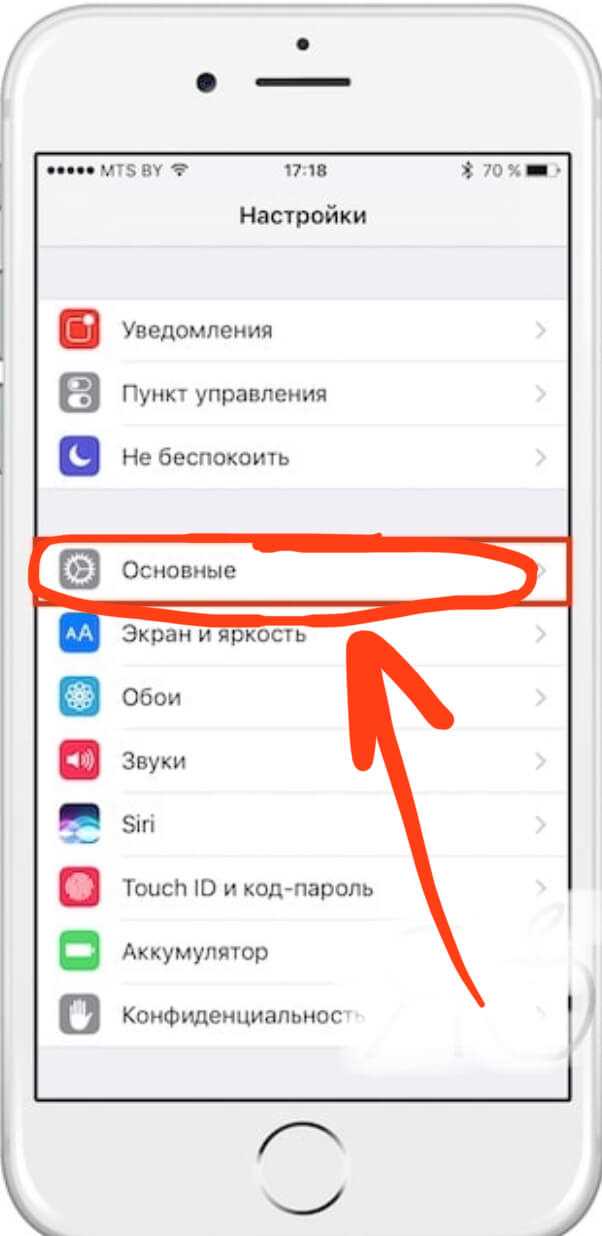
Вспышка уведомлений на iPhone может быть полезной, когда телефон находится в беззвучном режиме и вам важно не пропустить входящее сообщение или звонок. Однако, постоянное поблескивание может стать раздражающим, особенно когда вы просматриваете контент на экране. Если вы хотите выключить вспышку уведомлений на вашем iPhone, вам потребуется выполнить несколько простых шагов.
В первую очередь, откройте настройки на вашем iPhone. Для этого нажмите на иконку Настройки на главном экране. После того, как вы откроете настройки, прокрутите вниз до раздела Общие и нажмите на него.
Далее, найдите раздел Доступность и выберите его. В разделе Доступность вы найдете различные настройки для облегчения использования iPhone, включая настройки для вспышки уведомлений.
Внутри раздела Доступность найдите опцию Вспышка уведомлений. Эта опция позволяет вам включать или выключать вспышку, которая сигнализирует о входящих уведомлениях. Чтобы выключить вспышку, просто переключите ползунок рядом с этой опцией в положение Выкл.
Как отключить фонарик в оповещениях на iPhone
Если вам надоело постоянное мигание фонарика уведомлений на iPhone и вы ищете способ его отключить, то в данной статье мы расскажем вам, как это сделать.
Шаг 1: Настройки уведомлений
Первым делом откройте настройки своего iPhone. Для этого нажмите на иконку Настройки на домашнем экране.
Шаг 2: Выберите Уведомления
В меню настроек найдите и выберите пункт Уведомления. Он обычно находится в верхней части списка, под иконкой синего цвета.
Шаг 3: Выберите приложение
На странице Уведомления вы увидите список всех установленных на вашем iPhone приложений. Найдите в этом списке то приложение, фонарик уведомлений которого вы хотите отключить.
Шаг 4: Выключите Звук и Фонарик
Вы должны увидеть настройки уведомлений для выбранного приложения. Прокрутите страницу вниз и найдите опцию Звук и Фонарик.
Шаг 5: Отключите Фонарик
Для того чтобы отключить фонарик в оповещениях, просто выключите переключатель возле опции Фонарик. После этого фонарик перестанет мигать при поступлении уведомлений от этого приложения.
Обратите внимание, что некоторые приложения могут иметь дополнительные настройки, связанные с уведомлениями, включая опцию Фонарик. Рекомендуется провести дополнительные исследования и проверить настройки каждого приложения отдельно.
Теперь вы знаете, как отключить фонарик в уведомлениях на iPhone. Пользуйтесь вашим устройством без лишних миганий и наслаждайтесь его функциональностью!
Метод 1: Настройки
Настройки вспышки уведомлений на iPhone можно изменить в разделе Настройки.
Вот как это сделать:
- Откройте приложение Настройки на экране своего iPhone.
- Прокрутите вниз и выберите Уведомления.
- Выберите приложение, для которого хотите выключить вспышку уведомлений.
- На странице настроек выбранного приложения прокрутите вниз и найдите раздел Стиль баннера.
- Нажмите на Стиль баннера и выберите Без баннера.
После этого вспышка уведомлений будет выключена для выбранного приложения. Повторите этот процесс для всех приложений, в которых вы хотите отключить вспышку уведомлений.
Метод 2: Центр уведомлений
Чтобы выключить вспышку уведомлений через Центр уведомлений, выполните следующие действия:
- Откройте настройки iPhone и нажмите Уведомления.
- Промотайте вниз до раздела Показать в Центре уведомлений и найдите приложение, для которого вы хотите выключить всплывающие уведомления.
- Нажмите на приложение и в разделе Стиль уведомлений выберите Без уведомлений.
- Повторите шаги 2-3 для всех приложений, для которых вы хотите выключить всплывающие уведомления.
Теперь уведомления от выбранных приложений не будут отображаться в Центре уведомлений, в том числе и всплывающая вспышка уведомлений.
Обратите внимание, что приложения могут иметь различные настройки уведомлений, поэтому вам может потребоваться проанализировать настройки каждого приложения индивидуально, чтобы выключить вспышку уведомлений полностью.
Метод 3: Блокировка экрана
Если вы хотите полностью отключить вспышку уведомлений на iPhone, вы можете воспользоваться методом блокировки экрана. Этот метод позволяет временно отключить любые уведомления и предупреждения, которые могут прерывать вашу работу или отдых.
Шаг 1: Откройте панель управления
Для начала, смахните пальцем вниз с верхнего правого угла экрана, чтобы открыть панель управления.
Шаг 2: Отключите режим Не беспокоить
На панели управления вы увидите различные кнопки, такие как Bluetooth, Wi-Fi и другие. Однако нам для этого метода нужна кнопка Не беспокоить. Чтобы воспользоваться этим методом, вам необходимо активировать режим Не беспокоить. Нажмите на соответствующую кнопку и удостоверьтесь, что она загорается, указывая, что функция активирована.
| Символ | Описание |
 |
Выключение вспышки уведомлений на iPhone |
Вспышка уведомлений на вашем iPhone будет отключена до тех пор, пока режим Не беспокоить будет активен.
Метод 4: Вибрация
Если вы хотите полностью отключить звук и вспышку уведомлений на iPhone, но при этом оставить возможность получать важные сообщения, вы можете включить только режим вибрации. В этом режиме ваш iPhone будет только вибрировать при поступлении уведомлений, но не будет издавать звуковое или световое оповещение.
Чтобы включить режим вибрации на iPhone, выполните следующие шаги:
- Откройте Настройки на вашем iPhone.
- Прокрутите вниз и нажмите на Звуки и тактильные сигналы.
- В разделе Звуковой режим выберите опцию Только вибрация.
Теперь ваш iPhone будет вибрировать при поступлении уведомлений, но не будет издавать звуковое или световое оповещение. Пользуйтесь этим методом, если вы хотите быть в курсе событий, но не хотите быть отвлечены звуками и вспышками уведомлений.
Метод 5: Пожалуйста, не беспокоить
А функция Пожалуйста, не беспокоить на iPhone позволяет вам создать настраиваемое расписание для отключения всплывающих уведомлений и даже вызовов. Это идеальный вариант, если вы хотите полностью отключить уведомления на определенный период времени или на каждый день.
Шаг 1: Откройте настройки Дней и времени
Перейдите на вашем iPhone в Настройки, затем прокрутите вниз и выберите Не беспокоить. Здесь вы найдете различные опции для настройки функции Пожалуйста, не беспокоить.
Шаг 2: Включите Пожалуйста, не беспокоить
Включите переключатель Пожалуйста, не беспокоить. После этого вы можете выбрать, когда и каким образом активировать эту функцию. Вы можете установить специальное расписание для определенного времени, выбрать автоматическое включение при блокировке устройства или активировать функцию вручную.
Если вы хотите настроить расписание, коснитесь пункта Позже рядом с параметром Не беспокоить. Здесь вы можете выбрать, какие дни недели и время вам не хотелось бы получать уведомления и звонки. Также вы можете настроить исключения для важных контактов или разрешить повторные звонки от одного и того же человека.
После настройки параметров выберите Готово, чтобы включить Пожалуйста, не беспокоить по вашему расписанию.
Метод 6: Настройки приложений
Если вы хотите отключить вспышку уведомлений только для определенных приложений на вашем iPhone, вы можете воспользоваться настройками приложений.
1. Откройте Настройки на вашем устройстве.
2. Прокрутите вниз и нажмите на Уведомления.
3. Выберите приложение, для которого вы хотите отключить вспышку.
4. В настройках уведомлений приложения, прокрутите вниз и найдите раздел Стиль уведомлений.
5. Нажмите на этот раздел и выберите Без уведомлений.
6. Повторите этот процесс для всех приложений, для которых вы хотите отключить вспышку уведомлений.
Теперь выбранные приложения не будут отображать вспышку уведомлений, даже если у вас включено уведомление для этого приложения.
Метод 7: Закрытие фонарика
Если вы хотите выключить вспышку уведомлений на iPhone, можно воспользоваться удобной функцией закрытия фонарика. Встроенный фонарик на iPhone может быть использован в качестве замены вспышки уведомлений, поскольку он создает яркий свет, привлекающий внимание.
Чтобы использовать функцию закрытия фонарика, выполните следующие шаги:
- На главном экране свайпните вверх снизу экрана, чтобы открыть Центр управления.
- Найдите иконку фонарика в нижней части Центра управления.
- Нажмите и удерживайте иконку фонарика.
- На появившемся меню нажмите на кнопку Выключить фонарик.
После выполнения этих шагов фонарик будет выключен, и вспышка уведомлений на iPhone больше не будет активироваться. Если вам понадобится снова включить фонарик, повторите описанные выше шаги, но выберите вместо этого кнопку Включить фонарик.
Закрытие фонарика — это простой и эффективный способ управлять вспышкой уведомлений на iPhone. Таким образом, вы можете предотвратить мигание вспышки или отключить ее в случае нежелательных уведомлений.
Метод 8: Настройки уведомлений
Для полного контроля над вспышкой уведомлений на iPhone можно воспользоваться настройками уведомлений в системных настройках. Это позволит отключить вспышку уведомлений для всех приложений одновременно.
Шаг 1: Откройте настройки
На главном экране вашего iPhone найдите и нажмите на иконку Настройки.
Шаг 2: Перейдите в раздел Уведомления
В меню настроек прокрутите вниз и нажмите на раздел Уведомления.
Шаг 3: Настройте уведомления
В разделе Уведомления вы увидите список всех установленных на вашем iPhone приложений. Прокрутите список вниз и найдите приложение, для которого вы хотите отключить вспышку уведомлений. Нажмите на него.
В открывшемся меню вы можете настроить различные параметры уведомлений для выбранного приложения. Найдите опцию Звук и вспышка, Способы предупреждения или подобное. Некоторые приложения могут иметь отдельную настройку для включения или отключения вспышки.
Чтобы отключить вспышку уведомлений, снимите флажок или переключатель рядом с соответствующей опцией, указывающей на использование вспышки.
Повторите эти шаги для всех приложений, для которых необходимо отключить вспышку уведомлений.
Метод 9: Режим Не беспокоить в авто
Если вам необходимо временно отключить уведомления на iPhone во время поездки на автомобиле, вы можете воспользоваться функцией Не беспокоить в авто. Этот режим позволяет поставить на телефон автоматическое ограничение уведомлений, чтобы не отвлекаться от дороги.
Для включения режима Не беспокоить в авто выполните следующие действия:
- Откройте приложение Настройки на устройстве iPhone.
- Прокрутите вниз и выберите раздел Не беспокоить.
- Включите переключатель у опции Не беспокоить в авто.
- Выберите один из двух вариантов действия: Включить автоматически при подключении к Bluetooth в автомобиле или Вручную.
Если вы выбрали вариант Включить автоматически при подключении к Bluetooth в автомобиле, то iPhone будет автоматически переходить в режим Не беспокоить в авто, когда он подключен к системе Bluetooth автомобиля. При отключении от Bluetooth-соединения, режим Не беспокоить в авто будет выключаться.
Если же вы выбрали вариант Вручную, то вы сможете активировать режим Не беспокоить в авто в любой момент в меню Управление центром уведомлений или на главном экране устройства через Настройки.
Помимо этого, вы также можете настроить некоторые дополнительные параметры данного режима, например, автоматическое отправление автоответчика или разрешение звонков от избранных контактов.
Метод 10: Предпочтительное соединение
Если вы все еще не нашли решения для выключения вспышки уведомлений на своем iPhone, вы можете воспользоваться методом Предпочтительное соединение. Этот метод позволяет настроить уведомления таким образом, чтобы они не прерывали вашу работу или отдых.
Чтобы включить Предпочтительное соединение, выполните следующие шаги:
| Шаг 1: | Откройте меню Настройки на вашем iPhone. |
| Шаг 2: | Прокрутите вниз и выберите пункт Уведомления. |
| Шаг 3: | Найдите приложение, для которого вы хотите выключить вспышку уведомлений, и нажмите на него. |
| Шаг 4: | Включите переключатель Предпочтительное соединение. |
После выполнения этих шагов, ваше уведомление будет проигрываться только звуком или вибрацией, без вспышки. Теперь вы можете быть уверены, что ваши уведомления не будут вас отвлекать, когда вам этого не нужно.
Метод 11: Проверка обновлений
Для проверки обновлений, перейдите в меню Настройки на вашем iPhone и выберите Общие. Затем нажмите на Обновление программного обеспечения. Если доступна новая версия операционной системы, установите ее на устройство.
Обновление ПО может внести изменения во множество настроек, включая уведомления. Возможно, в новой версии iOS будет предоставлена возможность легко выключить вспышку уведомлений или настроить ее по своему усмотрению.
Если после обновления операционной системы проблема с вспышкой уведомлений сохраняется, возможно, вам придется обратиться в службу поддержки Apple для получения дальнейшей помощи.