В современном мире компьютеры стали неотъемлемой частью нашей жизни. Мы используем их для работы, развлечений и общения. Но что делать, если ваш ПК начал работать медленно или возникли проблемы с его функциональностью? В таких случаях важно знать, как проверить состояние ПК и выявить возможные проблемы.
В этой статье мы предлагаем вам пять простых способов проверки состояния вашего ПК. С помощью этих методов вы сможете быстро определить возможные проблемы и принять меры по их устранению. Кроме того, это позволит вам сохранить долговечность вашего компьютера и улучшить его производительность.
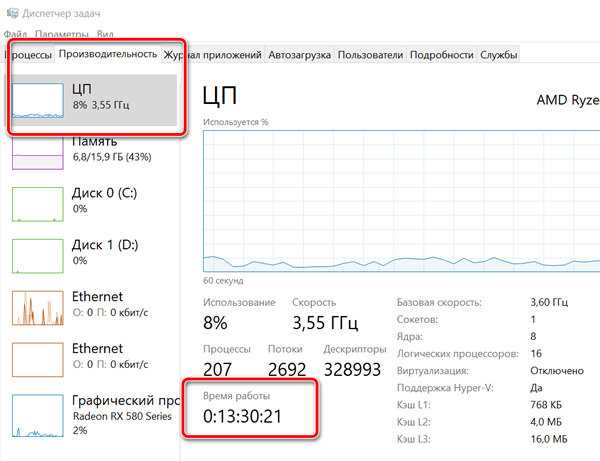
Первый способ проверки состояния ПК — анализ загрузки системы. Вы можете использовать специальную программу, которая позволит вам узнать, какие приложения и процессы загружаются при старте вашего компьютера. Это поможет вам определить, есть ли слишком много ненужных программ, которые могут замедлить работу вашего ПК.
Второй способ — проверка диска на ошибки. Данный процесс позволяет выявить возможные ошибки на вашем жестком диске и исправить их. Вы можете воспользоваться встроенной утилитой Windows для проверки диска или использовать специальные программы, которые предоставят более подробную информацию о состоянии вашего диска.
С использованием встроенных инструментов Windows
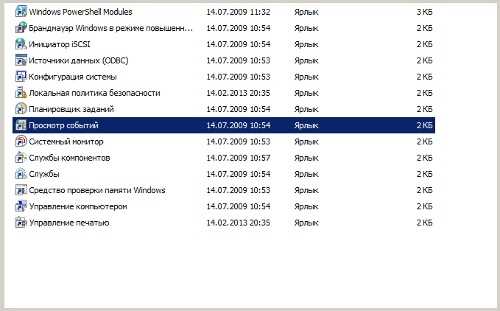
Windows предлагает несколько встроенных инструментов, которые помогут вам проверить состояние вашего компьютера. Эти инструменты разработаны специально для обнаружения проблем и диагностики различных аспектов работы ПК.
Один из наиболее полезных инструментов — Диспетчер задач. Он отображает активные процессы, загрузку ЦП, использование памяти и сетевые подключения. Вы можете использовать эту информацию для определения, есть ли проблемы с производительностью или установленными программами.
Еще один полезный инструмент — Диспетчер устройств. Он отображает список всех устройств, установленных на вашем компьютере, и позволяет проверить, работают ли они должным образом. Если устройство не работает или вызывает проблемы, можно попытаться найти и установить драйверы для него.
Также стоит обратить внимание на Монитор надежности. Он предоставляет отчеты о проблемах или ошибках, которые могут возникнуть на вашем компьютере. Если вы обнаружите какие-либо ошибки, рекомендуется проанализировать их и принять меры по исправлению.
Если вы хотите более подробно изучить состояние вашего ПК, вы можете воспользоваться Средствами администрирования. Они содержат различные инструменты для проверки системы, управления службами и настройки компьютера.
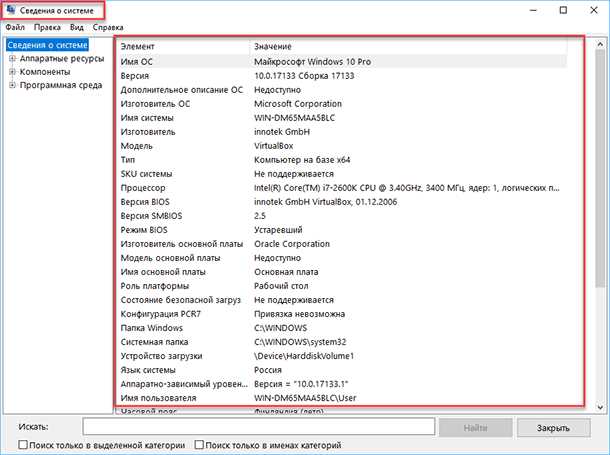
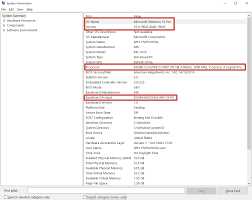
Наконец, Системная информация является удобным инструментом для получения общей информации о вашем компьютере. Здесь вы можете найти информацию о процессоре, оперативной памяти, операционной системе и других важных компонентах.
Проверка жесткого диска на ошибки
Операционная система может выявлять ошибки на жестком диске и предлагать решения для их исправления. Проверка диска на ошибки может быть полезной для обнаружения и исправления проблем, которые могут привести к потере данных или снижению производительности ПК.
1. Встроенные инструменты операционной системы
Операционные системы, такие как Windows, MacOS и Linux, имеют встроенные инструменты для проверки жесткого диска на ошибки. В Windows можно воспользоваться утилитой CHKDSK, в MacOS — Дисковой утилитой, а в Linux — командой fsck.
2. Сторонние программы
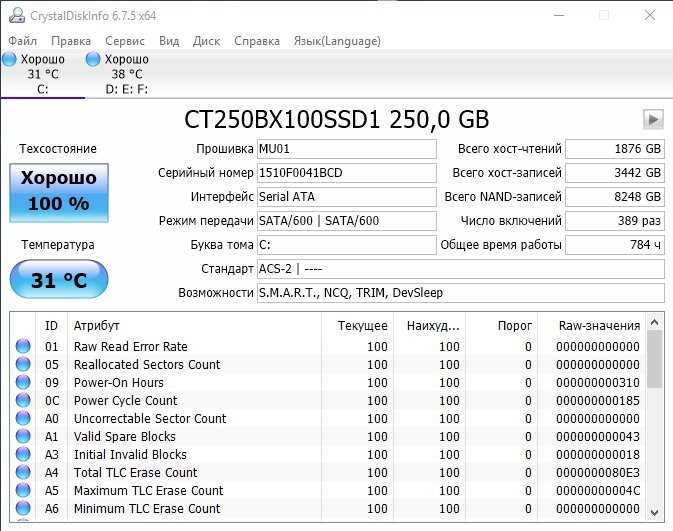
Также существуют сторонние программы, которые предлагают более расширенные возможности проверки жесткого диска на ошибки. Некоторые из таких программ включают HDDScan, CrystalDiskInfo и SeaTools.
С помощью этих программ можно выполнить более глубокую диагностику диска, проверить его поверхностные ошибки и выполнить другие действия для определения и исправления проблем.
3. Проверка S.M.A.R.T.
Технология S.M.A.R.T. (Self-Monitoring, Analysis and Reporting Technology) позволяет отслеживать состояние жесткого диска и предупреждать о возможных проблемах. С помощью специальных программ, таких как CrystalDiskInfo, можно получить доступ к S.M.A.R.T. информации о диске и проверить его состояние.
4. Проверка секторов диска
Для проверки состояния секторов диска можно использовать программы, такие как HDDScan или SpinRite. Эти программы могут сканировать диск и выявлять поврежденные секторы. В случае обнаружения проблемных секторов, программы могут предложить решения для их исправления или перемещения данных.
5. Регулярное резервное копирование
Самым эффективным способом предотвращения потери данных при возникновении проблем на жестком диске является регулярное резервное копирование. Создание копии важных данных на внешний накопитель или облачное хранилище позволит восстановить информацию в случае отказа диска.
Важно регулярно проверять состояние жесткого диска на ошибки, чтобы предотвратить возможные проблемы и обеспечить бесперебойную работу ПК. Использование указанных выше способов поможет обнаружить и исправить проблемы, связанные с жестким диском, и сохранить ваши данные в безопасности.
Проверка оперативной памяти на работоспособность
1. Использование встроенного диагностики памяти
В большинстве операционных систем, включая Windows и Mac OS, существуют встроенные инструменты для диагностики оперативной памяти. Эти инструменты могут проверить память на наличие ошибок и неисправностей, а также предоставить детальные отчеты о состоянии памяти.
2. Использование сторонних программ
Существует множество сторонних программ, специально разработанных для проверки оперативной памяти. Эти программы обычно предлагают более широкий набор функций, чем встроенные инструменты, и могут обнаруживать более сложные проблемы с памятью.
Некоторые из популярных программ для проверки оперативной памяти включают Memtest86, PassMark Memtest86, HCI Design Memtest, и MemTest.
3. Проверка с помощью системного монитора
В некоторых операционных системах можно использовать системный монитор для проверки использования оперативной памяти. Если память исправна, то системный монитор должен показывать стабильное использование памяти без скачков или аномального поведения.
4. Проверка с помощью командной строки
В операционной системе Windows можно использовать команду sfc /scannow для сканирования системных файлов, включая файлы оперативной памяти, на наличие ошибок. Это может помочь выявить проблемы, связанные с памятью, и автоматически исправить их.
5. Обращение к специалисту
Если все вышеперечисленные методы не проявили проблем с оперативной памятью, но вы все равно переживаете за ее состояние, рекомендуется обратиться к специалисту. Он сможет провести более глубокую диагностику и выявить возможные неисправности, которые могут быть незаметны для обычного пользователя.
Итак, проверка оперативной памяти на работоспособность является важным шагом для поддержания надежной и производительной работы компьютера. Регулярная диагностика поможет выявить и устранить возможные проблемы, связанные с оперативной памятью, и обеспечит более стабильную работу компьютера в целом.