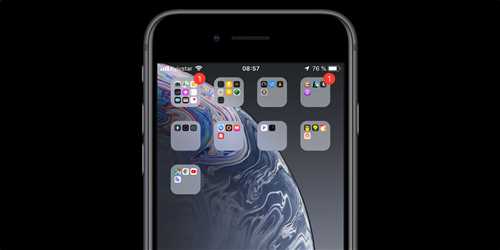
iPhone — это не просто телефон, это настоящий помощник в повседневной жизни, который предлагает множество удобных функций и возможностей. Количество приложений, устанавливаемых на iPhone, может быть огромным, и находить нужное при таком разнообразии бывает не всегда просто. Один из способов организации приложений на iPhone — использование папок.
Папки на iPhone позволяют группировать приложения по категориям или тематике, что значительно облегчает навигацию и обеспечивает более удобное использование устройства. Создание папок на iPhone просто — достаточно переместить одно приложение на другое, и автоматически создастся новая папка, в которую будет помещено выбранное приложение.
В чем же преимущество использования папок на iPhone? Во-первых, это экономия времени — вам больше не придется тратить время на поиск нужного приложения среди сотен иконок. Во-вторых, это более логичное и удобное разделение приложений по категориям. Например, вы можете создать папку Социальные сети, в которой будут находиться приложения Instagram, Facebook, Twitter и другие популярные социальные сети. Также вы можете создать папку Игры или Утилиты, чтобы хранить все игры или полезные приложения в одном месте.
Как разбить приложения на iPhone для удобства использования?
Шаг 1: Создание папки
Чтобы разбить приложения на iPhone для удобства использования, вам потребуется создать папку. Для этого выполните следующие действия:
- Зажмите палец на одном из приложений на главном экране, чтобы вызвать режим редактирования.
- Когда приложения начнут трястись, нажмите на выбранное приложение и перетащите его на другое, чтобы создать папку. Вы увидите, как автоматически создается новая папка с названием на основе категории приложений.
- Если вам нужно изменить название папки, нажмите на него и введите новое название. Вы также можете выбрать другой цвет для папки, нажав на цветную точку внизу.
Шаг 2: Распределение приложений
Теперь, когда у вас есть папка, вы можете начать разбивать приложения на iPhone для удобства использования. Для этого выполните следующие действия:
- Откройте папку, нажав на нее.
- Нажмите и удерживайте на каждом приложении, которое вы хотите добавить в эту папку, и перетащите его внутрь папки.
- Повторите этот процесс для всех необходимых приложений.
Вы также можете добавлять, удалить или переименовывать папки на своем iPhone в любое время.
Разбив приложения на iPhone для удобства использования с помощью папок, вы сможете легко организовать свое меню и быстро находить нужные приложения без лишних усилий. Этот простой прием поможет вам сэкономить время и повысит вашу эффективность при использовании iPhone.
Зачем нужны папки на iPhone?
Папки на iPhone представляют собой удобный способ организации и управления приложениями на устройстве. Они позволяют группировать приложения по категориям, а также уменьшают количество их на главном экране, что делает навигацию более удобной и эффективной.
Основная причина использования папок на iPhone заключается в том, что они позволяют пользователю упорядочить множество приложений и облегчить поиск нужного. Вместо скроллинга через бесконечное количество иконок, пользователь может просто открыть папку, в которой находится нужное приложение.
Кроме того, папки позволяют сохранить главный экран устройства более аккуратным и чистым. Нет необходимости заполнять его приложениями, которыми вы не пользуетесь так часто. Вы можете поместить их в отдельную папку, чтобы освободить пространство для чаще используемых приложений.
Важно отметить, что папки могут быть настроены именно под ваши потребности. Вы можете создавать папки с названиями, отображающими категории или темы, включающие в себя связанные приложения. Например, папка Фотография может содержать приложения для редактирования, сортировки и обмена фотографиями.
Таким образом, папки на iPhone предоставляют удобный способ организации и улучшают опыт использования устройства, позволяя быстро находить нужные приложения и сохранять главный экран ухоженным и чистым.
Как создать папку на iPhone?

- На главном экране найдите приложение, которое вы хотите поместить в папку. Удерживайте палец на нем, пока не начнут трястись все приложения.
- Перетащите это приложение на другое приложение, которое вы хотите поместить в одну папку. Это создаст новую папку и поместит оба приложения внутрь.
- По умолчанию, папка будет иметь имя, основанное на категории приложений, например, Игры или Фото.
- Если вы хотите изменить имя папки, просто нажмите на названии папки и введите новое имя.
- Вы также можете добавить другие приложения в папку, просто перетаскивая их на уже созданную папку.
Теперь у вас есть папка на вашем iPhone, в которой можно удобно организовать ваши приложения. Не стесняйтесь создавать несколько папок и именовать их так, как вам удобно!
Полезные советы по организации папок на iPhone
Организация приложений на iPhone в папки помогает держать рабочий экран аккуратным и упорядоченным. Вместо того, чтобы пролистывать бесконечные страницы с иконками, можно легко найти нужное приложение, если оно находится в соответствующей папке. В данной статье мы расскажем вам о некоторых полезных советах по организации папок на вашем iPhone.
1. Группировка по категориям
Одним из самых популярных способов организации папок является группировка приложений по категориям. Например, вы можете создать папку Социальные сети и добавить в нее все приложения для работы с социальными сетями, такие как Facebook, Instagram, Twitter и т. д. Таким образом, при необходимости вам будет проще найти нужное приложение.
2. Приложения для работы и развлечений
Другой способ организации папок — это разделение приложений на две категории: Работа и Развлечения. В папке Работа можно разместить все приложения, связанные с работой, такие как электронная почта, календарь, задачи и т. д. В папке Развлечения можно добавить игры, музыку, видео и другие приложения, которые вы используете в свободное время.
3. Важные приложения на главном экране
Если у вас есть приложения, которые вы постоянно используете, то размещение их на главном экране делает процесс доступа к ним быстрее и удобнее. Например, если вы часто пользуетесь приложением для фотографий или заметками, поместите его на главный экран для быстрого доступа.
4. Удаление неиспользуемых приложений
И, наконец, не забудьте удалить неиспользуемые приложения. Чем меньше приложений у вас на устройстве, тем проще организовать их в папки и найти нужное приложение. Удаление неиспользуемых приложений также поможет освободить место на вашем устройстве.
Улучшение процесса поиска приложений
Для улучшения процесса поиска, можно использовать несколько полезных методов. Один из них — создание специальной папки для наиболее часто используемых приложений. В этой папке можно разместить приложения, которыми пользуешься ежедневно, чтобы они всегда были под рукой.
Другой метод — создание папок по категориям. Например, можно создать папку для социальных сетей и в нее поместить все приложения, связанные с социальными сетями: Facebook, Instagram, Twitter и т.д. Таким образом, при необходимости найти приложение для социальных сетей, можно сразу открыть эту папку и найти нужное приложение.
Также можно использовать функцию поиска приложений на iPhone. Просто потяните пальцем вниз на экране главного меню iPhone и появится поле поиска. Введите название приложения или ключевое слово, связанное с приложением, и iPhone выведет соответствующие результаты. Это очень удобно, особенно когда нужно найти редко используемое приложение.
Однако, необходимо помнить, что при активном использовании функции поиска, можно забыть, что у вас вообще есть данное приложение. Поэтому рекомендуется поддерживать порядок в размещении приложений в папках, чтобы они были более организованными и легко находились даже без использования поиска.
В итоге, улучшение процесса поиска приложений на iPhone можно достичь с помощью создания специальных папок, организации приложений по категориям и активного использования функции поиска. Эти методы помогут сэкономить время и упростить работу с iPhone.
Какие категории использовать для папок?
При создании папок на iPhone для удобного использования приложений, полезно разбить их по определенным категориям. Это поможет вам быстро находить нужные приложения и сохранять порядок на вашем iPhone.
1. Разделение по типу приложений
Одним из вариантов разделения папок является классификация по типу приложений. Например, вы можете создать папки для социальных сетей, игр, фото и видео, продуктивности и т.д. Такой подход позволит вам собрать похожие приложения в одной папке, что облегчит поиск.
2. Разделение по частоте использования

Другой способ организации папок может быть связан с частотой использования приложений. Вы можете создать папки, например, для Часто используемых, Редко используемых и Редко нужных приложений. Такая классификация поможет вам быстро находить наиболее полезные приложения и избавиться от редко используемых, которые занимают место на экране.
3. Разделение по категориям деятельности
Если вы хотите иметь папки, ориентированные на ваши ежедневные задачи и деятельности, вы можете разделить приложения по категориям. Например, вы можете создать папки для работы, учебы, фитнеса, финансов и других сфер вашей жизни. Подобная организация позволит вам быстро переключаться между приложениями, необходимыми для определенных видов деятельности.
Важно помнить, что выбор категорий зависит от ваших личных потребностей и способов использования iPhone. Вы можете комбинировать различные подходы к разделению папок и настраивать их в соответствии с вашими нуждами.
Максимальное количество приложений в папке
На iPhone есть ограничение на количество приложений, которые можно разместить в одной папке. Максимальное количество приложений в папке на iPhone зависит от модели устройства и версии iOS.
Версия iOS 7 и более ранние версии позволяют размещать максимум 12 приложений в одной папке. Это ограничение было установлено для обеспечения простоты навигации и быстрого доступа к приложениям.
С введением iOS 8 и новее, Apple увеличила максимальное количество приложений в папке до 16. Это позволяет пользователям размещать больше приложений в одной папке и более удобно организовывать свои приложения.
Если вы превысите максимальное количество приложений в папке, система iOS автоматически создаст новую папку и поместит в нее лишние приложения.
Затем вам будет предложено назвать новую папку, чтобы вы могли организовать свои приложения так, как вам удобно. Но помните, что слишком маленький или слишком длинный текст для названия папки может быть непригодным для отображения в интерфейсе iOS.
Как поменять название папки на iPhone?
На iPhone существует простой способ для изменения названия папки приложений. Это может быть удобно, если вы хотите персонализировать свое устройство или лучше организовать приложения.
Вот шаги, которые нужно выполнить, чтобы поменять название папки на iPhone:
Шаг 1: Найдите папку, название которой вы хотите изменить. Нажмите и удерживайте палец на папке, чтобы вызвать режим редактирования.
Шаг 2: Когда папка начнет трястись, нажмите на нее, чтобы открыть режим редактирования названия.
Шаг 3: Удалите текущее название папки, нажав на x в поле названия.
Шаг 4: Введите новое название папки, используя экранную клавиатуру.
Шаг 5: Когда вы ввели новое название папки, нажмите на экран в любом месте или нажмите на клавишу Готово на экранной клавиатуре, чтобы сохранить изменения.
Теперь вы успешно изменили название папки на iPhone. Этот метод позволяет вам организовать ваши приложения так, как вам удобно, и сделать ваше устройство более индивидуальным.
Порядок сортировки приложений внутри папки
Первое правило, которое стоит учесть, – это размещение наиболее часто используемых приложений в начале каждой папки. Это позволит быстро и легко найти их, минимизируя количество пролистываний экранов.
Второе правило – упорядочение приложений внутри папки по категориям или алфавиту. Если, например, у вас есть папка Фото с множеством приложений для работы с изображениями, то удобно будет разделить их на подкатегории и упорядочить алфавитным порядком: Редакторы, Коллажи, Фильтры и т. д.
Третье правило – создание папок с понятными названиями. Избегайте общих обозначений, таких как Игры или Приложения, и предпочитайте конкретные и понятные заголовки. Например, Социальные сети, Фитнес или Навигация. Это позволит быстрее ориентироваться в содержимом папок.
Наконец, четвертое правило – регулярно обновляйте порядок сортировки приложений внутри папок в зависимости от вашего текущего использования. Оно поможет избегать сбоев в работе с устройством и сохранит ваши приложения в порядке, удобном именно для вас. Периодически пересмотривайте содержимое и порядок сортировки, и в результате ваш iPhone станет настоящим организатором вашей цифровой жизни.
Создание папок на рабочем столе iPhone
Для удобного использования приложений на устройстве iPhone можно создавать папки на рабочем столе. Это позволяет группировать приложения по категориям и упорядочивать их для более эффективного использования.
Чтобы создать папку, необходимо выполнить несколько простых шагов:
- Найдите приложение, которое вы хотите добавить в папку, на рабочем столе iPhone.
- Нажмите и удерживайте иконку приложения, пока она не начнет трястись.
- Перетащите иконку приложения на другое приложение, которое вы хотите поместить в одну папку. Обратите внимание, что иконки начнут автоматически группироваться.
- Когда вы поместили все необходимые приложения в папку, можно изменить название папки. Для этого нажмите на поле с названием папки и введите новое имя.
- Чтобы сохранить изменения и закрыть режим редактирования, нажмите кнопку Готово в правом верхнем углу экрана.
Теперь у вас на рабочем столе iPhone появилась новая папка, в которой сгруппированы приложения по вашему усмотрению. Вы можете создать несколько папок для разных категорий приложений, чтобы найти нужное быстрее и упорядочить рабочее пространство.
Важно помнить, что в папке можно добавить до 12 приложений. Если вы хотите добавить больше, создайте еще одну папку и повторите описанные шаги.
Не забывайте, что папки можно также перемещать по рабочему столу iPhone, чтобы изменить их расположение и распределить их более удобным образом.
Создавайте папки на рабочем столе iPhone, чтобы сделать использование приложений еще более удобным и эффективным!
Определение приложений, которые лучше хранить отдельно от папок
При использовании iPhone важно организовать приложения таким образом, чтобы они были удобно доступны и легко находились. В некоторых случаях, имеет смысл хранить определенные приложения отдельно от папок, чтобы обеспечить более эффективное использование.
1. Часто используемые приложения: Если вы часто используете определенные приложения, то стоит держать их отдельно от папок. Это позволит быстро получить доступ к нужному приложению без необходимости открывать папку.
2. Приложения для мониторинга: Если у вас есть приложения, которые предоставляют важную информацию, например, погода или финансовая информация, то может быть полезно держать их в отдельной папке. Так вы сможете быстро получить доступ к этой информации, не отвлекаясь на другие приложения.
3. Приложения для работы: Если у вас есть приложения, которые используются только в рабочих целях, то их лучше держать отдельно от остальных. Так вы сможете установить ясную границу между личными и рабочими приложениями и избежать путаницы.
4. Приложения, требующие учетных записей: Если у вас есть приложения, которые требуют входа в учетную запись, то их стоит хранить отдельно от остальных. Это позволит сохранить вашу конфиденциальность и защитить ваши данные.
В конечном итоге, решение о том, как организовывать приложения на iPhone, зависит от ваших предпочтений и способа использования устройства. Однако вышеперечисленные ситуации являются некоторыми из примеров, когда лучше держать приложения отдельно от папок для облегчения их использования и повышения эффективности.
Демонстрация методов создания папок на iPhone
На iPhone существуют несколько способов создания папок для удобного организации и использования приложений. В этой статье мы рассмотрим различные методы.
Метод 1: Создание папки на рабочем столе
Перетащите одно приложение на другое, чтобы создать новую папку на рабочем столе iPhone. Нажмите на папку, чтобы открыть ее и увидеть все приложения, которые вы поместили в нее.
Если вы хотите переименовать папку, нажмите на нее и затем долго удерживайте палец на заголовке папки. Нажмите на поле имени и введите новое имя.
| Шаги: | Скриншоты |
|---|---|
| Шаг 1: Перетащите приложение на другое, чтобы создать папку | Скриншот 1 |
| Шаг 2: Папка создана | Скриншот 2 |
| Шаг 3: Нажмите на папку, чтобы открыть ее | Скриншот 3 |
| Шаг 4: Переименуйте папку | Скриншот 4 |
Метод 2: Создание папки из меню Приложения
Другой способ создания папки — использовать меню Приложения. Чтобы открыть это меню, удерживайте палец на любом приложении, пока не появится контекстное меню. Нажмите на значок Папка, чтобы создать новую папку.
После создания папки вы можете перетащить другие приложения в нее, а также переименовать папку, следуя тому же процессу, описанному выше.
| Шаги: | Скриншоты |
|---|---|
| Шаг 1: Удерживайте палец на приложении, чтобы открыть контекстное меню | Скриншот 1 |
| Шаг 2: Нажмите на значок Папка, чтобы создать новую папку | Скриншот 2 |
| Шаг 3: Нажмите на папку, чтобы открыть ее | Скриншот 3 |
| Шаг 4: Переименуйте папку | Скриншот 4 |
Теперь вы знаете различные методы создания папок на iPhone. Используйте их, чтобы упорядочить свои приложения и улучшить удобство использования вашего iPhone.
Плюсы и минусы использования папок на iPhone
Использование папок на iPhone может значительно облегчить организацию и удобство использования приложений. Вот некоторые преимущества и недостатки этой функции:
Плюсы:
- Организованность: Создание папок позволяет легко разделить приложения по категориям, что значительно облегчает поиск нужного приложения. Например, можно создать папку для игр, для социальных сетей, для фотографий и т.д.
- Удобство: При использовании папок можно легко перемещать и переименовывать приложения, а также изменять размеры иконок. Это позволяет максимально адаптировать интерфейс под свои индивидуальные предпочтения.
- Сокращение места на рабочем экране: Папки позволяют сократить количество отдельных иконок на рабочем экране, освобождая место для других приложений или виджетов.
Минусы:
- Ограничение количества приложений в папке: Каждая папка может содержать только определенное количество приложений (обычно до 9 или 12, в зависимости от модели iPhone). Это ограничение может стать проблемой для пользователей, у которых множество приложений.
- Неудобство поиска: В некоторых случаях, когда у пользователя большое количество папок, поиск нужного приложения может быть затруднен. Приходится прокручивать много экранов с папками, чтобы найти нужную.
- Ухудшение общего впечатления: Некоторым пользователям не нравится визуальный вид папок на рабочем экране, так как они могут выглядеть немного беспорядочно и занимать большую часть экрана.
В целом, использование папок на iPhone имеет свои плюсы и минусы, и каждый пользователь должен самостоятельно решить, насколько эта функция полезна в его индивидуальной ситуации.